Como personalizar os modelos de atendimento e de anamnese
Cada tipo de atendimento (Consulta, Vacina, Emergência, Cirurgia...) segue um modelo: quais passos aparecem, o que é obrigatório, quais campos o exame físico tem e quais perguntas a anamnese faz. O GENNO traz um modelo pronto para cada tipo. Você muda o que quiser, e o app e a web passam a seguir o modelo da organização.
Antes de começar
- Quem edita os modelos precisa da permissão Modelos (o veterinário e o administrador têm; o funcionário e o estagiário só veem).
- Os modelos valem no app e na web. O app traz os modelos na sincronização e usa o que já tem quando está sem internet.
- Os atendimentos já registrados guardam a versão do modelo que usaram: mudar o modelo não mexe no prontuário nem no laudo antigo.
- Os modelos GENNO estão marcados em revisão clínica até a revisão da equipe veterinária do GENNO.
Os tipos e a ordem dos botões
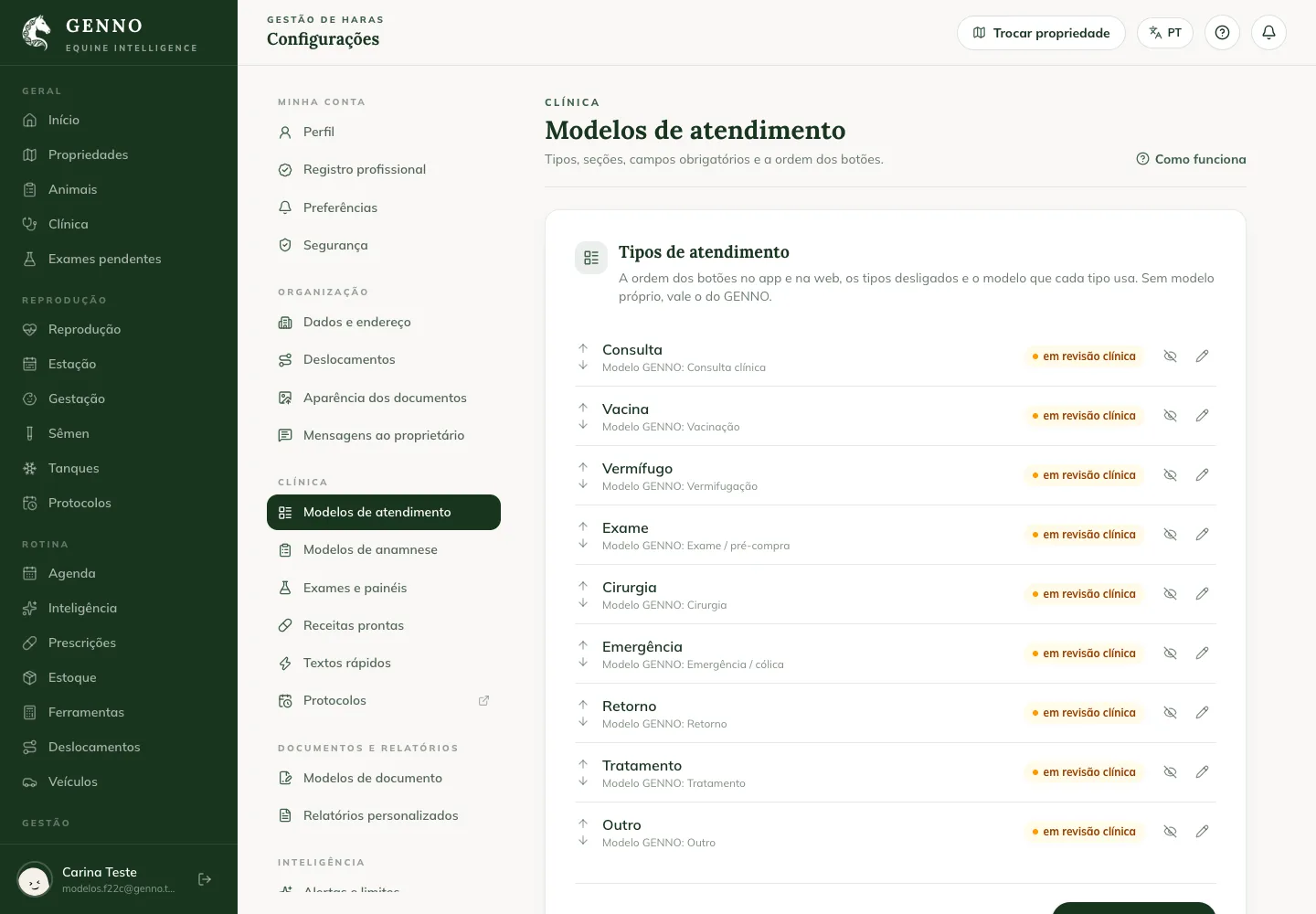
- Em web.genno.app, clique em Configurações e, em Clínica, em Modelos de atendimento.
- Em Tipos de atendimento, use Subir e Descer para mudar a ordem dos botões no app e na web, e Desligar para esconder um tipo que o haras não usa.
- Clique em Salvar a ordem.
- Para um tipo que não existe, como Odontologia, clique em Novo tipo próprio.
Personalizar um modelo
- No tipo, clique em Personalizar (no seu modelo próprio, Editar).
- Em Seções, marque Aparece nas que entram no atendimento e Obrigatório nas que não podem ficar em branco. O Motivo do atendimento sempre aparece.
- Em Anamnese, escolha Com perguntas (modelo) e o Modelo de anamnese, Texto livre ou Escolher na hora.
- Em Campos do exame físico, marque os campos que aparecem e os obrigatórios. Para medir algo que não está na lista, clique em Campo próprio.
- Se quiser, marque os Exames já marcados e os Próximos passos sugeridos (por exemplo, Retorno em 7 dias).
- Em Quem usa, deixe Toda a equipe ou escolha Só eu para um modelo pessoal.
- Clique em Salvar.
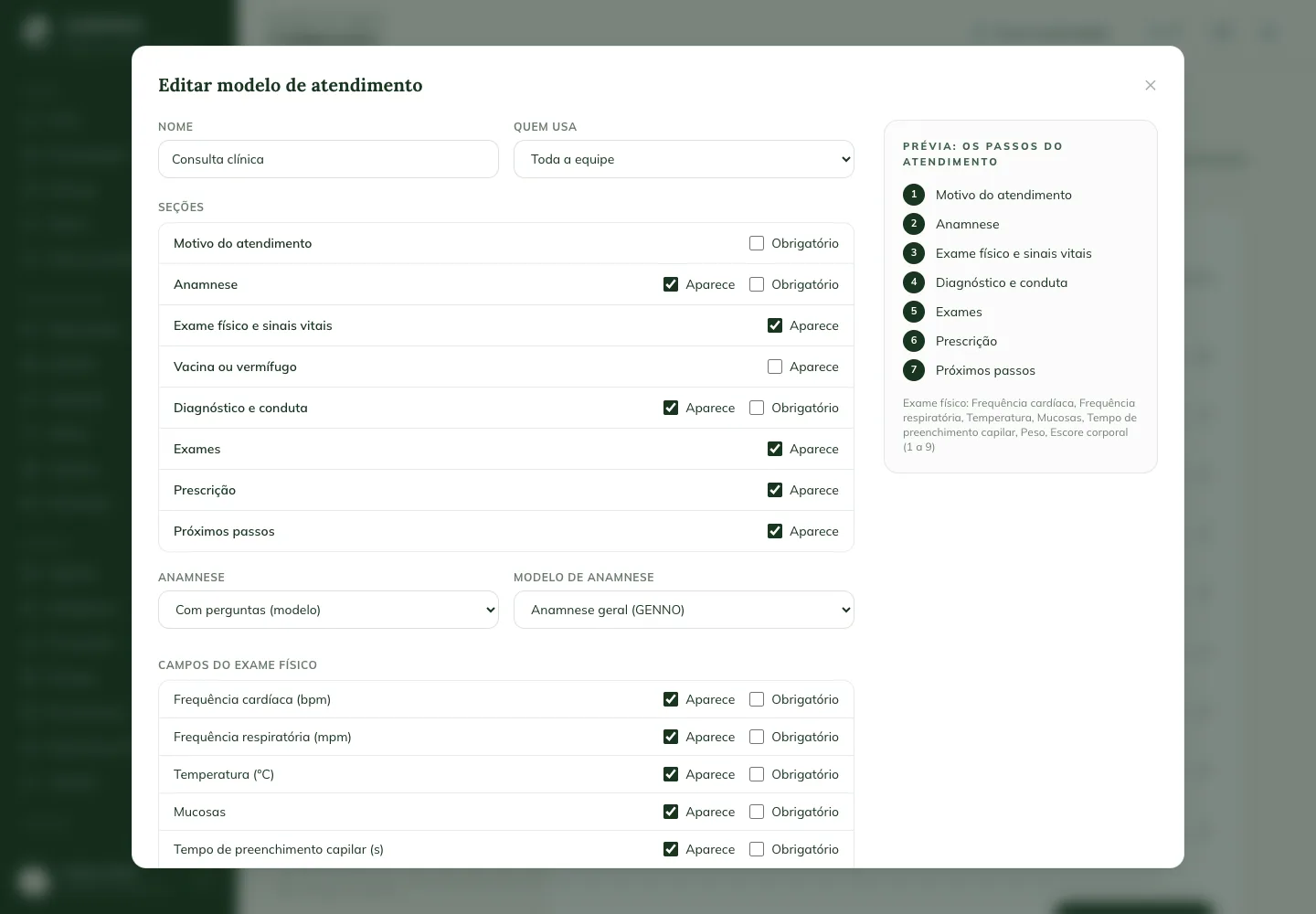
A Prévia: os passos do atendimento à direita mostra como o atendimento vai ficar. No atendimento, o Próximo só avança quando os obrigatórios do passo estão preenchidos.
Para voltar ao modelo do GENNO, clique em Restaurar do modelo GENNO. Quando o GENNO lança uma versão nova do modelo que você personalizou, aparece o selo Versão nova do GENNO.
Montar uma anamnese
- Em Configurações › Clínica, clique em Modelos de anamnese.
- Em Modelos GENNO, clique em Usar como base (por exemplo, na anamnese de cólica), ou em Novo modelo para começar do zero.
- Para cada pergunta, escreva a Pergunta e escolha o Tipo: texto, texto longo, sim ou não, uma opção, várias opções, número, data, escala ou membro.
- Se quiser, marque Obrigatória, Pedir detalhe no "sim" ou use Aparece só se para mostrar a pergunta só depois de uma resposta.
- Confira a Prévia: como o veterinário vê e clique em Salvar.
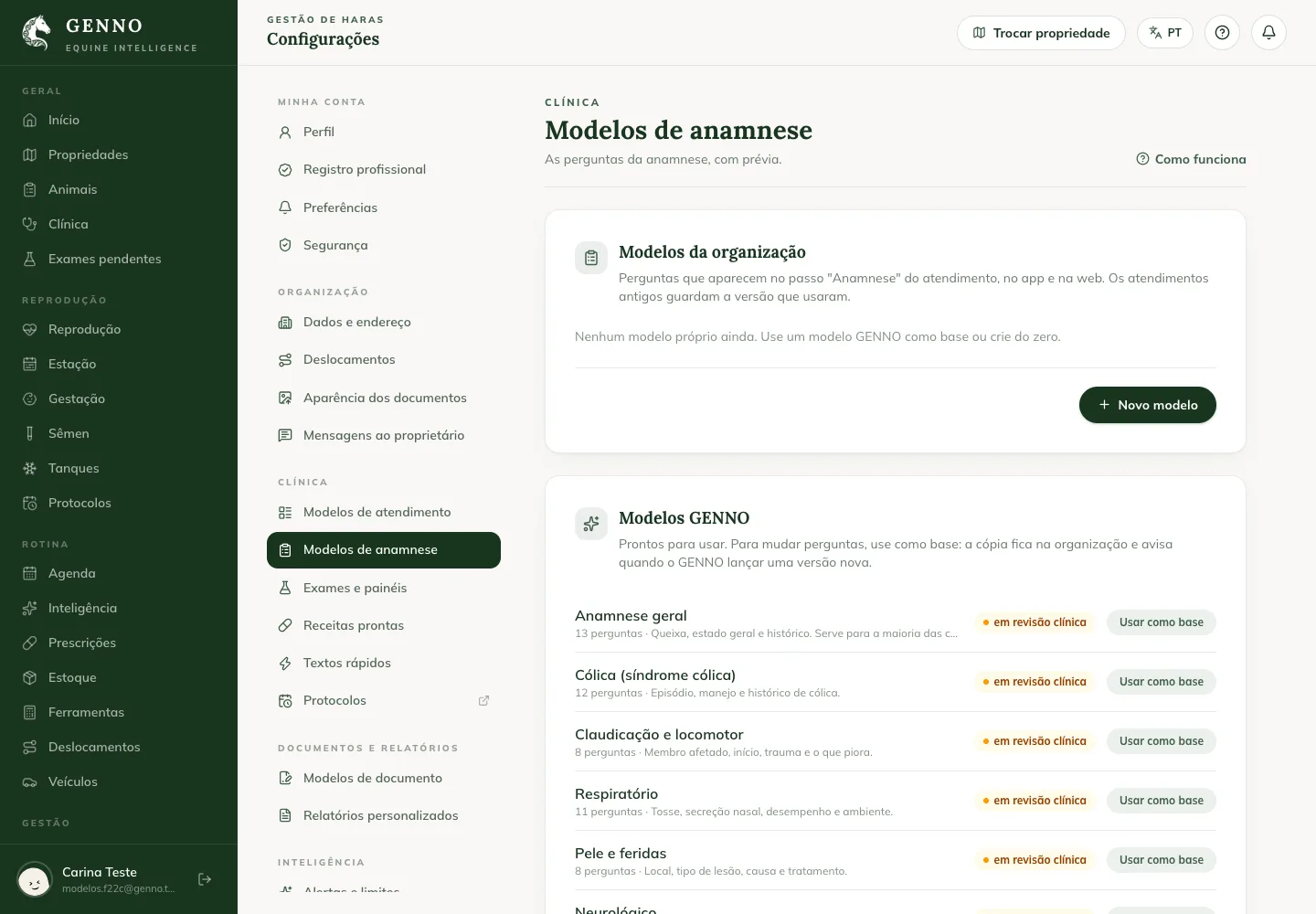
No prontuário e no laudo, a anamnese sai em pares de pergunta e resposta, só com o que foi respondido.
Problemas comuns
O app ainda mostra o passo a passo antigo. O app ainda não sincronizou depois da mudança. Com internet, toque em sincronizar no topo da tela Hoje e abra o atendimento de novo.
Não aparece o botão Personalizar. O seu perfil só permite ver os modelos. Peça ao administrador do haras.
O Próximo não avança. Falta um campo obrigatório do passo. O app e a web mostram Obrigatório embaixo do que falta.
Próximos passos

Este artigo não resolveu?
Fale com a equipe GENNO. Conte o que você estava fazendo e, se der, mande um print.