Como anexar fotos, exames e documentos ao animal
Tudo o que é do animal fica junto da ficha dele: fotos, o laudo do laboratório, a radiografia, a planilha do criador.
Antes de começar
- Cada arquivo pode ter até 10 MB.
- Aceita PDF, imagem, Word, Excel, TXT e CSV.
- No app, o anexo funciona sem internet. Ele sobe na próxima sincronização.
- Laudos gerados pelo GENNO ficam em Documentos (menu), não nos anexos. Veja como gerar e assinar um laudo.
No app
- Abra o animal e toque na aba Documentos.
- Toque em Anexar.
- Escolha de onde vem o arquivo:
- Câmera: tira a foto na hora.
- Galeria: escolhe várias fotos de uma vez.
- Arquivos: PDF, imagem, Word, Excel, TXT ou CSV.
- Em Descrição (opcional), escreva o que é. Ex.: Hemograma de outubro.
- Toque em Anexar (ou Anexar N arquivos).

Toque no anexo para abrir. Na tela do anexo, você pode Compartilhar, Abrir com outro app ou Excluir.
Na web
- Abra o animal em Animais.
- Role até o quadro Anexos.
- Arraste os arquivos para o quadro, ou clique para escolher.
- Em Categoria, escolha Foto, Exame, Documento ou Outro.
- Escreva a Descrição (opcional).
- Clique em Anexar.
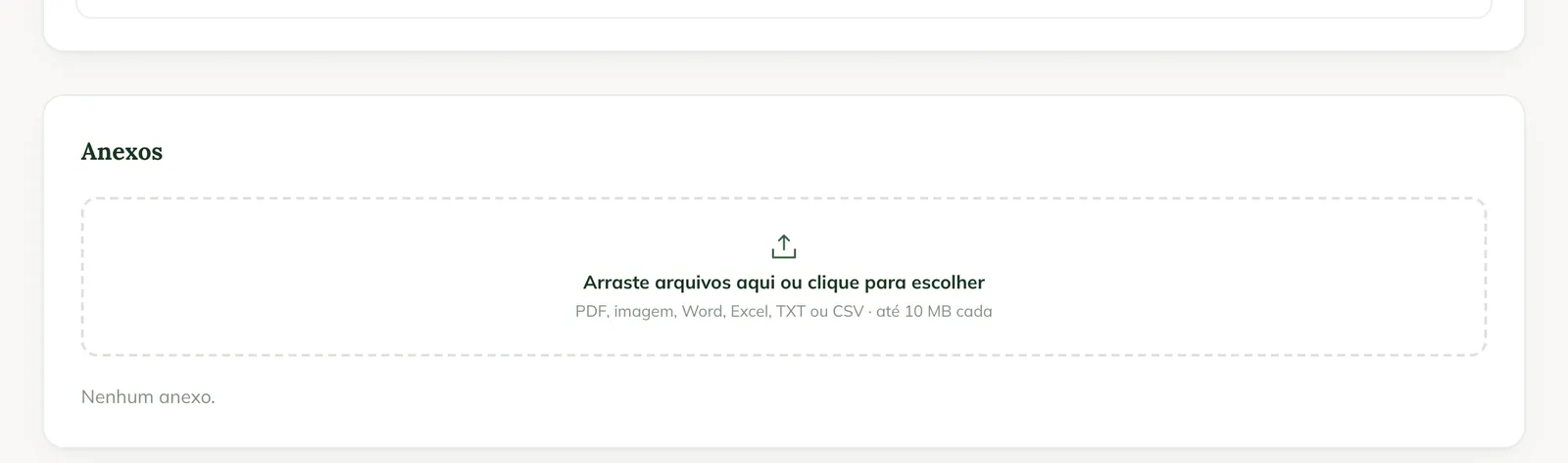
Para abrir, clique no anexo. Arquivos sem prévia (como Word e Excel) mostram Baixar.
Problemas comuns
O anexo mostra "Aguardando envio". Ele está salvo no celular e ainda não subiu. Sincronize quando tiver internet.
O anexo mostra "Envio recusado". O servidor não aceitou o arquivo. Toque em Tentar de novo ou confira se ele passa de 10 MB.
Apareceu "Não foi possível ler o arquivo." O formato não é aceito ou o arquivo está corrompido. Salve em PDF ou imagem e tente de novo.
Próximos passos

Este artigo não resolveu?
Fale com a equipe GENNO. Conte o que você estava fazendo e, se der, mande um print.