Como criar um perfil de acesso personalizado
Quando nenhum dos perfis do sistema serve, você cria um perfil com exatamente o que a pessoa pode ver e fazer.
Antes de começar
- Criar e editar perfis é para quem tem permissão de usuários (o administrador, por padrão).
- Os perfis são feitos na web, em web.genno.app.
- Veja antes o que os perfis do sistema já fazem. Muitas vezes basta duplicar um deles.
Criar o perfil
- No menu lateral, em Conta, clique em Perfis de acesso.
- Escolha o caminho:
- Para partir de um perfil pronto, clique nele na lista e em Duplicar. A cópia já abre para editar.
- Para começar do zero, clique em Novo perfil.
- Em Nome, dê um nome curto, como "Tratador" ou "Gerente".
- Em Descrição (opcional), explique para quem é o perfil.
- Na matriz, marque o que o perfil pode fazer. Cada linha é uma área e cada coluna é uma operação.
- Para marcar uma área inteira, use a caixa ao lado do nome dela. Para marcar uma operação em todas as áreas, use a caixa no topo da coluna.
- Confira o resumo abaixo da matriz: Pode e Não pode.
- Clique em Salvar perfil.
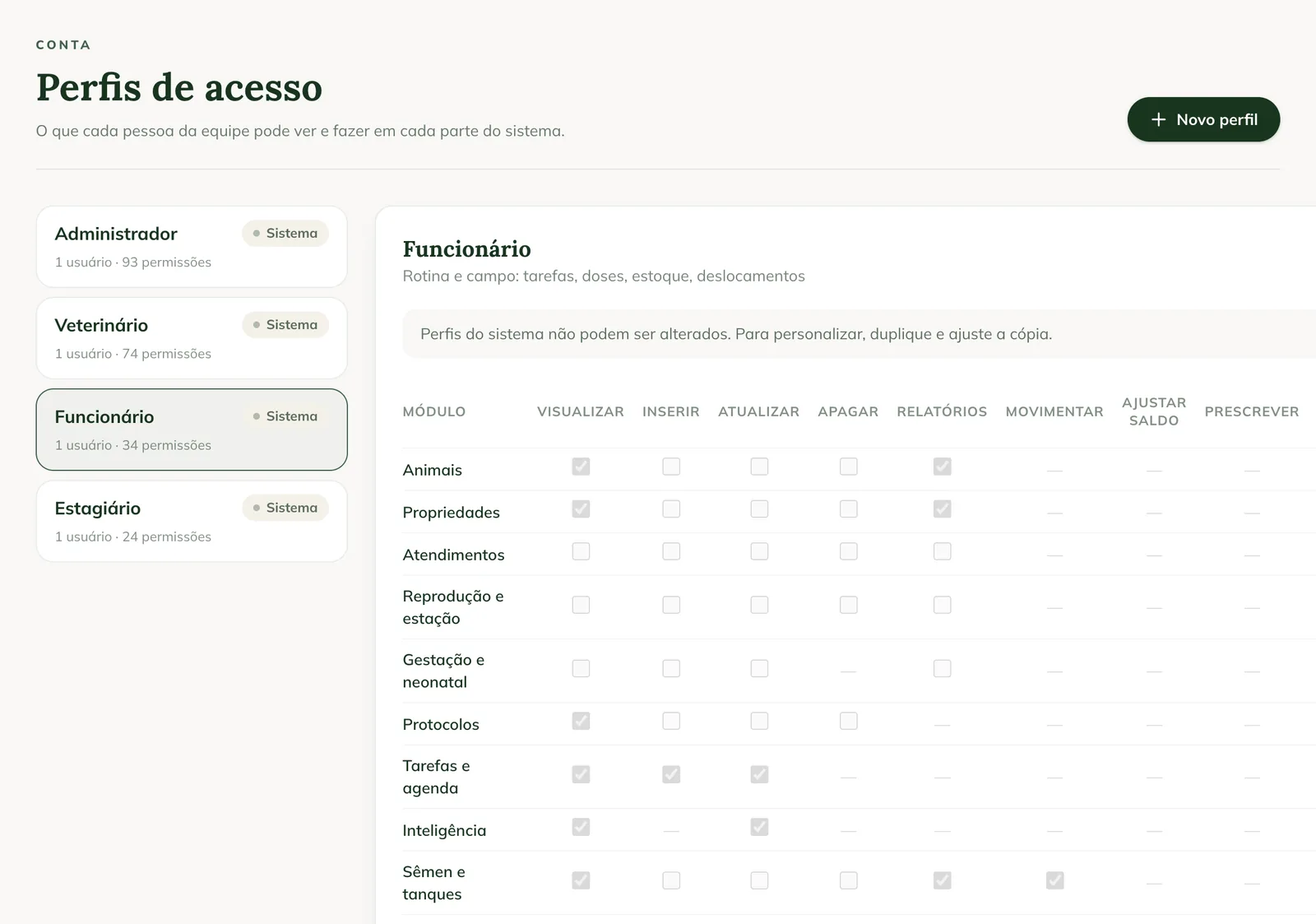
O perfil novo aparece na lista, com o número de usuários e de permissões.
Dar o perfil a uma pessoa
- Em Conta, clique em Usuários.
- Clique em Editar na linha da pessoa.
- Em Perfil de acesso, escolha o perfil no grupo Da organização.
- Clique em Salvar.
Você também escolhe o perfil ao cadastrar uma pessoa nova.
Editar ou apagar um perfil
- Para mudar o perfil, clique nele e em Editar. As pessoas com esse perfil recebem as mudanças.
- Para apagar, clique em Apagar. Se alguém usa o perfil, escolha para qual perfil essas pessoas vão e clique em Apagar perfil.
Os perfis do sistema mostram Perfis do sistema não podem ser alterados. Para personalizar, duplique e ajuste a cópia.
Problemas comuns
O botão Salvar perfil não funciona. O perfil precisa de um Nome. Preencha o nome e clique de novo.
Não aparecem Editar e Apagar. O perfil escolhido é do sistema. Use Duplicar e edite a cópia.
A pessoa continua sem ver uma área. Confira se a área está no plano do haras. O perfil não libera um módulo que o plano não tem.
Próximos passos

Este artigo não resolveu?
Fale com a equipe GENNO. Conte o que você estava fazendo e, se der, mande um print.