Como criar a conta do haras e assinar o GENNO
Você cria a conta do seu haras ou clínica, escolhe o plano e paga a assinatura. Depois disso, já entra na web para configurar o GENNO.
Antes de começar
- Quem cria a conta vira o administrador da organização. Ele configura o GENNO e convida a equipe.
- Os planos, os preços e o que cada um inclui estão em genno.app/planos. O preço muda conforme o país.
- No Brasil, na Europa e nos Estados Unidos, a assinatura é feita pelo site. Nos demais países, a contratação é feita com um consultor.
- Tenha em mãos um e-mail que você usa. Ele será o seu login.
Escolher o plano
- Abra genno.app/planos.
- Confira o país em Preços para. O preço da Europa vale para os países europeus.
- Escolha o plano e toque em Assinar agora.
Abre a página Crie a sua conta GENNO. No quadro Seu plano, você ainda pode trocar o plano e escolher Mensal ou Anual. O total aparece logo abaixo.
Quem já está no app e não tem conta pode tocar em Criar conta, na tela de login. O link abre a mesma página de planos.
Preencher o cadastro
- Em Seu nome, digite o seu nome.
- Em E-mail, digite o e-mail que será o seu login.
- Em Telefone / WhatsApp, informe um número para contato. É opcional.
- Em Nome do haras ou da clínica, digite o nome da organização. Ele aparece nos documentos e relatórios e dá para mudar depois.
- Em Senha de acesso, crie uma senha com pelo menos 8 caracteres.
- Marque Li e aceito os termos de uso e a política de privacidade. Os dois textos abrem em outra aba.
- Toque em Continuar para o pagamento.
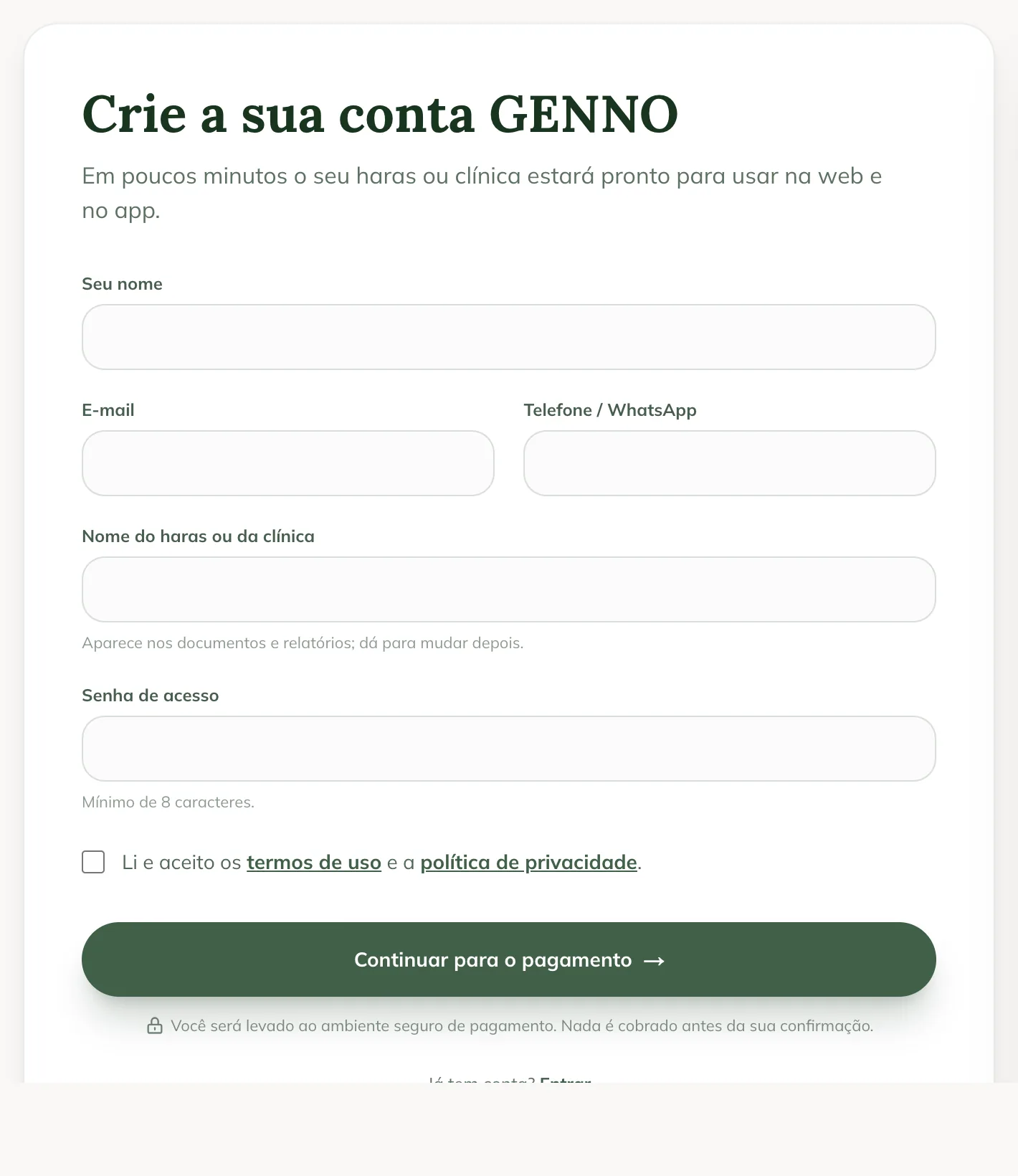
Se aparecerem os botões Continuar com Apple ou do Google no topo do formulário, você pode usar essa conta no lugar da senha. O site mostra Conta Google conectada (ou Apple) com o e-mail dela, e você não precisa criar senha. Para voltar ao e-mail e senha, toque em Usar e-mail e senha.
Pagar a assinatura
- Você é levado ao ambiente seguro de pagamento. Nada é cobrado antes da sua confirmação.
- Conclua o pagamento.
- Ao final, você volta para o site, na tela de confirmação.
A confirmação mostra uma de três situações:
| Mensagem | O que fazer |
|---|---|
| Pagamento confirmado! | Toque em Entrar no GENNO e conclua a configuração do haras na web. |
| Aguardando o pagamento | Assim que o pagamento for confirmado, a conta é liberada. Acompanhe entrando no GENNO. |
| Pagamento não aprovado | Toque em Tentar outro pagamento, ou entre no GENNO com o e-mail e a senha que você criou para tentar de novo. |
Os próximos passos são entrar na web, cadastrar a primeira propriedade e as preferências, e baixar o app. Veja como concluir a configuração inicial.
Quem chega pelo link de um cliente do GENNO vê o aviso da indicação no cadastro, e o desconto vem na primeira cobrança. Veja Indique e ganhe.
Problemas comuns
Apareceu "A assinatura online está indisponível no momento. Fale com a equipe pelo WhatsApp." O pagamento online está fora do ar. Toque no link WhatsApp da mensagem e a equipe conclui a assinatura com você.
Apareceu "Escolha um plano para continuar." Nenhum plano está marcado. Escolha um no quadro Seu plano e toque em Continuar para o pagamento de novo.
O meu país não aparece com preço. Fora do Brasil, da Europa e dos Estados Unidos, a contratação é feita com um consultor, com a proposta na sua moeda. Toque em Fale com um consultor.
Apareceu "Não foi possível concluir o cadastro. Tente de novo." Confira os dados e tente outra vez. Se o e-mail já tiver conta no GENNO, entre na web com ele em vez de criar outra.
Próximos passos

Este artigo não resolveu?
Fale com a equipe GENNO. Conte o que você estava fazendo e, se der, mande um print.