Como aceitar os termos de uso do GENNO
Antes de usar o GENNO, cada pessoa da equipe aceita os Termos de Uso e a Política de Privacidade. Quando eles mudam de forma relevante, o aviso aparece de novo.
Antes de começar
- O aceite é por pessoa: cada usuário da equipe aceita no próprio acesso.
- O aceite fica registrado na sua conta, com a versão do documento e a data.
- Contas do Portal do proprietário não passam por esta janela.
- Você precisa de internet para aceitar.
Aceitar os termos
- Entre em web.genno.app ou no app.
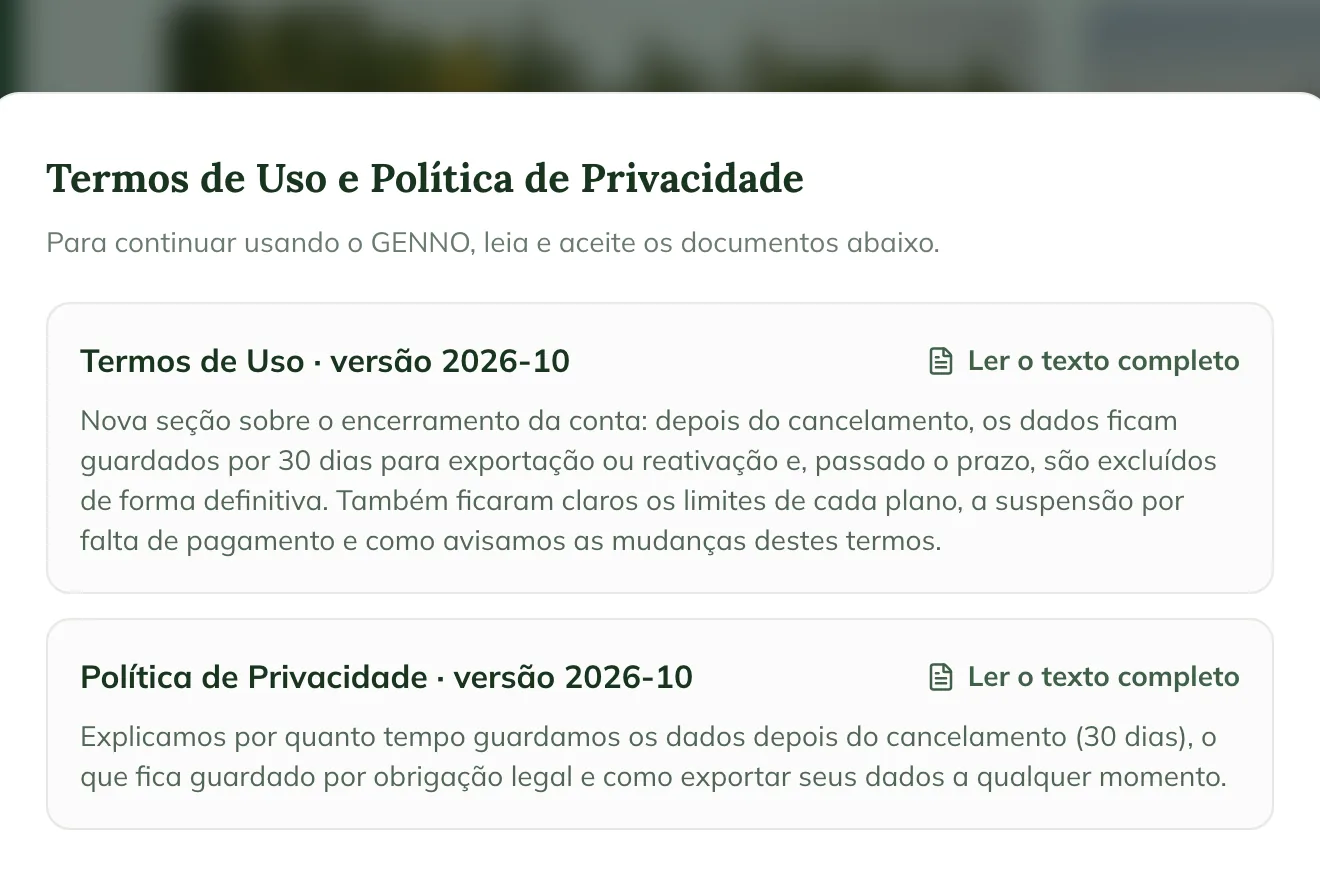
- Abre a janela Termos de Uso e Política de Privacidade. Se você já tinha aceitado uma versão antiga, o título é Atualizamos os nossos termos.
- Leia o resumo de cada documento: Termos de Uso e Política de Privacidade, com a versão.
- Para ler tudo, toque em Ler o texto completo. Para voltar, toque em Voltar ao resumo.
- Marque Li e aceito os Termos de Uso e a Política de Privacidade.
- Toque em Aceitar e continuar.
Se não quiser aceitar agora, toque em Sair. O GENNO só libera o uso depois do aceite.
Os textos completos também ficam no site: Termos de Uso e Política de Privacidade.
Quando o aviso volta a aparecer
O GENNO pede um novo aceite quando os termos mudam de forma relevante. Nesse caso, a janela mostra o resumo do que mudou. Mudança só de redação não pede aceite.
O aceite vale a partir do momento em que você toca em Aceitar e continuar e fica registrado na sua conta.
Problemas comuns
O app mostra "Sem conexão: abra de novo com internet." O aceite precisa de internet. Conecte o celular e abra o app de novo.
O app mostra "Não foi possível registrar o aceite. Confira a internet e tente de novo." A conexão caiu durante o aceite. Confira a internet e toque em Aceitar e continuar de novo.
O botão Aceitar e continuar não funciona. Marque antes a caixa Li e aceito. O botão só fica ativo depois dela.
Próximos passos

Este artigo não resolveu?
Fale com a equipe GENNO. Conte o que você estava fazendo e, se der, mande um print.