Come registrare un esame riproduttivo su una giumenta
Registra l'esame della giumenta sul telefono, con follicoli, utero, corpo luteo e ovulazione, e segui il suo ciclo nell'app e sul web.
Prima di iniziare
- Registrare gli esami è consentito agli utenti con il profilo veterinarian o administrator. Gli altri profili possono solo visualizzare.
- Scegli la struttura in cui lavori. L'esame è collegato a essa.
- L'esame funziona offline. Resta sul telefono e viene caricato alla sincronizzazione successiva.
Aprire la riproduzione della giumenta
- Tocca Animals e apri la giumenta.
- Tocca la scheda Reproduction.
- Tocca il riquadro Reproductive status. Si apre la schermata Reproduction della giumenta, con le schede Progress, Exams e History.
Scorciatoia: in More, tocca Reproduction per vedere le giumente monitorate della struttura, cioè quelle che hanno già un esame. Tocca il nome della giumenta per aprire la stessa schermata.
Registrare l'esame
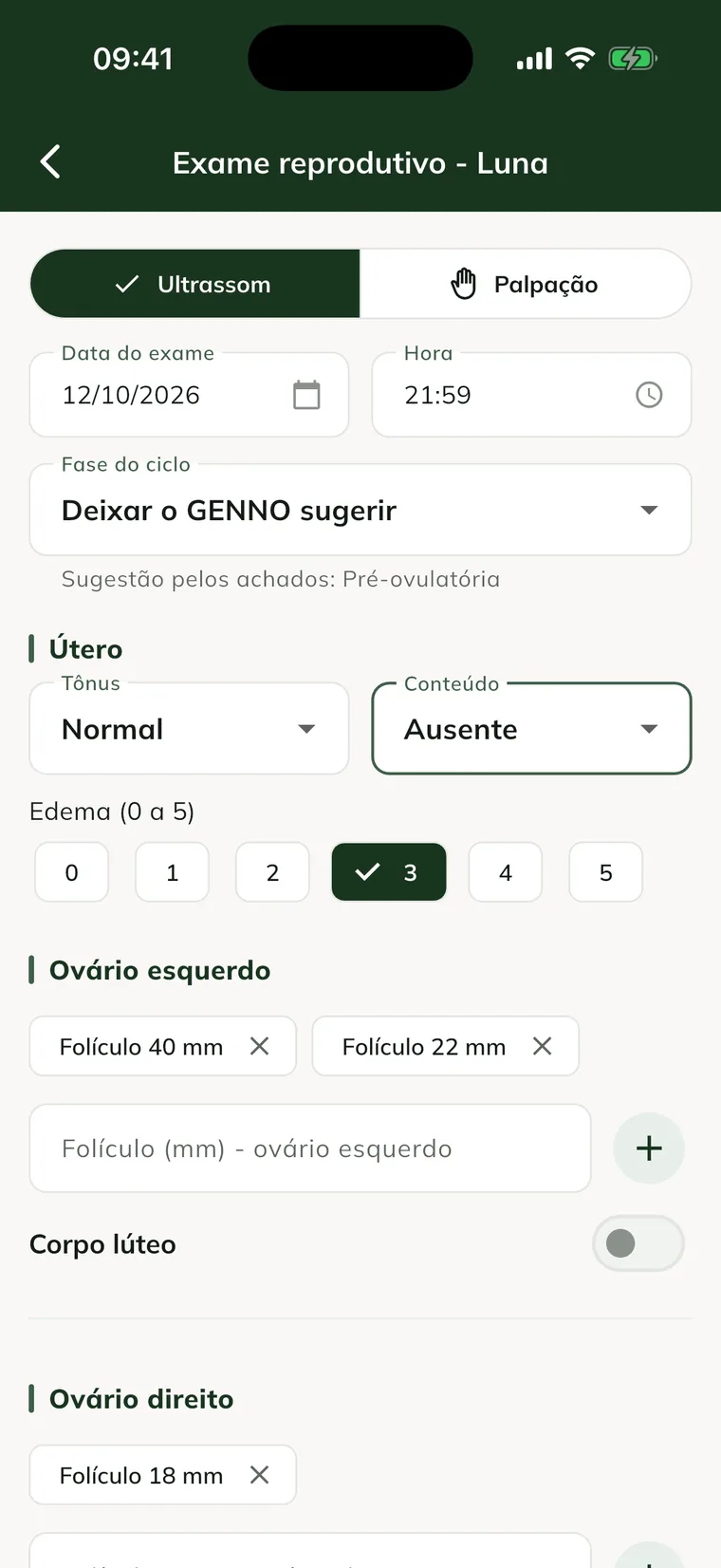
- Tocca New assessment.
- Scegli Ultrasound o Palpation.
- Controlla Exam date e Time. L'app non accetta una data futura.
- In Cycle phase, lascia Let GENNO suggest oppure scegli la fase che hai valutato.
- Sotto Uterus, scegli il Tone (Flaccid, Normal o Firm) e il Content (Absent, Minimal, Moderate o Abundant).
- In Edema (0 to 5), tocca il grado osservato.
- Sotto Left ovary, digita il diametro del follicolo in mm e tocca +. Ripeti per ogni follicolo.
- Fai lo stesso sotto Right ovary.
- Se c'è un corpo luteo, attiva Corpus luteum sull'ovaio destro. Inserisci il Diameter (mm) e lo Stage (Fresh, Mature o Regressing), se vuoi.
- Sotto Next assessment, scegli la data in Reassess on.
- Usa Notes per tutto ciò che non è rientrato nei campi.
- Tocca Save exam. Compare il messaggio Exam recorded.
Per eliminare un follicolo digitato per errore, tocca la x del follicolo prima di salvare. Anche un valore digitato ma non aggiunto viene incluso nell'esame al salvataggio.
Se non scegli la fase, GENNO ne suggerisce una in base ai reperti: follicolo maggiore di 35 mm o più, preovulatoria; corpo luteo, luteale; follicolo maggiore di 20 mm o più, follicolare; altrimenti, inattiva. La fase che scegli non viene mai modificata.
Per ora, l'esame non si può modificare né eliminare dopo il salvataggio.
Registrare l'ovulazione
- Nella scheda Progress della giumenta, tocca Record ovulation.
- Controlla Ovulation date e Time.
- Controlla la Follicle size (mm). Viene compilata con il follicolo maggiore dell'ultimo esame.
- Attiva Induced ovulation se è stata indotta (es.: hCG o deslorelin).
- Tocca Record ovulation.
Il ciclo attuale viene chiuso e il successivo inizia a contare da questa ovulazione. L'attività della finestra di monta viene creata alla sincronizzazione.
Seguire il ciclo nell'app
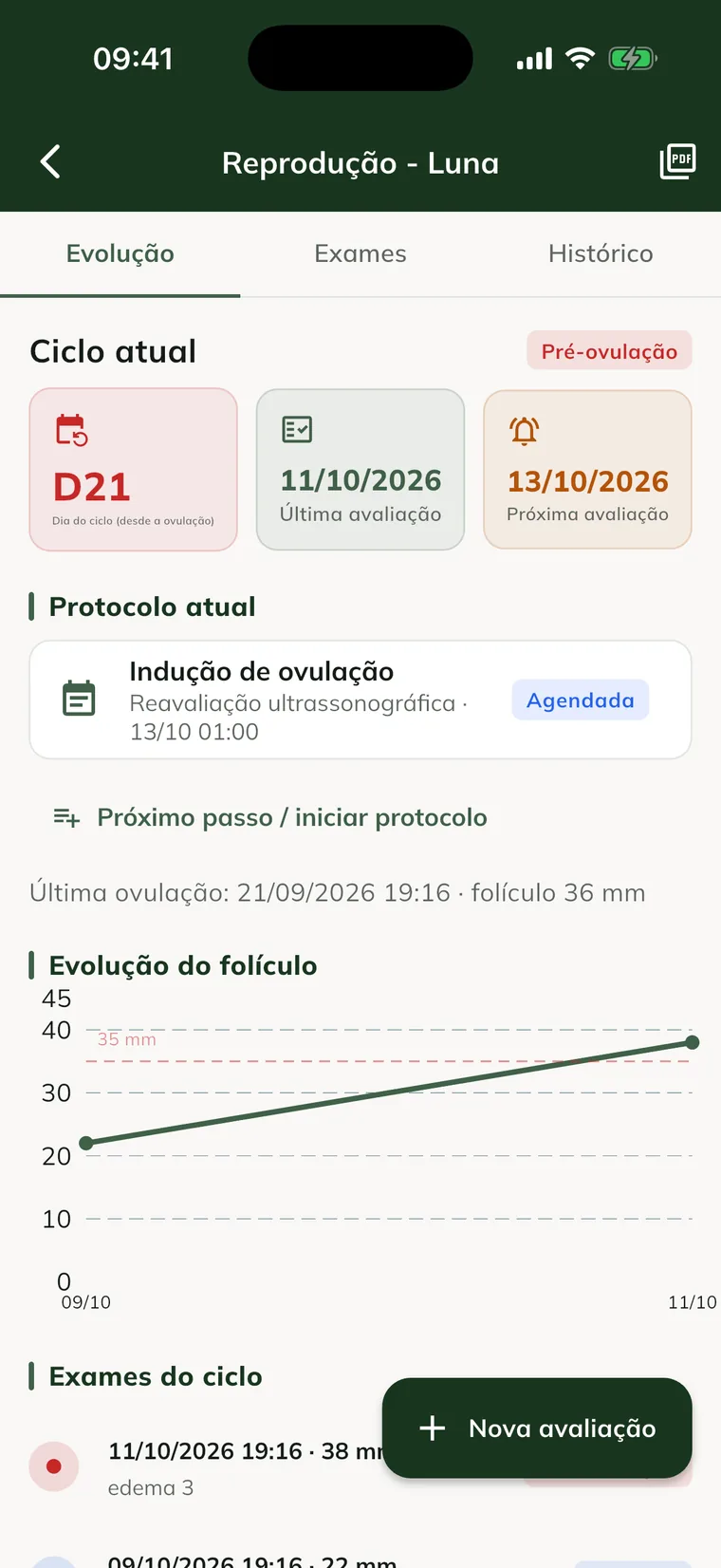
- Progress: la fase attuale, il giorno del ciclo, la Last assessment e la Next assessment. Mostra anche il grafico Follicle progress, con una linea a 35 mm.
- Il giorno del ciclo si conta dall'ultima ovulazione (giorno 0). Senza ovulazione registrata, si conta dal primo esame.
- Il grafico compare quando ci sono due esami nello stesso ciclo.
- Exams: ogni esame, con entrambe le ovaie, utero, edema e il pulsante Report.
- History: esami, ovulazioni e altri eventi riproduttivi in ordine di data.
- Nella schermata Reproduction della struttura, Next actions elenca le rivalutazioni dei prossimi 7 giorni. Quelle in ritardo compaiono come Overdue.
Anche l'attività Reproductive reassessment, con la data Reassess on, viene creata sul server: compare in agenda dopo la sincronizzazione.
Vedere gli esami sul web
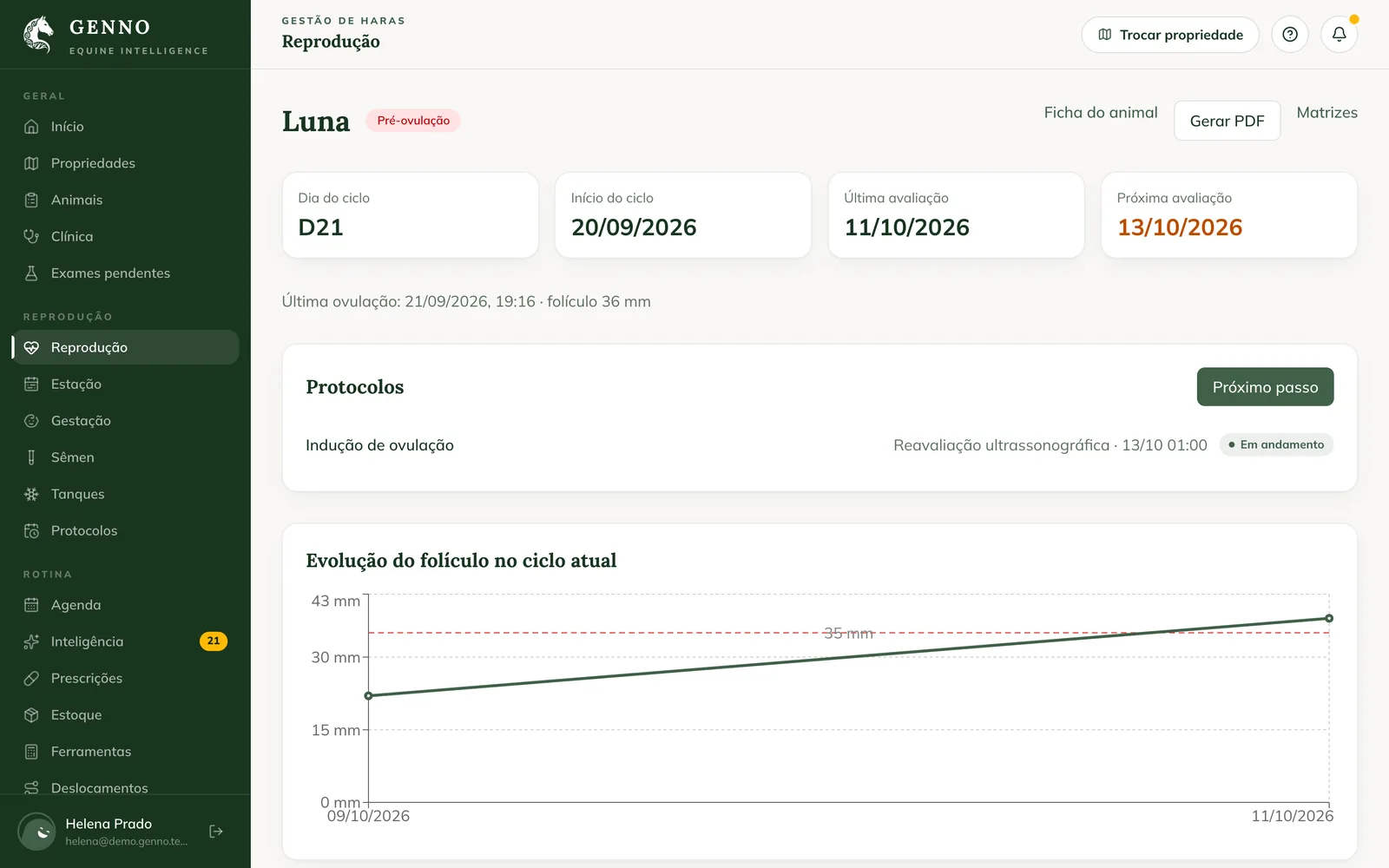
Su web.genno.app, apri Reproduction nel menu. Qui tutto è in sola lettura: gli esami si registrano nell'app.
- La dashboard mostra le fattrici monitorate, quelle in ciclo, preovulatorie e gravide, e le Upcoming evaluations (7 days).
- Fai clic su Broodmares per l'elenco con stato, giorno del ciclo e follicolo maggiore.
- Fai clic su Exams per vedere gli esami del periodo (30 days, 90 days o 1 year).
- Fai clic sul nome della giumenta per aprire la sua scheda riproduttiva: andamento dei follicoli, esami per ovaio, ovulazioni e Reproductive timeline. Vedi come seguire le fattrici.
Problemi comuni
Il pulsante New assessment non compare. Il tuo profilo può solo visualizzare la riproduzione. Chiedi all'amministratore dell'azienda il profilo di veterinario.
Tocco Reproductive status e non succede nulla. La struttura non è stata selezionata. Seleziona la struttura in cui ti trovi e riprova.
Compare "Enter the follicle diameter between 0.1 and 100 mm." Il valore digitato è vuoto, zero o superiore a 100. Correggi il numero e tocca di nuovo +.
L'esame mostra "waiting to send". È salvato sul telefono e non è ancora stato caricato. Sincronizza quando hai connessione a internet.
L'esame mostra "rejected". Il server non ha accettato la registrazione. Apri l'esame nella scheda Exams per vedere il motivo e contatta l'assistenza se serve.
Il giorno del ciclo nell'app è diverso da quello del web. Il telefono calcola con i dati che ha. Dopo la sincronizzazione, prevale il calcolo del server.
Prossimi passi

Questo articolo non ha risolto il problema?
Scrivi al team GENNO. Raccontaci cosa stavi facendo e, se puoi, invia uno screenshot.