Come avviare un protocollo e seguire gli avvisi
Avvia un protocollo sulla giumenta, lascia che GENNO calcoli le date di ogni passaggio e segui tutto tramite gli avvisi.
Prima di iniziare
- Avviare, annullare e confermare le date è consentito al veterinarian o administrator. Gli utenti con il permesso sulle attività possono registrare un passaggio come eseguito.
- Avviare e seguire funzionano offline. Configurare i protocolli e vedere lo storico delle modifiche richiedono una connessione.
- Registra prima l'esame. Il suggerimento di GENNO usa l'ultima valutazione della giumenta. Vedi come registrare l'esame riproduttivo.
Avviare un protocollo
- Apri la giumenta, tocca la scheda Reproduction e poi Reproductive status.
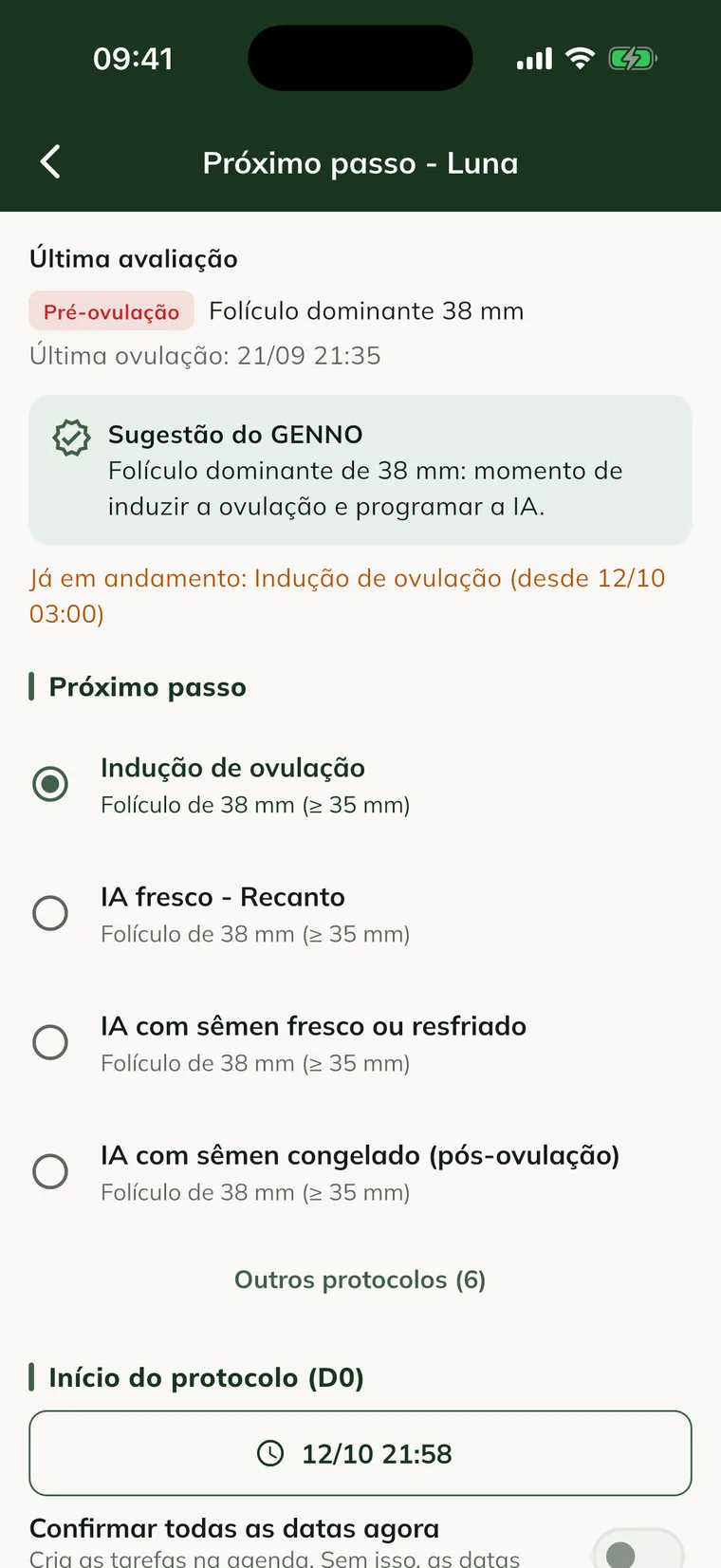
- Nella scheda Progress, sotto Current protocol, tocca Next step / start protocol.
- Leggi il GENNO suggestion. Usa l'ultima valutazione e il follicolo dominante.
- Sotto Next step, scegli un protocollo consigliato. Per vedere gli altri, tocca Other protocols.
- In Protocol start (D0), tocca la data per cambiare giorno e ora.
- Attiva Confirm all dates now se vuoi le attività in agenda subito. Senza, le date restano come suggerimenti.
- Controlla l'elenco Calculated dates.
- Tocca Confirm and Calculate Date. Si apre la schermata Protocol and Schedule.
Se la giumenta ha già un protocollo attivo, compare Already in progress con il suo nome.
Sul web, apri Reproduction, fai clic sulla giumenta e, sotto Protocols, fai clic su Next step. La schermata è la stessa.
Confermare o cambiare le date
Ogni passaggio mostra lo stato della sua data: Waiting (dipende da un altro evento), Suggested date, Scheduled, Given o Done, e Skipped.
- Nel riquadro Date calculated for, vedi la data del passaggio successivo e il motivo del calcolo.
- Tocca Keep suggested date per confermare.
- Oppure tocca Change date e scegli un altro giorno e un'altra ora.
Per un altro passaggio, tocca i tre puntini accanto (Step actions). Ogni data confermata diventa un'attività in agenda.
Nell'app, in Schedule compaiono solo le date confermate. Sul web, Schedule mostra anche le date suggerite, con l'etichetta Suggested date, da confermare.
Registrare o saltare un passaggio
- Tocca i tre puntini del passaggio.
- Tocca Record administration (farmaco) oppure Record as done.
- Regola Done on, se non è stato adesso.
- Scrivi l'Observation, se vuoi. Es.: dose somministrata.
- Tocca Record.
Per saltare, tocca Skip step, scrivi il Reason (optional) e conferma. Quando tutti i passaggi sono conclusi, il protocollo diventa Completed.
Quando una data cambia da sola
GENNO non cambia mai una data confermata senza di te. Se l'ovulazione effettiva arriva prima o dopo del previsto, i passaggi collegati vengono ricalcolati.
- I passaggi ancora suggeriti ricevono la nuova data.
- I passaggi già confermati mostrano il riquadro New suggested date.
- Tocca Keep per restare con la data confermata, oppure Accept per la nuova.
Ogni modifica finisce nel Change history (icona dell'orologio in alto), con chi l'ha fatta e il motivo.
Annullare un protocollo
- Nella schermata Protocol and Schedule, tocca il menu in alto.
- Tocca Cancel protocol.
- Scrivi il Reason (optional) e conferma con Cancel protocol.
Anche le attività in sospeso del protocollo vengono annullate.
Seguire gli avvisi
Nell'app, tocca la campanella nella schermata Today oppure il riquadro Alerts. Sul web, fai clic su Alerts nel menu.
Ci sono quattro tipi di avviso: New suggested date, Overdue step, Confirm date e Concurrent protocols. Si aprono e si chiudono da soli, a seconda della causa.
- Tocca l'avviso per aprire il protocollo. Sul web, fai clic su Open protocol.
- Risolvi la causa: conferma la data, registra il passaggio o decidi la nuova data.
- Se vuoi solo togliere l'evidenziazione, tocca Mark as seen.
Nell'app, gli avvisi sono raggruppati sotto Today, Tomorrow, Next days, No date e Seen. Sul web, filtra per Active, Unseen o Resolved.
Gli avvisi di passaggio in ritardo e di data da confermare sono generati sul server. Nell'app compaiono dopo la sincronizzazione.
Configurare i protocolli della casa (web)
- Su web.genno.app, fai clic su Protocols e sulla scheda Settings.
- Sotto GENNO catalog, apri un protocollo e fai clic su Duplicate. Il catalogo non si modifica direttamente.
- Oppure fai clic su New protocol per partire da zero.
- Compila Name, Description e Type.
- In ogni passaggio, compila Title, Type e Count from: Protocol start (D0), A previous step o An animal event.
- Inserisci After (hours) e, se c'è, la Window (hours, optional).
- Fai clic su Add step per il successivo.
- Fai clic su Save protocol.
Perché il protocollo parta da solo, scegli l'evento in Start automatically with the event e seleziona Start automatically when the event is recorded. Deseleziona Active per toglierlo dall'elenco di avvio. Modificare un protocollo non cambia quelli già in corso.
Nell'app, le stesse impostazioni sono in More > Protocols > Set up, con internet.
Problemi comuni
Next step / start protocol non compare. Il tuo profilo non può avviare protocolli. Chiedi all'amministratore il profilo di veterinario.
Compare "The history is available when online." Lo storico delle modifiche arriva dal server. Aprilo di nuovo con internet.
Il protocollo mostra "Waiting to send". È salvato sul telefono e non è ancora stato caricato. Sincronizza quando hai connessione a internet.
Il mio protocollo della casa non compare tra quelli da avviare. È inattivo. Modifica il protocollo e seleziona Active.
Prossimi passi

Questo articolo non ha risolto il problema?
Scrivi al team GENNO. Raccontaci cosa stavi facendo e, se puoi, invia uno screenshot.