Come registrare una visita clinica con ricetta
Registri la visita dell'animale, prescrivi e segui ogni dose, online o offline.
Prima di iniziare
- Il modulo clinico deve essere incluso nell'abbonamento dell'azienda. Senza, la scheda Visits appare come Module Locked.
- Scegli la struttura giusta. La ricetta usa il magazzino di quella struttura.
- I farmaci devono essere registrati in Inventory per comparire nella ricetta.
- Solo gli utenti con il permesso vedono il pulsante New Visit e il passaggio Prescription.
Aprire la visita
- Tocca la lente in alto e cerca l'animale per nome.
- Tocca l'animale per aprire la sua scheda.
- Nella scheda Summary, tocca New Visit.
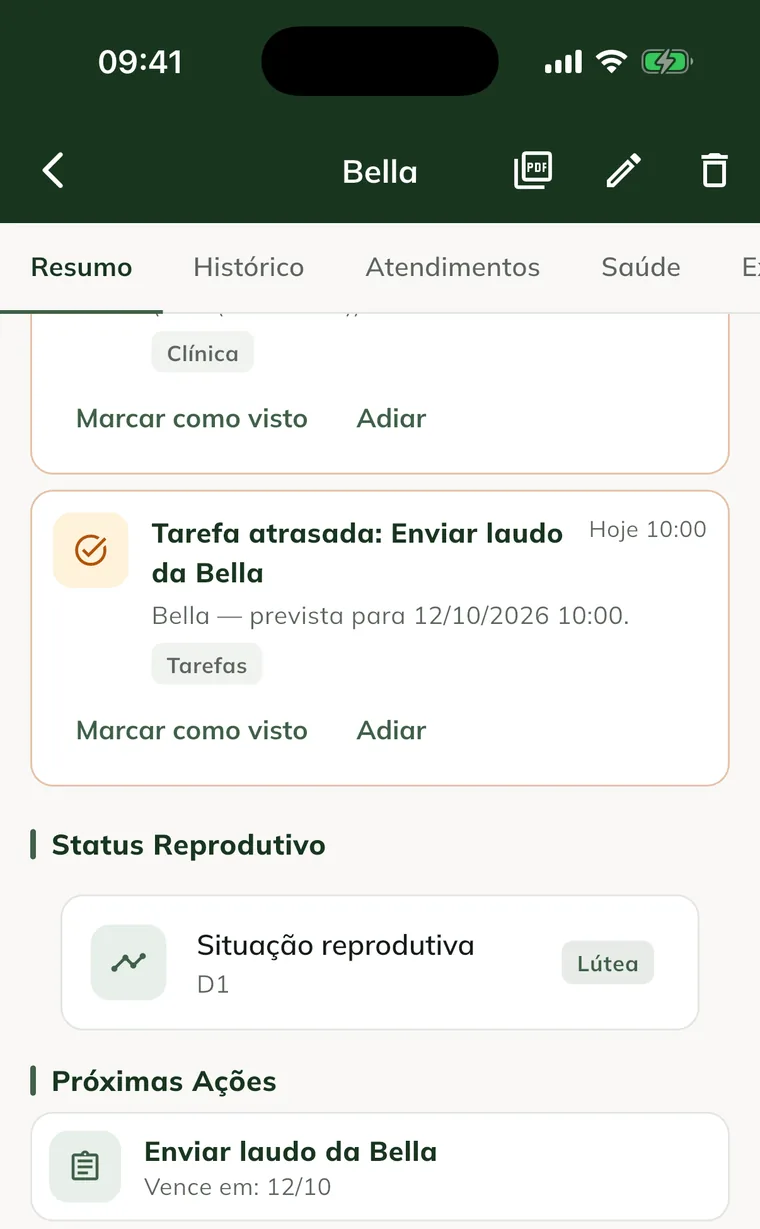
Puoi anche partire dal pulsante + al centro della barra in basso. Tocca New Clinical Visit, poi la scheda Animal for the Visit, scegli l'animale e tocca Next.
Si apre la schermata Complete Clinical Visit, divisa in passaggi. Usa Next per andare avanti e Back per correggere il passaggio precedente.
I passaggi seguono il modello del tipo di visita: un tipo può avere un'anamnesi con domande, campi obbligatori oppure nessuna ricetta. Chi gestisce i modelli li cambia come spiegato in come personalizzare i modelli di visita e di anamnesi. Nei campi di testo, digita / e la scorciatoia per usare un testo rapido.
Compilare i passaggi
- In Basic Information, scegli il Visit type, ad esempio Consultation, Vaccine, Emergency o Surgery.
- Scrivi il Reason for the visit e tocca Next.
- In History, rispondi alle domande del modello oppure scrivi un testo libero.
- In Physical exam, compila i parametri vitali e gli altri campi del modello, come Weight. Un valore fuori dai limiti normali viene evidenziato.
- In Diagnosis and Plan, compila Diagnosis e Clinical Plan.
- In Exams, scegli gli esami di laboratorio, se serve. Vedi come richiedere gli esami.
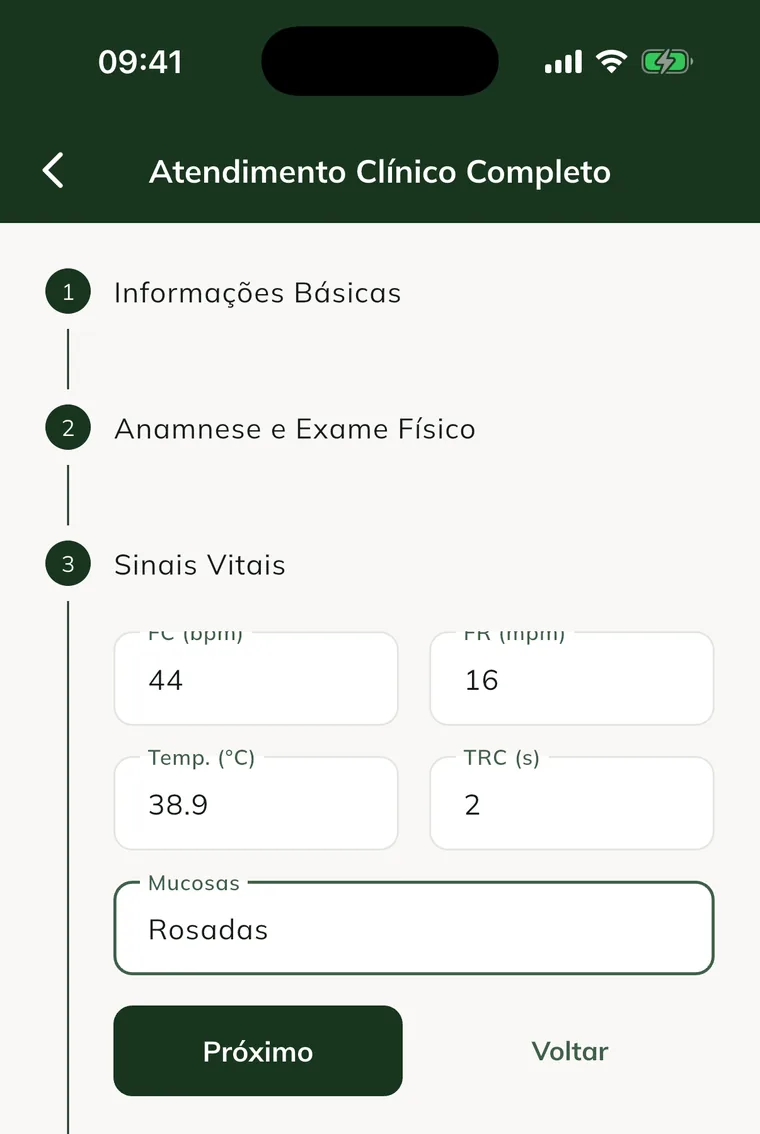
È obbligatorio solo l'animale. Lascia vuoto ciò che non hai valutato.
Prescrivere i farmaci
Nel passaggio Prescription, tocca Use ready-made prescription per aggiungere più farmaci insieme (vedi come usare ricette pronte e testi rapidi), oppure aggiungili uno alla volta:
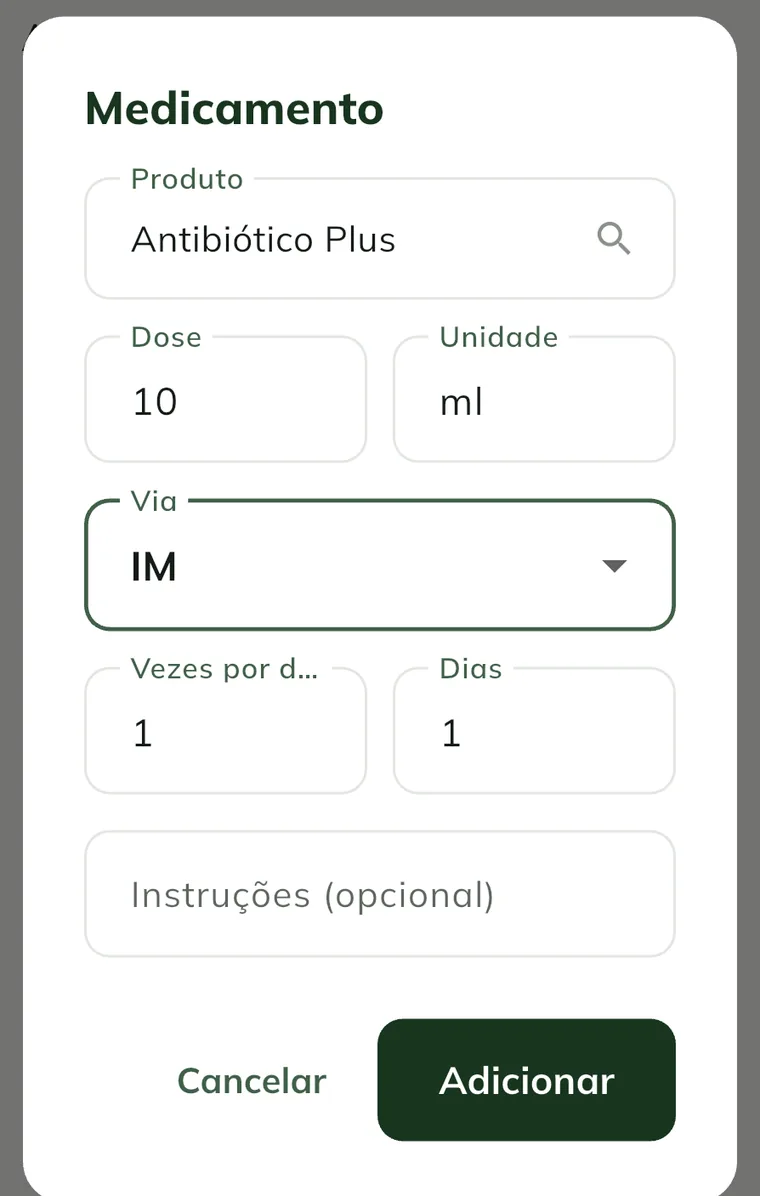
- Tocca Add medication.
- In Product, scegli il farmaco dal magazzino.
- Inserisci la Dose. La Unit viene compilata con l'unità del prodotto; cambiala se serve.
- Scegli la Route: IV, IM, SC, PO, Topical, Intrauterine o Other.
- Inserisci Times per day (da 1 a 24) e Days (da 1 a 365).
- Se vuoi, scrivi le Instructions (optional).
- Tocca Add.
Ogni farmaco appare in una scheda con dose, via, frequenza e numero totale di dosi. Per rimuovere una voce, tocca il cestino (Remove).
Lascia selezionato Start the treatment now. Crea il piano delle dosi da somministrare e seguire. Deselezionalo solo se vuoi registrare la ricetta senza avviare il trattamento.
Una ricetta salvata senza avviare il trattamento può essere avviata in seguito sul web, in Prescriptions › scheda Prescriptions › Start treatment. Vedi come avviare un trattamento.
Concludere la visita
- Nel passaggio Next steps, programma il controllo, un promemoria e gli avvisi al proprietario. Vedi come definire i prossimi passi.
- Tocca Finish Visit.
- Controlla il messaggio Visit finished successfully!
La visita compare nella scheda Visits della scheda dell'animale. Toccala per vedere parametri vitali, anamnesi, diagnosi e piano. Il pulsante Report / PDF genera il referto di quella visita.
Per qualcosa di rapido, come un vaccino o un vermifugo, usa la scheda Health e tocca New Clinical Record. Scegli il Type, scrivi la Description, prescrivi se serve e tocca Save.
Registrare la visita sul web
Sul web, la visita segue lo stesso modello dell'app, in un'unica pagina. La ricetta si fa nella cartella clinica, che si apre quando concludi:
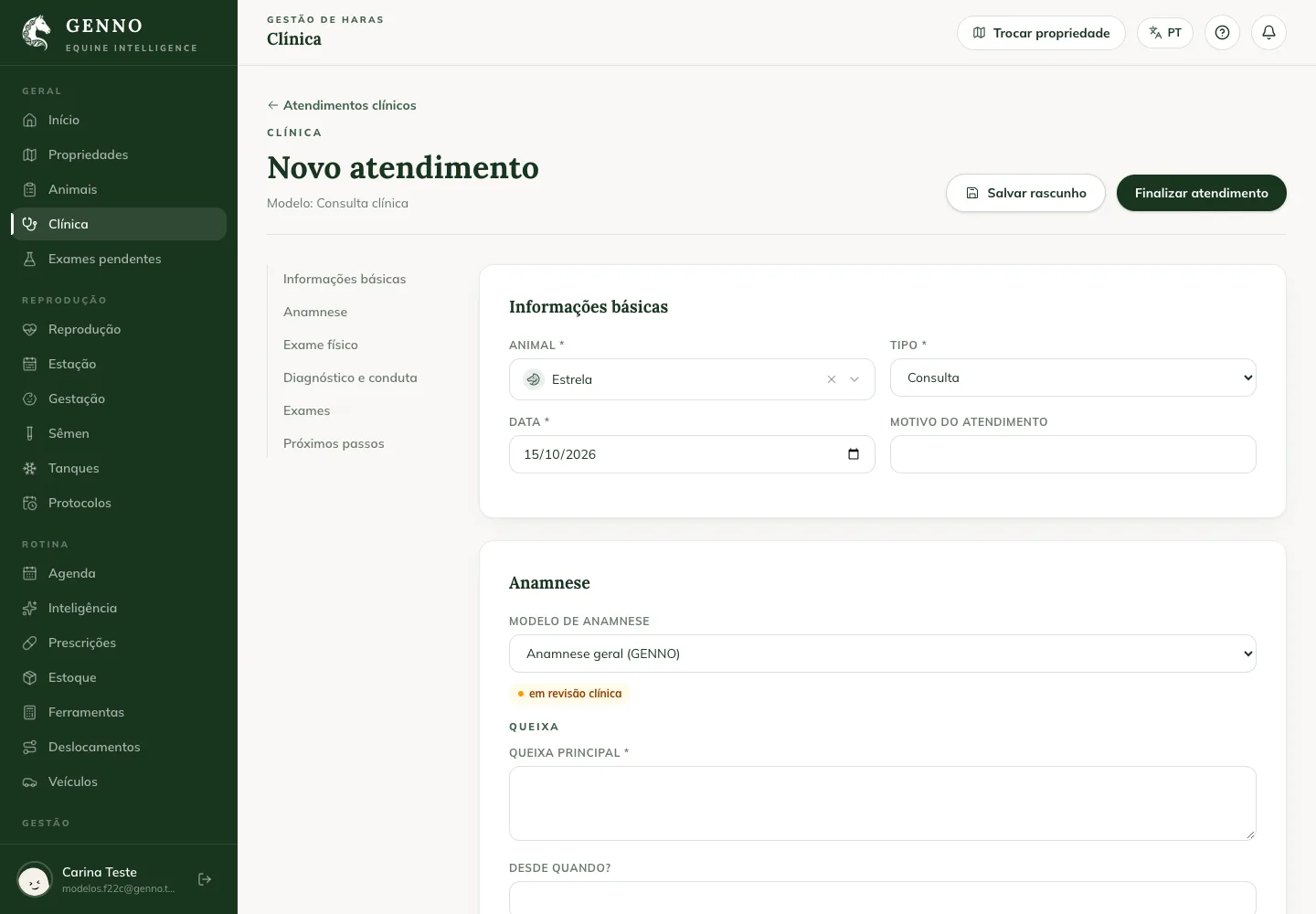
- Su web.genno.app, fai clic su Clinical e New visit.
- Scegli l'Animal, il Type e la Date, e scrivi il Reason for the visit.
- Compila le sezioni del modello: History, Physical exam, Diagnosis and plan e le altre.
- Fai clic su Finish visit. Per continuare in seguito, fai clic su Save draft: la bozza resta in questo browser.
Per aprire una visita già registrata, fai clic su See medical record. Lì richiedi esami, definisci i prossimi passi e generi il Report (PDF).
Somministrare le dosi
Le dosi del trattamento si trovano in due posti:
- More › Pending doses: tutte le dosi della struttura, sotto Overdue, Today e Next days.
- Scheda dell'animale › scheda Treatments: tocca il trattamento per vedere le dosi per farmaco e l'avanzamento delle dosi somministrate.
Per somministrare una dose (la procedura completa è in come somministrare e saltare le dosi):
- Tocca la dose.
- In Lot (optional), scegli il lotto oppure lascia Automatic (expires first).
- Se vuoi, scrivi le Notes (optional).
- Tocca Give dose.
- Controlla il messaggio Dose given.
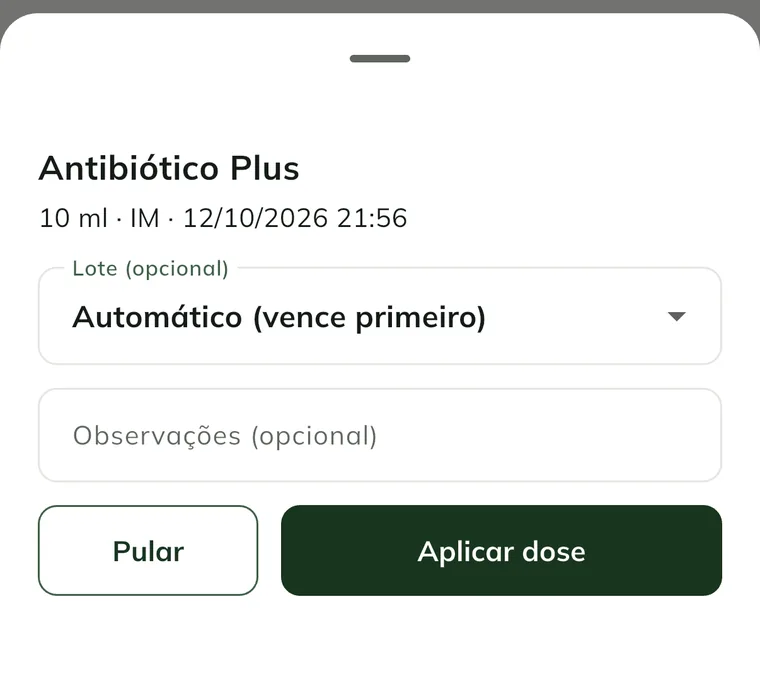
Somministrare la dose scala subito la giacenza del lotto, anche offline. Se la giacenza non copre la dose, l'app la blocca. Quando il prodotto ha un prezzo di vendita, il consumo finisce nella fattura della visita.
Per saltare una dose, tocca Skip, scrivi il Reason for skipping e tocca Confirm. Saltare una dose non tocca il magazzino.
Nel menu del trattamento (tre puntini in alto) puoi usare Add medication o Cancel treatment. Quando annulli, le dosi in sospeso vengono annullate e le dosi già somministrate restano registrate.
Problemi comuni
Il passaggio Prescription è vuoto o non compare. Il tuo account non ha il permesso di prescrivere. Chiedi all'amministratore dell'azienda di rivedere il tuo ruolo.
È comparso "Visit saved, but the prescription failed" La visita è stata salvata; solo la ricetta no. Se il motivo è Select a property to prescribe., passa alla struttura giusta e crea il trattamento dalla scheda Treatments, in New treatment.
È comparso "Cannot convert the dose in ml to the stock unit" Il prodotto è gestito in flaconi o confezioni e manca il contenuto. In Inventory, modifica il prodotto e compila Content per unit e Content unit.
È comparso "Not enough stock of" e il nome del prodotto. La giacenza del lotto non copre la dose. Scegli un altro lotto oppure registra il carico del prodotto.
È comparso "You don't have permission to give doses." Il tuo ruolo permette di visualizzare, ma non di somministrare dosi. Chiedi all'amministratore dell'azienda.
La dose è diventata rossa con "rejected by the server". Un altro dispositivo potrebbe aver usato prima la stessa giacenza. La dose torna in sospeso. Guarda il motivo in More › Sync e somministrala di nuovo.
L'elenco dei prodotti è vuoto. Non ci sono farmaci registrati in questa struttura, oppure il telefono non si è ancora sincronizzato. Registrali in Inventory o sincronizza con internet.
Prossimi passi

Questo articolo non ha risolto il problema?
Scrivi al team GENNO. Raccontaci cosa stavi facendo e, se puoi, invia uno screenshot.