Come personalizzare i modelli di visita e di anamnesi
Ogni tipo di visita (Consultation, Vaccine, Emergency, Surgery...) segue un modello: quali passaggi compaiono, cosa è obbligatorio, quali campi ha l'esame fisico e quali domande pone l'anamnesi. GENNO include un modello pronto per ogni tipo. Modifichi ciò che vuoi, e l'app e il web seguono il modello dell'organizzazione.
Prima di iniziare
- Modificare i modelli richiede il permesso Templates (veterinari e amministratori ce l'hanno; collaboratori e tirocinanti possono solo visualizzare).
- I modelli valgono nell'app e sul web. L'app li riceve con la sincronizzazione e, offline, usa quelli che ha già.
- Le visite già registrate mantengono la versione del modello che hanno usato: cambiare il modello non tocca i registri e i referti precedenti.
- I modelli GENNO sono contrassegnati come under clinical review finché il team veterinario di GENNO non li ha revisionati.
Tipi di visita e ordine dei pulsanti
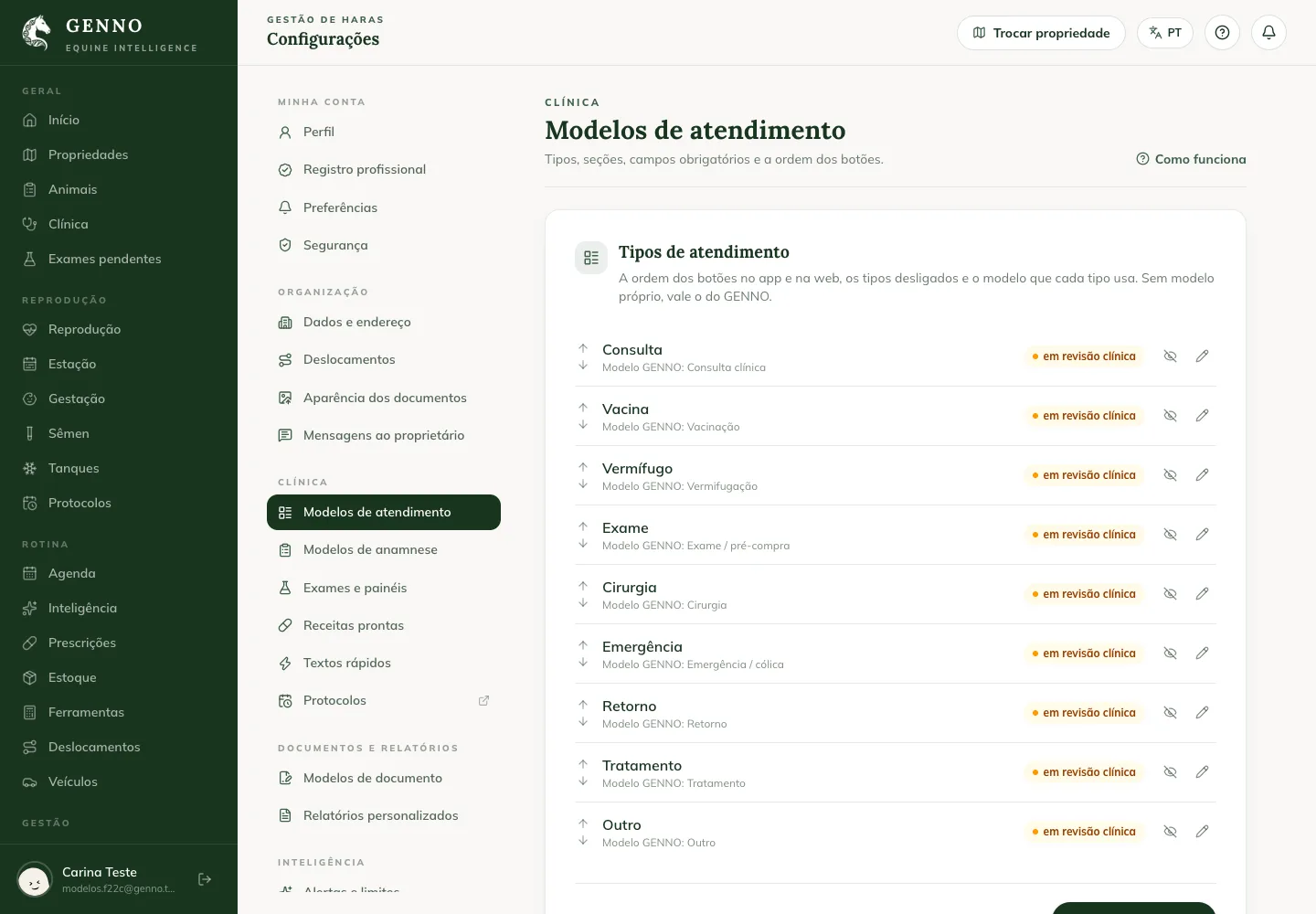
- Su web.genno.app, fai clic su Settings e, sotto Clinical, su Visit templates.
- Sotto Visit types, usa Move up e Move down per cambiare l'ordine dei pulsanti nell'app e sul web, e Turn off per nascondere un tipo che l'azienda non usa.
- Fai clic su Save the order.
- Per un tipo che non esiste, come Dentistry, fai clic su New custom type.
Personalizzare un modello
- Sul tipo, fai clic su Customize (sul tuo modello, Edit).
- Sotto Sections, seleziona Shown sulle sezioni incluse nella visita e Required su quelle che non possono restare vuote. Il Reason for the visit è sempre mostrato.
- Sotto History, scegli With questions (template) e l'History template, Free text oppure Choose during the visit.
- Sotto Physical exam fields, seleziona i campi mostrati e quelli obbligatori. Per misurare qualcosa che non è nell'elenco, fai clic su Custom field.
- Se vuoi, seleziona gli Exams already selected e i Suggested next steps (ad esempio, un controllo tra 7 giorni).
- Sotto Who uses it, lascia The whole team oppure scegli Only me per un modello personale.
- Fai clic su Save.
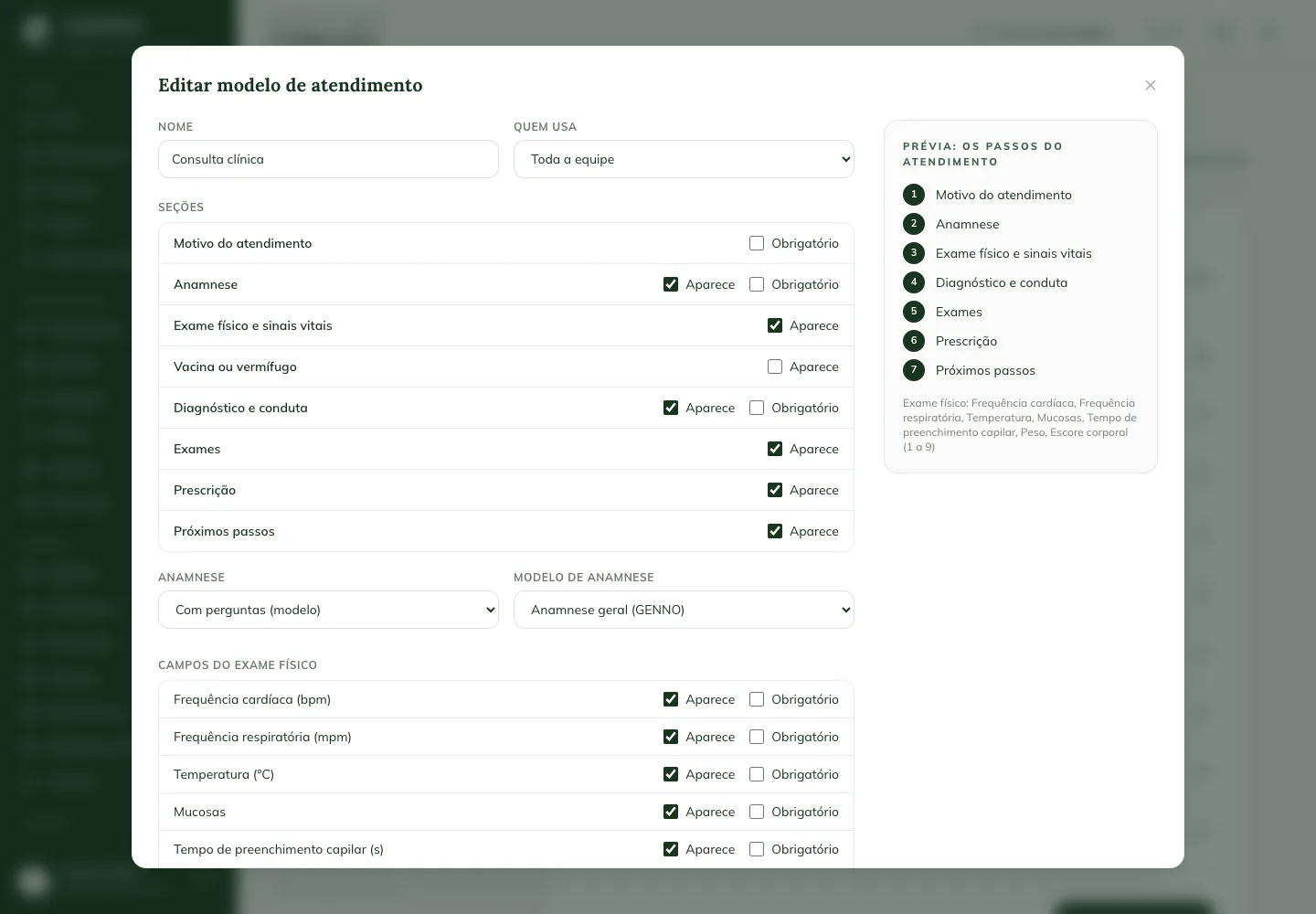
La Preview: the visit steps a destra mostra come sarà la visita. Durante la visita, Next avanza solo quando i campi obbligatori del passaggio sono compilati.
Per tornare al modello GENNO, fai clic su Restore from the GENNO template. Quando GENNO rilascia una nuova versione di un modello che hai personalizzato, compare il badge New GENNO version.
Creare un modello di anamnesi
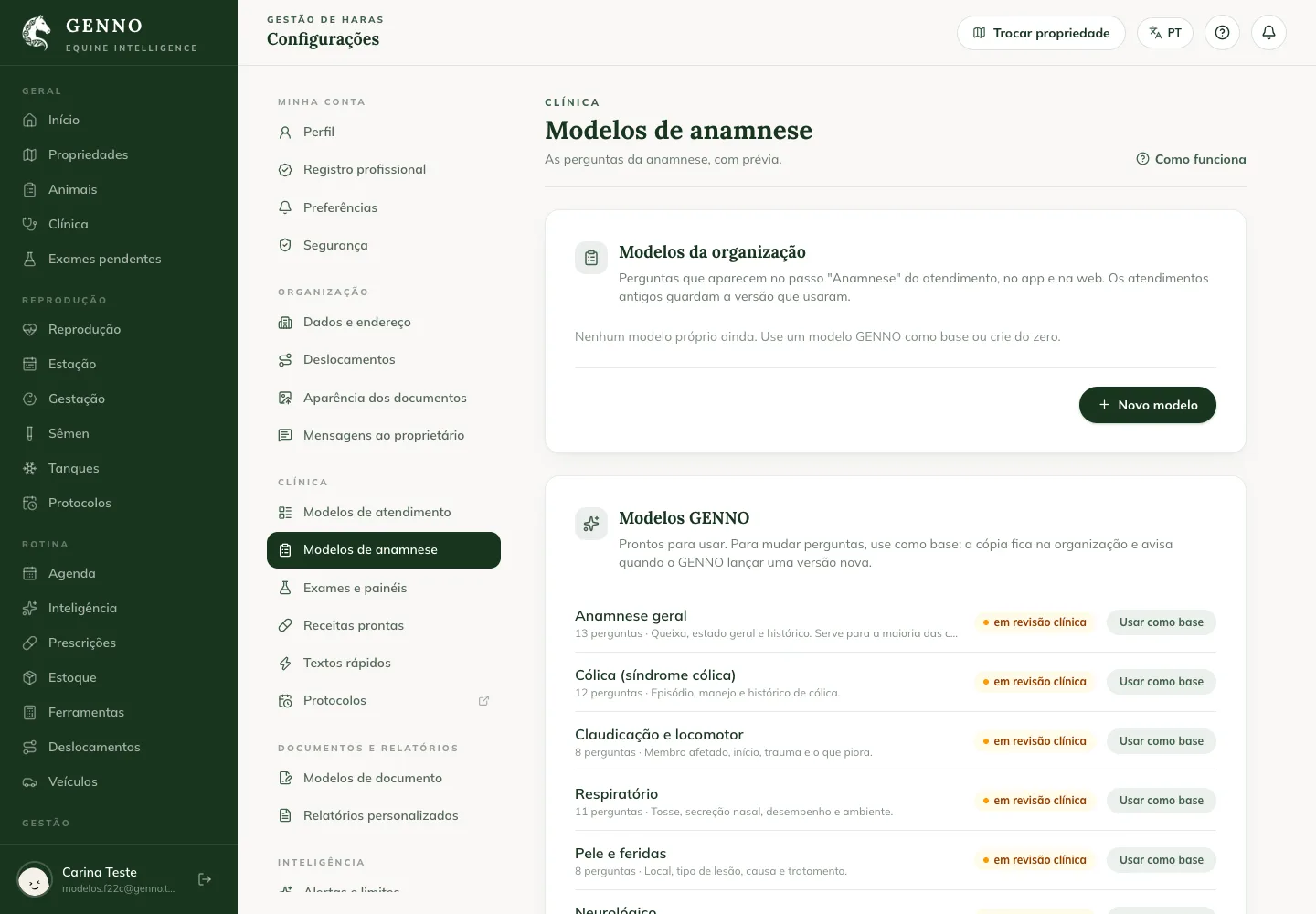
- In Settings › Clinical, fai clic su History templates.
- Sotto GENNO templates, fai clic su Use as a starting point (ad esempio, sull'anamnesi della colica), oppure su New template per partire da zero.
- Per ogni domanda, scrivi la Question e scegli il Type: testo, testo lungo, sì o no, scelta singola, scelta multipla, numero, data, scala o arto.
- Se vuoi, seleziona Required, Ask for details on "yes" oppure usa Only shown if per mostrare la domanda solo dopo una determinata risposta.
- Controlla la Preview: what the vet sees e fai clic su Save.
Nella cartella clinica e nel referto, l'anamnesi appare come coppie di domanda e risposta, solo con ciò a cui è stato risposto.
Problemi comuni
L'app mostra ancora i vecchi passaggi. L'app non si è sincronizzata dopo la modifica. Con internet, tocca sincronizza in alto nella schermata Today e riapri la visita.
Il pulsante Customize non compare. Il tuo profilo può solo visualizzare i modelli. Chiedi all'amministratore dell'azienda.
Next non avanza. Manca un campo obbligatorio del passaggio. L'app e il web mostrano Required sotto ciò che manca.
Prossimi passi

Questo articolo non ha risolto il problema?
Scrivi al team GENNO. Raccontaci cosa stavi facendo e, se puoi, invia uno screenshot.