Come generare e firmare un referto in PDF
Otterrai il referto della visita o dell'esame direttamente da GENNO, firmato e pronto per il proprietario, senza dover riscrivere nulla.
Prima di iniziare
Registra una sola volta il tuo numero di iscrizione all'albo. Senza, GENNO non ti permette di firmare.
- Nell'app, tocca More > Reports e l'icona della penna Professional registration and signature. Puoi aprirla anche dal tuo profilo, in Professional details.
- Compila Title (es.: Veterinario) e License (CRMV) (es.: CRMV-RJ 12345).
- Disegna la tua firma nel riquadro. Usa Clear per ricominciare.
- Tocca Save.
Sul web, la stessa funzione si trova in Profile > Professional registration and signature > Save record.
Salvare l'iscrizione professionale richiede internet. Senza connessione, l'app mostra No connection: open again when online.
Solo amministratori e veterinari firmano i referti.
Quando salvi con Sign now, la firma è una firma elettronica semplice: identifica chi ha firmato e il documento riceve un codice di verifica. Dal menu del documento puoi passare a una firma Advanced o Qualified (con certificato digitale in cloud). Vedi i tipi di firma elettronica.
Generare il referto nell'app
- Apri la scheda di origine:
- Visita: apri l'animale, vai alla scheda Visits e tocca Report / PDF sulla visita.
- Esame riproduttivo: apri la riproduzione della giumenta (in More › Reproduction, tocca la giumenta; oppure nella sua scheda, scheda Reproduction, riquadro Reproductive status), vai alla scheda Exams, apri l'esame e tocca Report.
- Il referto compare a schermo con i dati della scheda.
- Tocca l'icona Generate PDF per vedere l'anteprima. Qui puoi ingrandire, stampare e condividere.
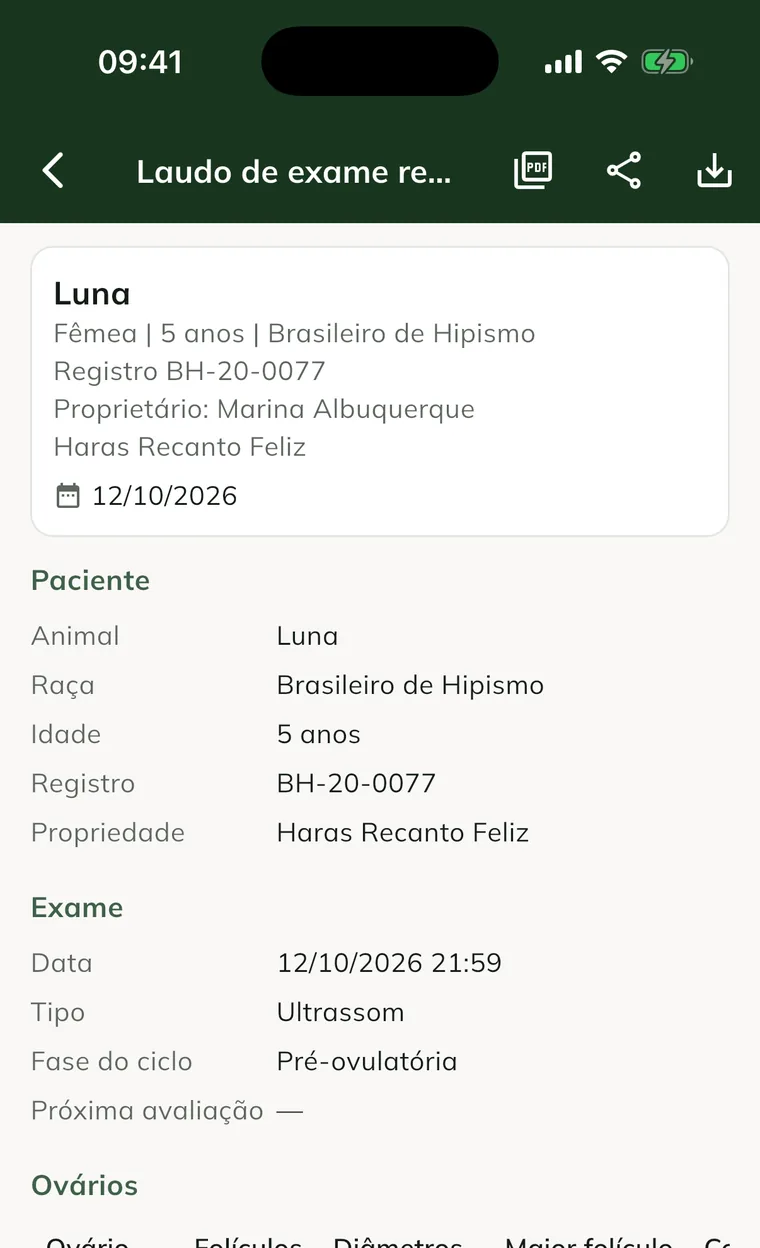
Puoi anche trovare tutti i referti in More > Reports.
Offline, il referto viene costruito con i dati presenti sul dispositivo. Compare l'avviso Generated on the device, offline.
Salvare e firmare
- Nella schermata del referto, tocca l'icona Save document.
- Controlla il Title.
- Attiva Sign now.
- Lascia attivo Share with the owner se il referto deve comparire nel portale del proprietario.
- Tocca Save. Compare Document saved and signed. oppure Document signed and shared with the owner.
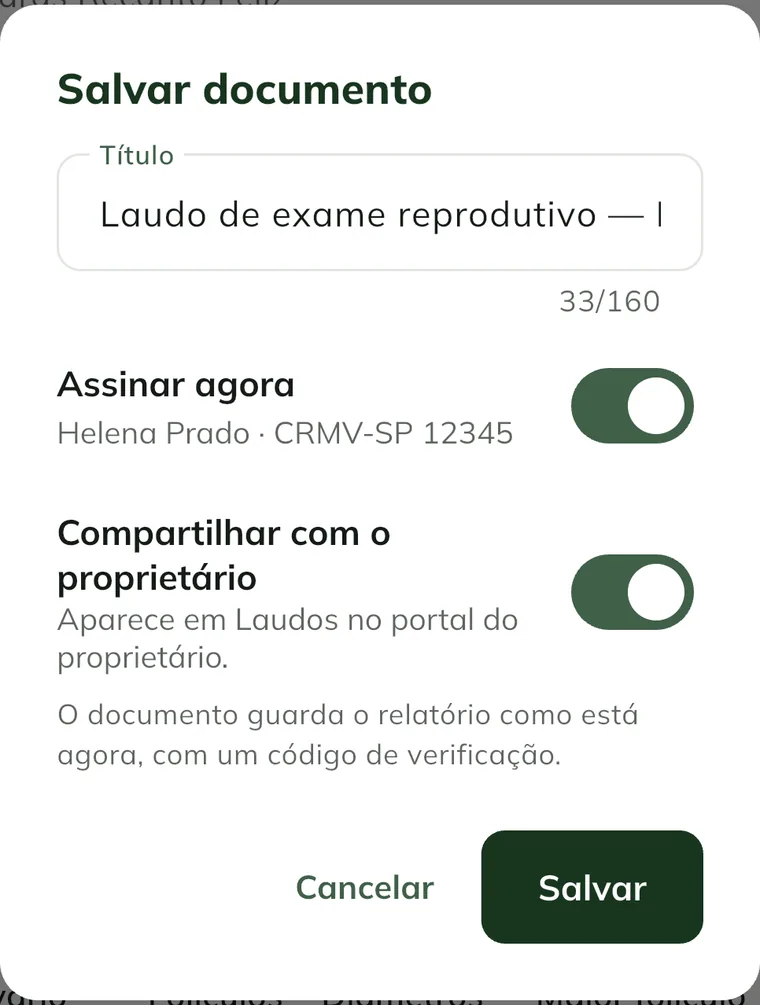
Il documento salvato conserva il referto esattamente com'è ora. Riceve un codice di verifica di 8 caratteri. Il PDF firmato esce con il codice e un QR code nel piè di pagina.
Tutto questo funziona offline. Il documento arriva al server alla sincronizzazione successiva, con lo stesso codice.
Firmare in un secondo momento
Se hai salvato senza firmare, il documento resta come Draft.
- Tocca More > Documents > scheda Reports.
- Apri il documento.
- Tocca il menu nell'angolo dello schermo e poi Sign.
- Scegli se usare Share with the owner e tocca Sign.
Generare e firmare sul web
- Apri Clinical, entra nella visita e fai clic su Report (PDF). Per gli altri referti, usa Reports, scegli il tipo e fai clic su Generate report.
- Usa PDF preview, Print o Download PDF.
- Fai clic su Save document, seleziona Sign now e, se vuoi, Share with the owner.
- Fai clic su Save. Il documento si apre in Documents.
Per firmare una bozza, apri Documents, entra nel documento e fai clic su Sign.
Condividere con il proprietario
Hai due modi:
- Tramite il portale. Con Share with the owner attivo, il referto compare sotto Reports nel portale del proprietario. Sul web, l'elenco dei documenti mostra il badge In the portal.
- Dal telefono. Nella schermata del referto o del documento, tocca Share e invia il PDF via WhatsApp o email.
Per rimuoverlo dal portale, apri il documento e tocca Stop sharing.
Solo i referti firmati e collegati a un animale, a una struttura o a un cliente vanno nel portale.
Come il proprietario verifica il referto
Chi riceve il PDF inquadra il QR code oppure digita il codice su web.genno.app/verify. La pagina mostra chi l'ha emesso, chi l'ha firmato e il suo stato:
- Valid: firmato, con contenuto identico all'originale.
- Voided: il documento è stato annullato.
- Replaced: esiste una nuova versione, con un link per aprirla.
- Content does not match: il contenuto archiviato non corrisponde a quello dell'emissione.
All'interno di GENNO, usa Verify code in Documents.
Correggere un referto firmato
Un referto firmato non si può modificare. Hai due opzioni, nel menu del documento (app) o nei pulsanti in alto (web):
- New version: GENNO ricostruisce il referto con i dati attuali della scheda. Quello vecchio appare come Replaced.
- Void: inserisci il Reason e tocca Void. Il documento resta nello storico, segnato come annullato.
La nuova versione parte senza firma, sia nell'app sia sul web. Apri il nuovo documento e firmalo di nuovo.
Problemi comuni
È comparso "Add your professional registration in the profile to sign." Compila la License (CRMV) e la firma, come in "Prima di iniziare".
L'opzione Sign now non compare. Solo amministratori e veterinari firmano. Chiedi all'amministratore dell'azienda di controllare il tuo ruolo.
È comparso "Sign the document before sharing it with the owner." Firmalo prima. Poi tocca Share with the owner.
È comparso "Link the document to an animal, property or client to share it." Il portale riceve solo documenti collegati a un animale, a una struttura o a un cliente. Genera il referto dalla scheda dell'animale.
La verifica dice "Document not found". Controlla il codice. Le bozze non firmate non possono essere verificate.
È comparso "Document not found (it may already have been synced under another number)." Il documento è stato sincronizzato. Torna a Documents e aprilo di nuovo dall'elenco.
Un referto dice che richiede una connessione a internet. Alcuni referti si ottengono solo con internet, come il referto della struttura, l'estratto conto del cliente e il PDF della fattura. I referti di visite ed esami si ottengono anche offline.
Prossimi passi

Questo articolo non ha risolto il problema?
Scrivi al team GENNO. Raccontaci cosa stavi facendo e, se puoi, invia uno screenshot.