Come definire i prossimi passi della visita
Quando chiudi la visita, programmi già ciò che viene dopo: la visita di controllo, un promemoria per te e gli avvisi al proprietario.
Prima di iniziare
- Gli avvisi al proprietario partono tramite portale, email e WhatsApp, a seconda di ciò che il proprietario accetta di ricevere.
- Per avvisare il proprietario, l'animale deve avere un proprietario registrato. Senza proprietario, gli avvisi restano solo al team.
- Nell'app, i prossimi passi vengono salvati con la visita, anche offline.
Durante la visita (app)
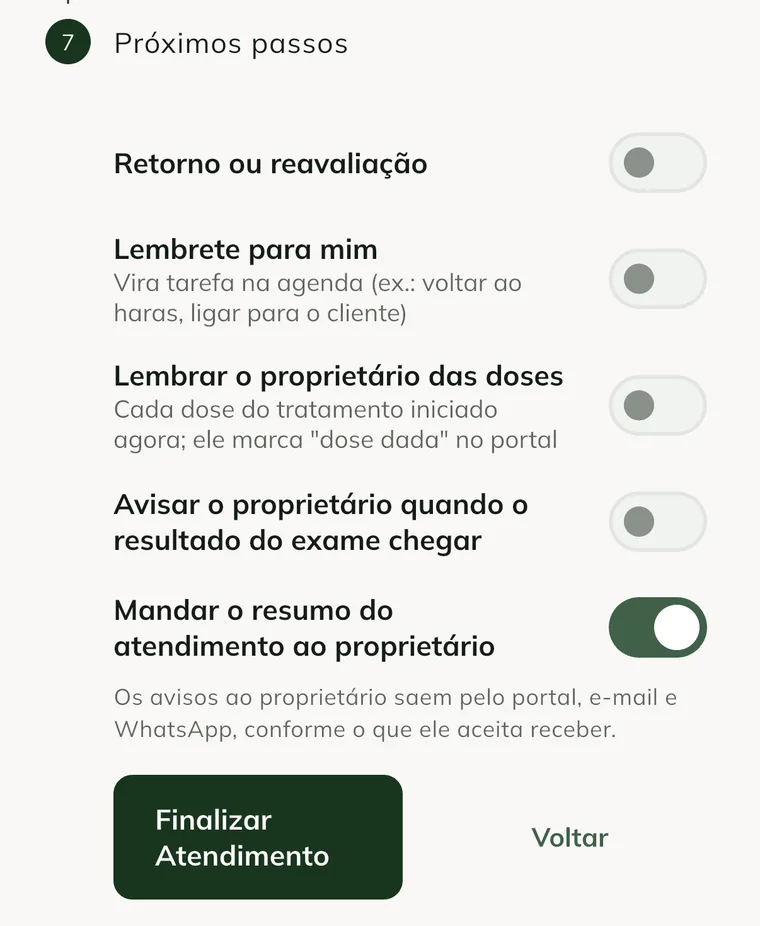
Nell'ultimo passaggio della visita, Next steps:
- Attiva Follow-up visit or reassessment per programmare il ritorno dall'animale.
- In In how many days, inserisci la scadenza.
- In Who is notified, scegli Owner, Me (veterinarian) o Both.
- In Reason (optional), scrivi il motivo.
- In When to notify, scegli Now, on finishing o After N days.
- Attiva Reminder for me per creare un'attività nella tua agenda. Es.: tornare in azienda, chiamare il cliente.
- Attiva Remind the owner of the doses per avvisare di ogni dose del trattamento avviato ora. Il proprietario segna "dose somministrata" nel portale.
- Attiva Notify the owner when the test result arrives, se hai richiesto degli esami.
- Lascia attivo Send the visit summary to the owner, se vuoi che riceva il riepilogo.
- Tocca Finish Visit.
Nella cartella clinica (web)
- In Clinical, fai clic su See medical record sulla visita.
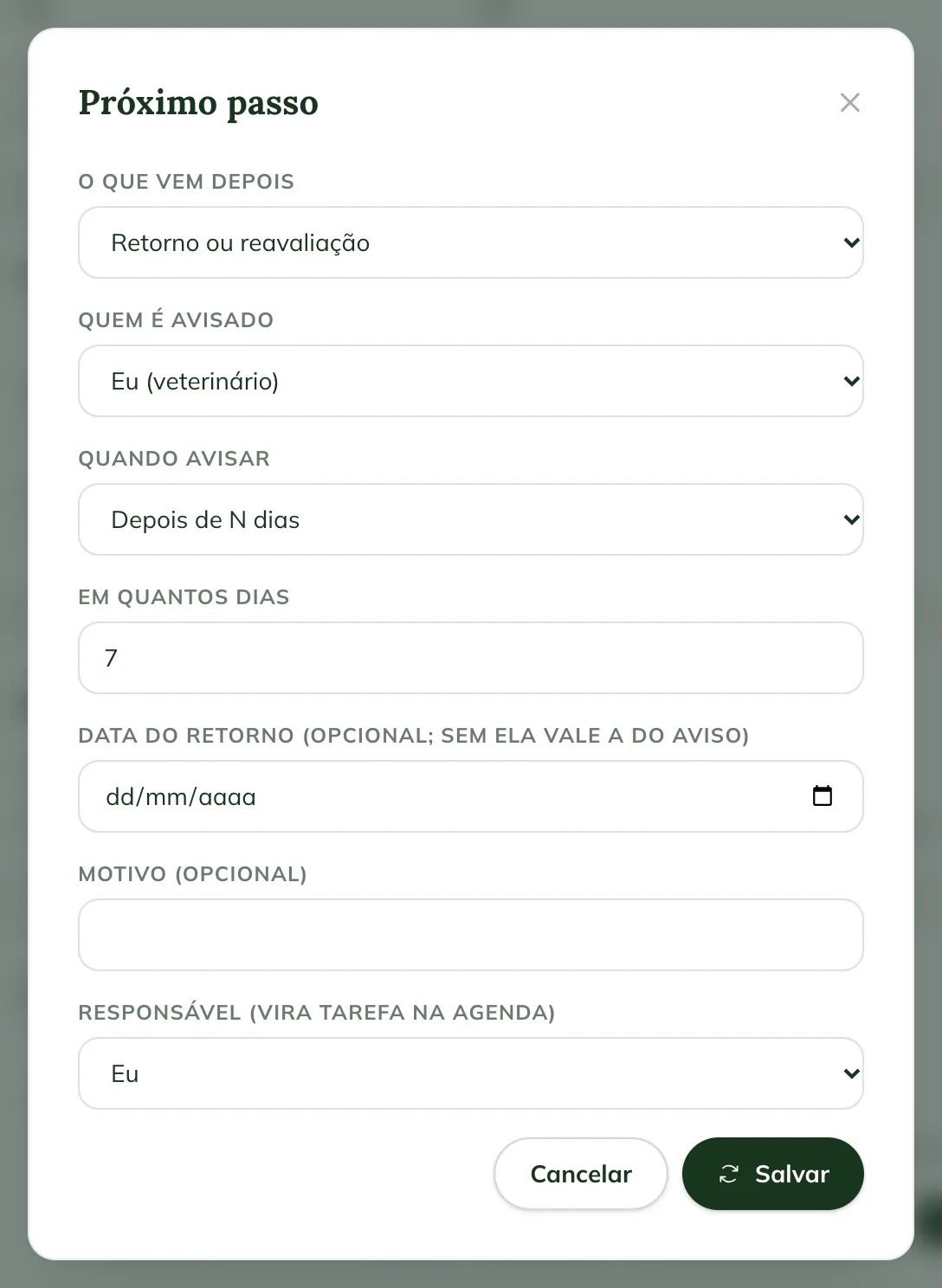
- Sotto Next steps, fai clic su Add.
- In What comes next, scegli Medication, Follow-up visit or reassessment, Reminder o Wait for test result.
- Scegli Who is notified e When to notify: Now, on finishing, After N days o On a date.
- Compila In how many days o la Notice date. Per una visita di controllo, la Follow-up date è facoltativa.
- In Responsible (becomes a task in the schedule), scegli chi se ne occupa.
- In Other animals (optional), aggiungi gli animali con lo stesso prossimo passo.
- Fai clic su Save.
Ogni prossimo passo mostra il suo stato: Scheduled, Sent, Completed o Cancelled.
Vedere di cosa è stato avvisato il proprietario
Nella cartella clinica sul web, la sezione Owner notices elenca ogni avviso (riepilogo, controllo, promemoria, dose, risultato dell'esame) e il canale: Portal, Push, Email, Automatic WhatsApp o Vet's WhatsApp. Accanto, lo stato di invio, ad esempio sent, no portal account o turned off by the owner.
Per inviarlo dal tuo WhatsApp, fai clic su Send via WhatsApp.
Problemi comuni
Compare "The animal has no registered owner: notices stay with the team only." Collega l'animale al cliente nella scheda del cliente, con Link animal. Vedi come registrare i clienti.
L'avviso mostra "no portal account". Il proprietario non ha ancora accesso al portale. Vedi come invitare il proprietario.
L'avviso mostra "turned off by the owner". Il proprietario ha scelto di non ricevere avvisi su quel canale. Può cambiarlo nel portale, in Notices.
È comparso "Enter in how many days." o "Enter the date." Compila la scadenza o la data, in base al When to notify che hai scelto.
Prossimi passi

Questo articolo non ha risolto il problema?
Scrivi al team GENNO. Raccontaci cosa stavi facendo e, se puoi, invia uno screenshot.