Come allegare foto, esami e documenti all'animale
Tutto ciò che riguarda l'animale resta insieme alla sua scheda: foto, referto di laboratorio, radiografia, foglio di calcolo dell'allevatore.
Prima di iniziare
- Ogni file può pesare fino a 10 MB.
- Sono accettati PDF, immagini, Word, Excel, TXT e CSV.
- Nell'app, l'allegato funziona offline. Il file viene caricato alla sincronizzazione successiva.
- I referti generati da GENNO si trovano in Documents (menu), non negli allegati. Vedi come generare e firmare un referto.
Nell'app
- Apri l'animale e tocca la scheda Documents.
- Tocca Attach.
- Scegli da dove proviene il file:
- Camera: scatta subito la foto.
- Gallery: seleziona più foto insieme.
- Files: PDF, immagine, Word, Excel, TXT o CSV.
- In Description (optional), scrivi di cosa si tratta. Es.: emocromo di ottobre.
- Tocca Attach (oppure Attach N files).

Tocca l'allegato per aprirlo. Nella schermata dell'allegato puoi usare Share, Open with another app o Delete.
Sul web
- Apri l'animale in Animals.
- Scorri fino al riquadro Attachments.
- Trascina i file nel riquadro, oppure fai clic per sceglierli.
- In Category, scegli Photo, Exam, Document o Other.
- Scrivi la Description (optional).
- Fai clic su Attach.
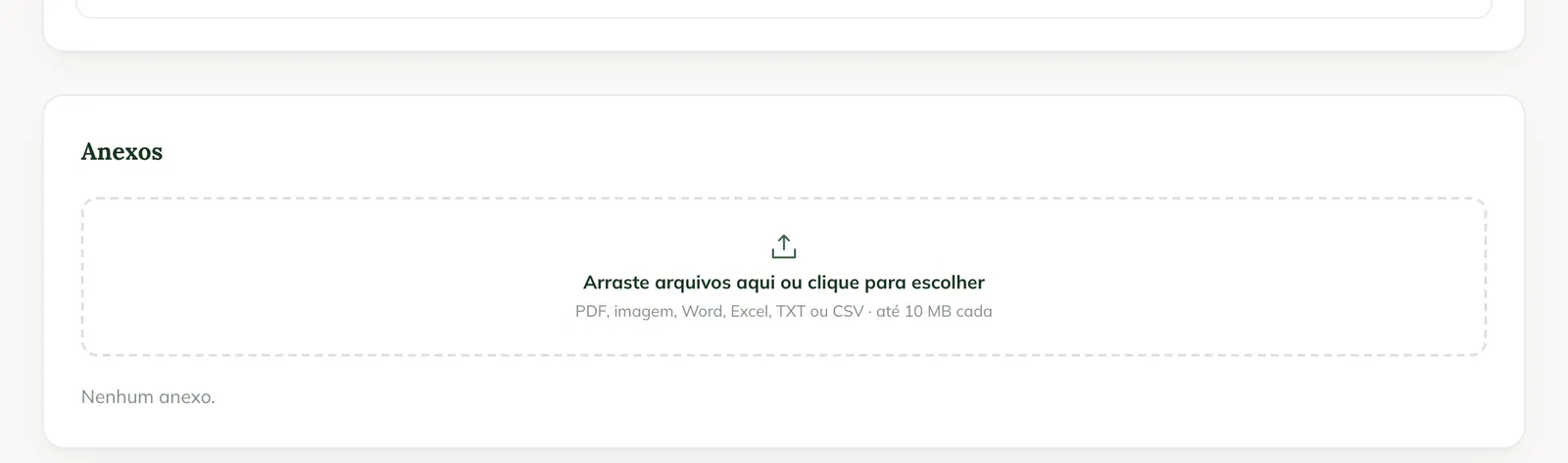
Per aprirne uno, fai clic sull'allegato. I file senza anteprima (come Word ed Excel) mostrano Download.
Problemi comuni
L'allegato mostra "Waiting to send". È salvato sul telefono e non è ancora stato caricato. Sincronizza quando hai connessione a internet.
L'allegato mostra "Upload refused". Il server non ha accettato il file. Tocca Try again oppure controlla se supera i 10 MB.
È comparso "Could not read the file." Il formato non è accettato oppure il file è danneggiato. Salvalo come PDF o immagine e riprova.
Prossimi passi

Questo articolo non ha risolto il problema?
Scrivi al team GENNO. Raccontaci cosa stavi facendo e, se puoi, invia uno screenshot.