Come verificare che un referto GENNO sia autentico
Ogni referto e documento salvato in GENNO ha un codice di verifica di 8 caratteri. Con quello, chiunque può controllare se il documento è autentico, senza bisogno di un account.
Verificare con il codice
- Apri web.genno.app/verify.
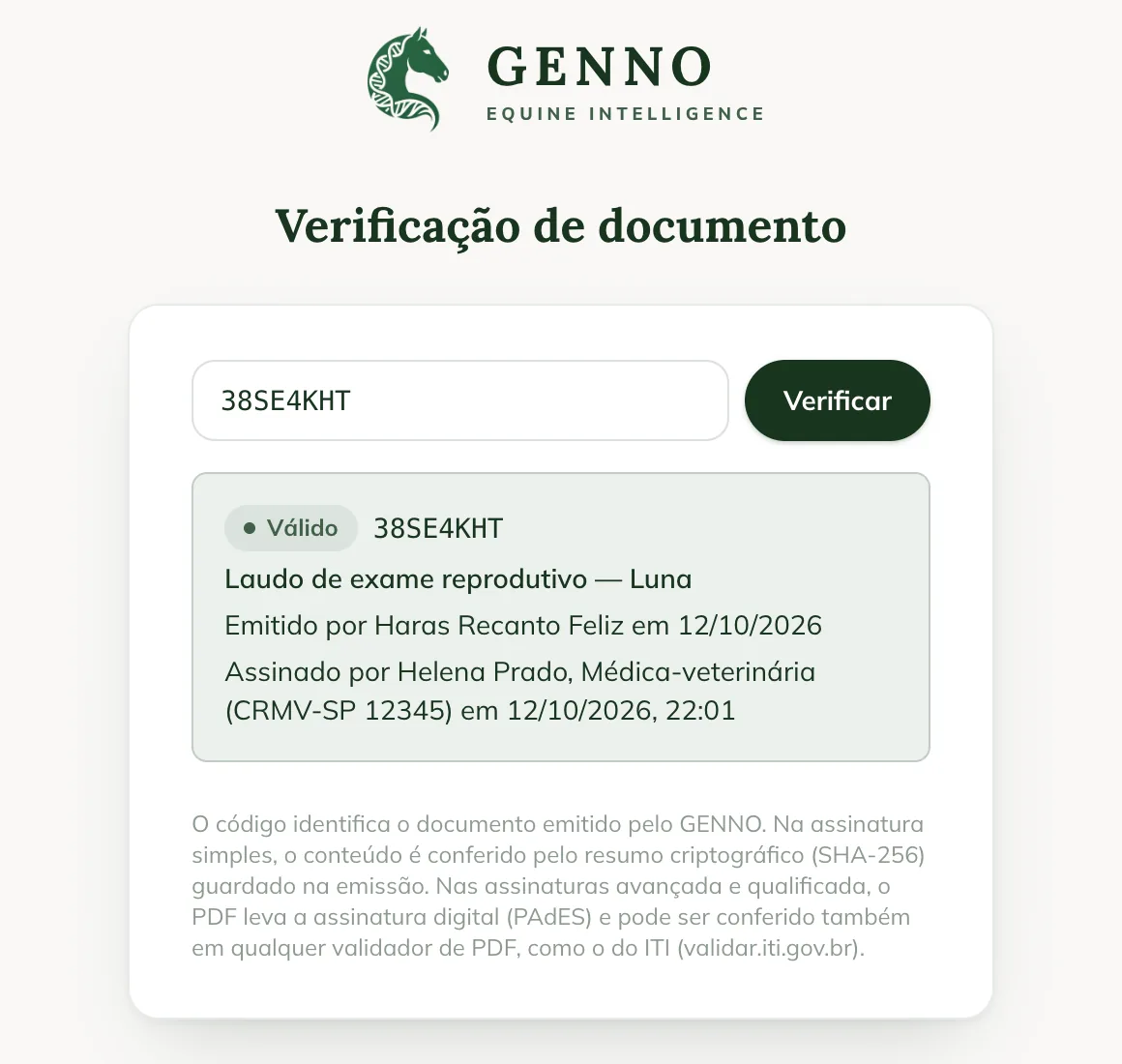
- Digita il codice di verifica, che trovi nel piè di pagina del PDF, e fai clic su Verify.
- Controlla il risultato:
- Valid: il documento esiste e il suo contenuto corrisponde a quanto emesso.
- Voided o Replaced: il documento è stato annullato o sostituito da una nuova versione. Il link porta alla nuova versione.
- Content does not match: il contenuto archiviato non corrisponde al riepilogo registrato all'emissione.
- Guarda il titolo, chi lo ha emesso, la data e, sotto Signatures, chi ha firmato e quando.
Controllare il PDF che hai ricevuto
Per i documenti con firma avanzata o qualificata, la pagina mostra il riepilogo del PDF firmato. In Check a PDF you received, scegli il file. Il file non lascia mai il tuo dispositivo. Compare The file is identical to the signed PDF. oppure The file is different from the signed PDF.
Questi PDF si possono controllare anche in qualsiasi validatore di PDF, come quello dell'ITI, l'Istituto nazionale di tecnologia dell'informazione del Brasile (validar.iti.gov.br).
All'interno di GENNO
Anche gli utenti GENNO possono controllare in Documents › Verify code, sul web e nell'app. Nel portale proprietario, il codice del referto è un link a questa pagina.
Problemi comuni
È comparso "Document not found". Controlla il codice, lettera per lettera. Ha 8 caratteri.
Il documento risulta Voided. L'azienda ha annullato il documento. Chiedi al mittente la versione valida.
È comparso "The file is different from the signed PDF." Il PDF è stato modificato dopo la firma, oppure è un file diverso. Chiedi a chi ha firmato il PDF originale.
Passi successivi

Questo articolo non ha risolto il problema?
Scrivi al team GENNO. Raccontaci cosa stavi facendo e, se puoi, invia uno screenshot.