Come invitare il team dell'azienda in GENNO
Ogni persona del team ha il proprio accesso. Tu invii l'invito, scegli cosa può fare e la persona crea da sola la password tramite il link dell'invito. Nessuno deve conoscere la password di qualcun altro.
Prima di iniziare
- Solo chi ha il permesso sugli utenti (l'amministratore, per impostazione predefinita) invita il team.
- L'invito si fa sul web, su web.genno.app.
- Leggi cosa può fare ogni profilo di accesso prima di scegliere.
- Il piano include un numero di utenti e ogni invito in sospeso occupa già un posto. Vedi quanti ne usi in Settings › Plan and data › Subscription and limits.
Invitare una persona
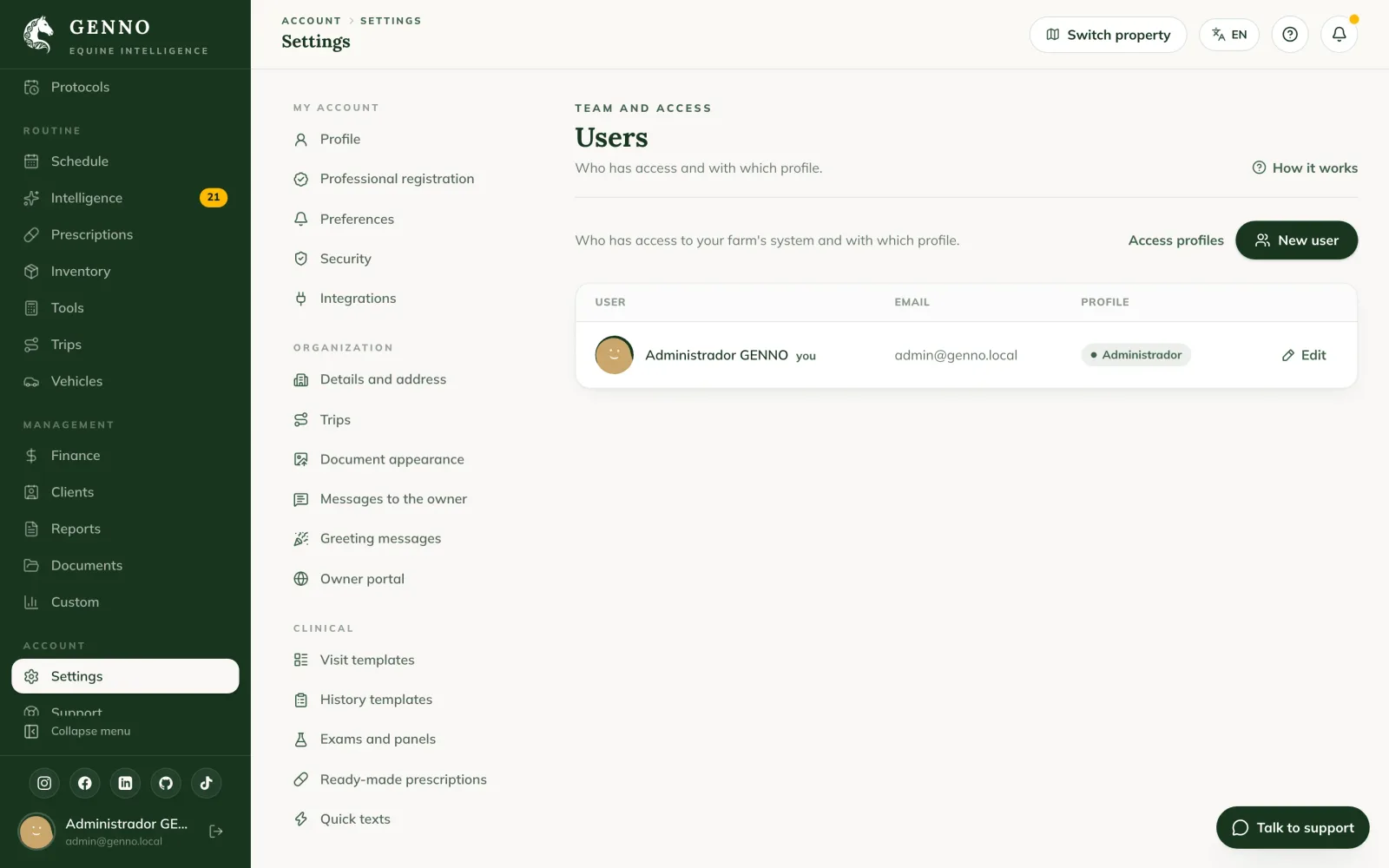
- Nel menu laterale, sotto Account, fai clic su Settings e, sotto Team and access, su Users.
- Fai clic su Invite.
- Compila Name ed Email. L'email sarà il suo accesso.
- In Access profile, scegli Administrator, Veterinarian, Staff, Intern oppure un profilo creato dall'organizzazione.
- In Invitation language, scegli la lingua in cui la persona riceverà l'invito.
- Fai clic su Create invitation.
- Nella finestra Invitation created, fai clic su Copy link e invia il link alla persona. Il pulsante Send via WhatsApp apre WhatsApp con il messaggio pronto.
Il link vale 7 giorni e funziona una sola volta. Quando l'invio di email di GENNO sarà attivo, la persona riceverà l'invito anche per email.
Cosa fa la persona invitata
- Apre il link dell'invito. Con l'app GENNO installata sul telefono, il link si apre direttamente nell'app; altrimenti si apre sul web.
- Controlla il nome, crea una password (almeno 10 caratteri, niente password comuni) e la ripete.
- Spunta I have read and accept the Terms of Use and the Privacy Policy.
- Tocca Join the team.
Fatto: entra in GENNO con il profilo che hai scelto. Se ha accettato sul web, basta installare l'app ed entrare con la stessa email e password.
Seguire gli inviti in sospeso
Sotto l'elenco degli utenti c'è Pending invitations, con nome, email, profilo e fino a quando vale il link.
- New link: crea un altro link (il precedente smette di funzionare) e conta altri 7 giorni. Usalo quando la persona ha perso il link o è scaduto.
- Cancel: il link smette di funzionare e il posto nel piano si libera.
Quando la persona accetta, esce dagli inviti in sospeso e compare in Users and permissions.
Creare l'accesso con password (senza invito)
Se preferisci, puoi ancora creare l'accesso con una password iniziale:
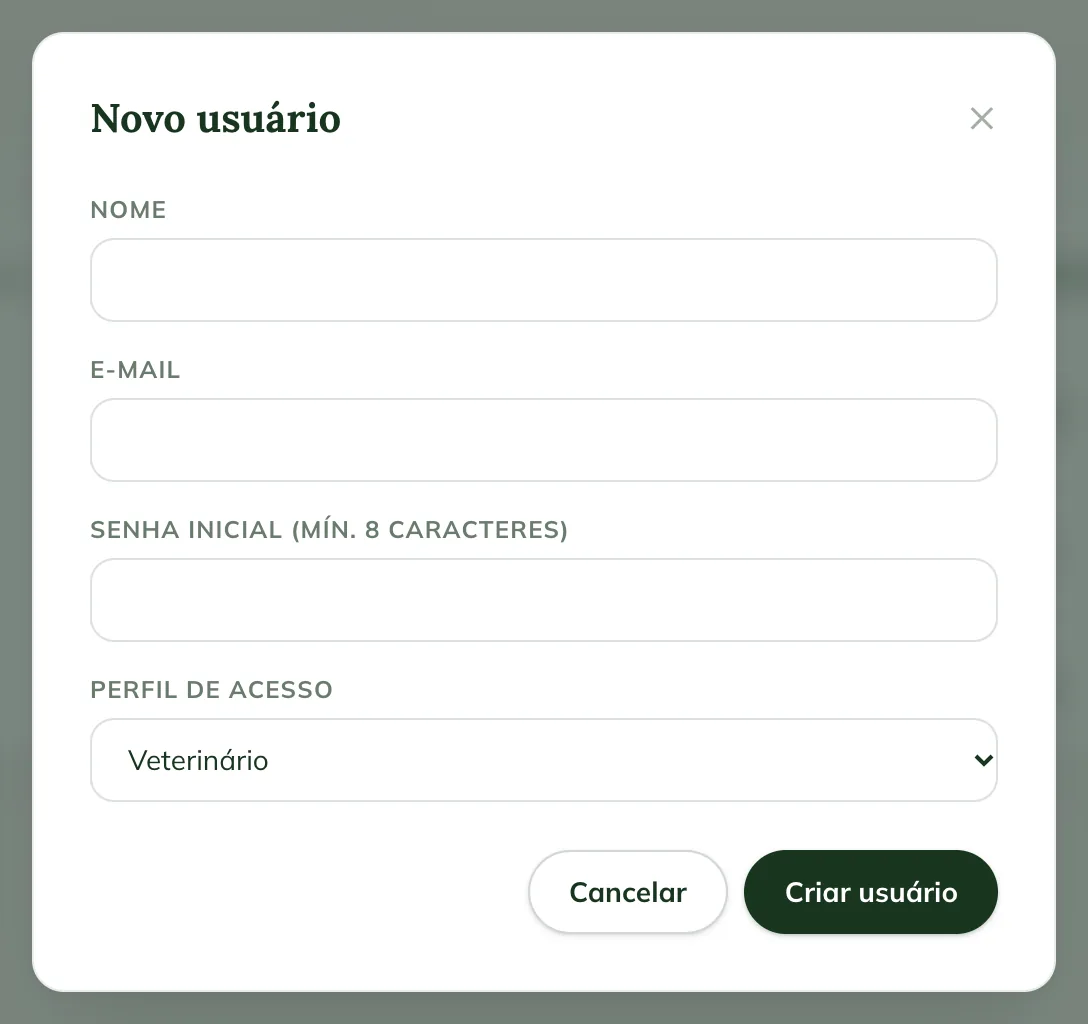
- In Users, fai clic su Create with password.
- Compila Name, Email, la Initial password (min. 10 characters, no common passwords) e l'Access profile.
- Fai clic su Create user e passa email e password alla persona tramite un canale privato.
Preferisci l'invito: così solo la persona conosce la password. Il team GENNO non chiede mai password.
Qualcuno ha dimenticato la password
Finché l'invio di email non è attivo, Forgot my password non invia il link. L'amministratore genera il link:
- In Users, fai clic su Generate password link nella riga della persona.
- Copia il link e inviaglielo. Vale 24 ore e funziona una sola volta; un link generato prima smette di valere.
- La persona apre il link, sceglie una nuova password ed entra di nuovo.
Cambiare il profilo di qualcuno
- In Users, fai clic su Edit nella riga della persona.
- Cambia Name, Email o Access profile.
- Fai clic su Save.
Non puoi cambiare il tuo profilo. Chiedi a un altro amministratore.
Problemi comuni
È comparso "There is already an account with this email in GENNO". Quell'email ha già un account. Usa un'altra email per la persona o contatta il supporto.
È comparso "Your plan allows up to ... users." Il team, contando gli inviti in sospeso, ha raggiunto il limite del piano. Annulla un invito che non verrà usato o vedi il tuo piano e i limiti.
La persona dice che l'invito è scaduto o non esiste. Il link vale 7 giorni e una sola volta. In Pending invitations, fai clic su New link e invia il nuovo link.
Non vedo il pulsante Invite. Il tuo profilo non ha il permesso di aggiungere utenti. Chiedi all'amministratore.
Prossimi passi

Questo articolo non ha risolto il problema?
Scrivi al team GENNO. Raccontaci cosa stavi facendo e, se puoi, invia uno screenshot.