Come usare GENNO offline sul campo
Lavori nel paddock senza segnale e, quando torna internet, tutto ciò che hai registrato viene inviato da solo.
Prima di iniziare
Fai la prima sincronizzazione con il Wi-Fi o una buona connessione 4G. Senza, il telefono non ha animali e record per lavorare offline.
Come funziona l'app offline
- Senza internet, l'app usa i dati già presenti sul telefono.
- Ciò che crei o modifichi viene salvato sul dispositivo, in una coda di invio.
- Quando torna internet, GENNO invia la coda nell'ordine in cui hai lavorato.
- Poi riceve ciò che è cambiato sul web e sugli altri telefoni del team.
Quando il telefono non ha connessione, in alto nelle schermate principali compare una nuvola barrata rossa.
I record non ancora inviati mostrano avvisi come Waiting to send (nella scheda dell'animale), waiting to send (sulle dosi) o Waiting to be sent to the server. (sul trattamento). Una fattura creata offline compare senza numero e con un totale provvisorio finché non viene inviata.
Cosa funziona offline
Il lavoro sul campo funziona offline:
- Consultazione di animali, storico e attività.
- Visite cliniche, ricette e somministrazione delle dosi (la giacenza viene verificata sul telefono).
- Esami riproduttivi, ovulazione, protocolli (avvio e monitoraggio) e avvisi.
- Piano della stagione: monte, IA ed embrioni.
- Gravidanza, parto e cura del puledro.
- Seme e contenitori: lotti, movimenti e registri dei contenitori.
- Magazzino: carichi, scarichi, prodotti e fornitori.
- Servizi e prezzi, fatture, entrate, flusso di cassa e clienti.
- Calcolatori, trasferte sul campo e report contrassegnati come Works offline nel centro Reports.
Cosa richiede internet
| Dove | Cosa richiede una connessione | Avviso nell'app |
|---|---|---|
| Protocols › Set up | Creare o modificare protocolli interni | Setting up protocols requires a connection. Starting and following them works offline. |
| Storico dei protocolli | Visualizzare lo storico | The history is available when online. |
| Finance › Costs | Costi per struttura e costi riproduttivi | Costs require a connection. |
| Scheda animale › Finance | Il costo dell'animale (le fatture si aprono offline) | The animal's cost requires a connection. |
| Billing and collection | Riepilogo del mese e PDF della fattura | The month's summary requires a connection. |
| Scheda cliente | Invitare e revocare l'accesso al portale | Owner portal unavailable offline. |
| Documents | Caricare un file e aprire un file caricato | Uploading requires internet. PDF files can be uploaded on the web. |
| Professional registration | Salvare titolo, CRMV e firma | |
| Reports | Report con l'icona della nuvola | Requires connection |
| Tools › guida ai farmaci | Scaricare la guida ai farmaci la prima volta | Drug guide not synced yet. Connect to download it. |
Alcuni record si creano solo sul web: la registrazione di un contenitore di azoto liquido e la creazione o chiusura della stagione di monta.
Quando torna internet
GENNO invia la coda da solo quando torna la connessione, quando apri l'app e quando ci rientri. Per verificare:
- Tocca More nella barra in basso.
- Guarda la scheda Sync nella sezione Account.
- Tocca la scheda per aprire la schermata Sync.
- Se vuoi inviare subito, tocca l'icona Sync now in alto.
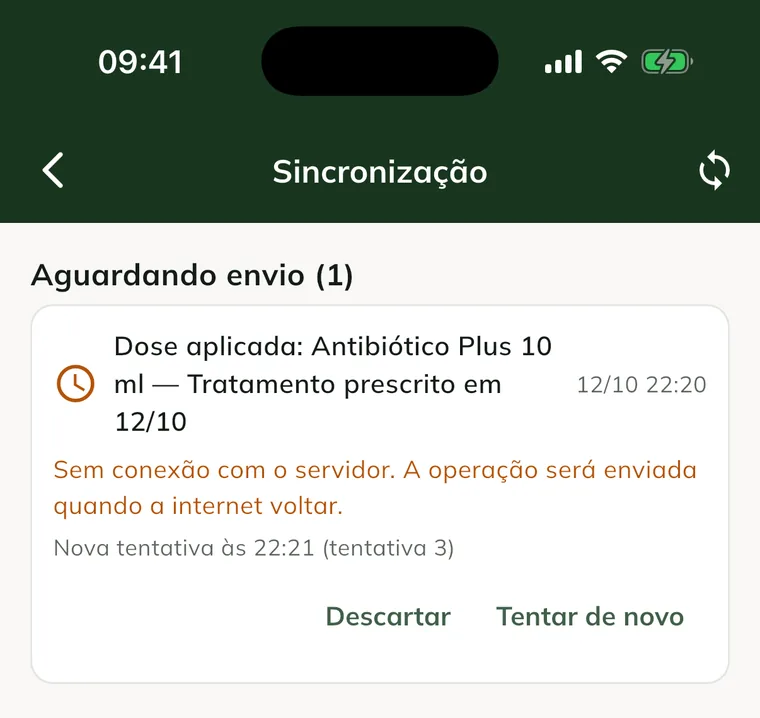
La schermata divide gli elementi in due elenchi:
- Waiting to send: verranno inviati da soli. L'icona dell'orologio indica un errore temporaneo, con la riga Retry at e il numero del tentativo. La clessidra indica che l'elemento attende l'invio di un altro record creato offline.
- Need your attention: il server lo ha rifiutato. Questi elementi non verranno inviati senza il tuo intervento.
Quando la coda è vuota compaiono All synced e No pending changes on this device.
Risolvere un record rifiutato
Il server rifiuta un record quando qualcosa non torna, per esempio un altro dispositivo ha modificato lo stesso record o ha usato la stessa giacenza. Nulla sparisce senza avviso: l'elemento resta sotto Need your attention, con il motivo in rosso.
- Apri More › Sync.
- Leggi il motivo sotto l'elemento rifiutato.
- Correggi la causa nell'app (per esempio, registra il carico del prodotto mancante).
- Tocca Try again.
- Se il record non serve più, tocca Discard e conferma con Discard nell'avviso Discard operation?.
L'eliminazione non si può annullare: l'elemento non viene inviato e non si può recuperare.
Se un record dipende da un altro che è stato rifiutato, viene rifiutato anche lui, con l'avviso Depends on e il nome del record originale. Risolvi prima il record originale.
Quando torni in ufficio in azienda, collegati al Wi-Fi e apri GENNO. Così le visite e le fatture della giornata arrivano nella dashboard dell'azienda.
Uscire con invii in sospeso
Se tocchi Sign Out con elementi nella coda, l'app mostra There are unsent changes.
- Cancel ti lascia nell'app. Sincronizza prima di uscire.
- Sign out anyway ti disconnette. Le modifiche restano salvate sul dispositivo e vengono inviate quando accedi di nuovo con lo stesso account.
Problemi comuni
È comparso "No connection to the server. The operation will be sent when the internet is back." È il normale comportamento offline. Il record è stato salvato ed è nella coda.
È comparso "The server is unavailable right now. Try again." Il problema è sul server, non sul tuo telefono. L'elemento resta nella coda e l'app riprova da sola.
È comparso "Session expired. Sign in again." Accedi di nuovo con la stessa email e la stessa password. La coda resta salvata sul dispositivo.
Un elemento è bloccato su "Waiting to send". Controlla l'orario in Retry at. Se hai già internet, tocca Try again o Sync now.
È comparso "Product not found. Sync the records." (o un messaggio simile). Il telefono non ha ancora quel record. Collegati a internet, sincronizza e ripeti l'azione.
È comparso "You don't have permission to do this." Il tuo ruolo nel team non consente questa azione. Chiedi all'amministratore dell'azienda di rivedere il tuo permesso, poi elimina o riprova.
Passi successivi

Questo articolo non ha risolto il problema?
Scrivi al team GENNO. Raccontaci cosa stavi facendo e, se puoi, invia uno screenshot.