Come accedere per la prima volta e sincronizzare GENNO
Accedi all'app, scegli l'azienda e tieni i dati sul telefono, pronti per il campo.
Prima di iniziare
- Installa l'app sul telefono.
- Tieni a portata di mano la tua email e la tua password.
- Usa il Wi-Fi o una buona connessione 4G. La prima sincronizzazione richiede internet.
- L'abbonamento dell'azienda deve essere pagato e la configurazione iniziale completata su web.genno.app. Se ne occupa il responsabile dell'azienda.
Accedere all'app
- Apri GENNO.
- In Email, digita l'email del tuo account.
- In Password, digita la tua password.
- Tocca Sign in.
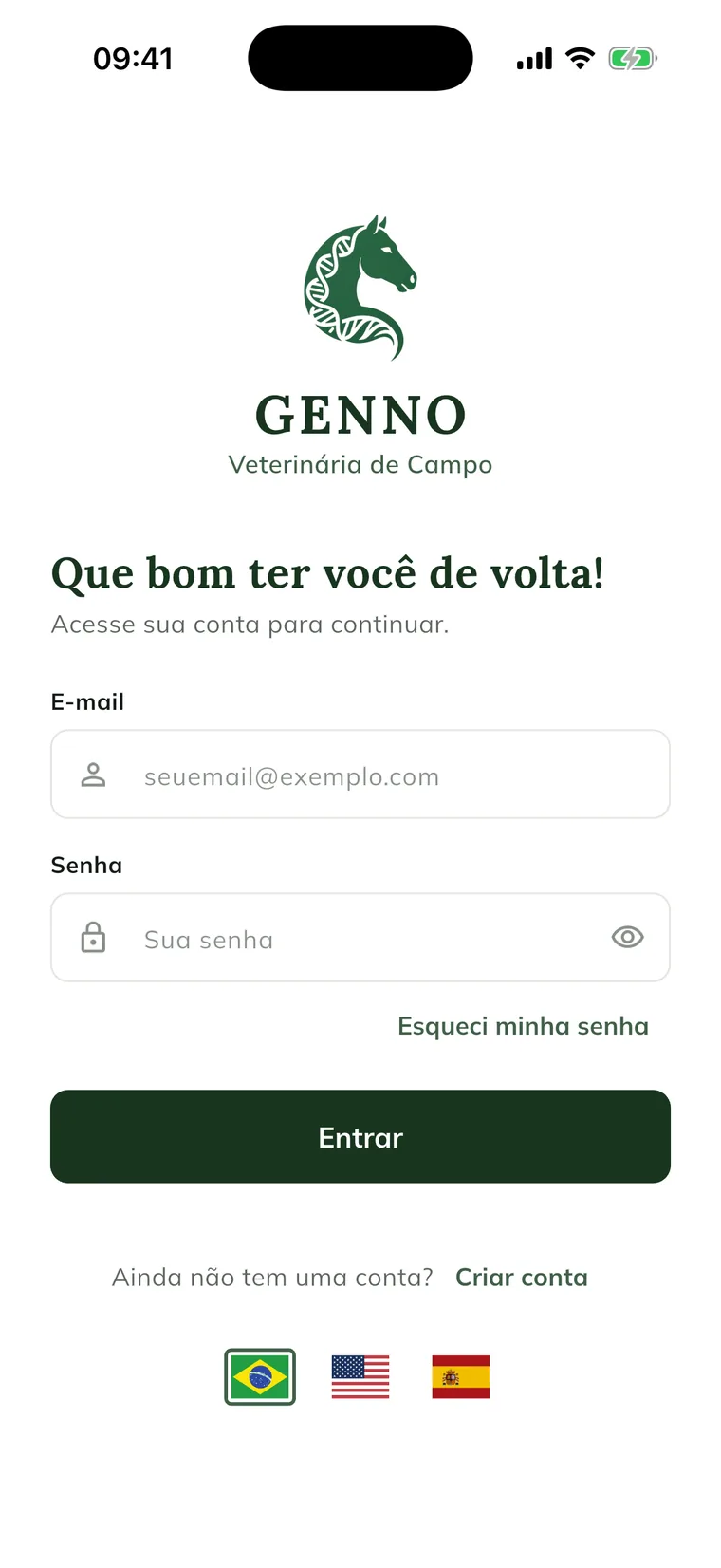
Per controllare ciò che hai digitato, tocca l'icona a forma di occhio nel campo Password (Show password). Le bandiere in basso cambiano la lingua dell'app.
Hai dimenticato la password?
- Nella schermata di accesso, tocca Forgot my password.
- Digita la tua Email.
- Tocca Send.
- Segui le istruzioni che arrivano per email. Se non arrivano, contatta l'assistenza.
Scegliere la struttura
Dopo l'accesso si apre la schermata Select the Property.
- Tocca la scheda dell'azienda in cui lavorerai.
- Se l'elenco è lungo, usa il campo Search property... per cercarla per nome o indirizzo.
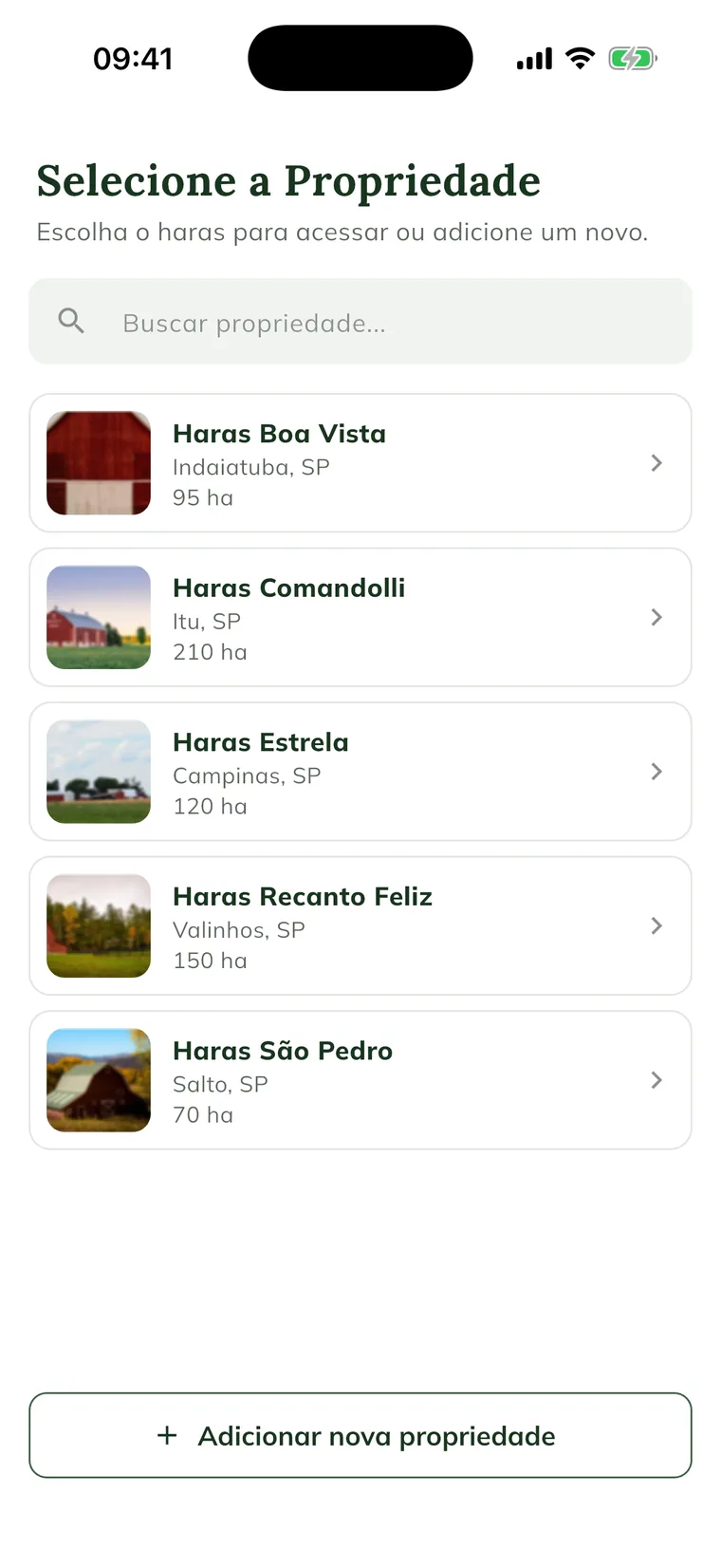
Gli utenti con il permesso vedono anche il pulsante Add new property.
Per cambiare azienda in seguito, tocca l'icona con le tre linee in alto a sinistra e poi Switch Property. Vedi come cambiare struttura.
Seguire la prima sincronizzazione
GENNO si sincronizza da solo quando si apre la schermata Today, quando torna la connessione e quando rientri nell'app. Non devi premere nulla, ma puoi farlo.
- Nella schermata Today, guarda la parte alta dello schermo.
- Durante la sincronizzazione, accanto alla lente d'ingrandimento gira un cerchio.
- Attendi che il cerchio scompaia e torni l'icona di sincronizzazione (due frecce in un cerchio).
- Per sincronizzare di nuovo subito, tocca quell'icona.
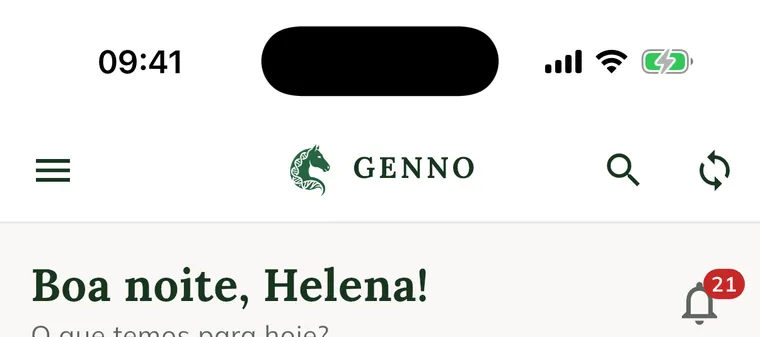
La sincronizzazione porta sul telefono i dati dell'azienda: strutture, animali, visite, eventi riproduttivi, attività, veicoli, protocolli standard e catalogo dei farmaci. Dopodiché l'app funziona offline.
Fai il primo accesso e la prima sincronizzazione dove c'è il Wi-Fi o un buon 4G. Dopo, puoi andare tranquillamente al paddock.
Vedere lo stato della sincronizzazione
- Tocca More nella barra in basso.
- Nella sezione Account, guarda la scheda Sync.
- Leggi la riga sotto il titolo: All synced, oppure quante modifiche sono waiting to send e quante need attention.
- Tocca la scheda per aprire la schermata Sync con i dettagli.
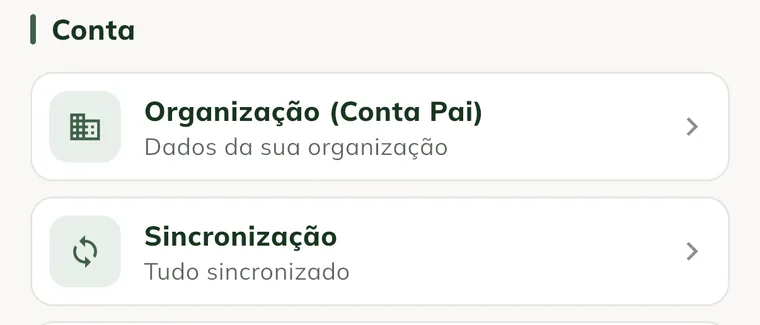
Quando tutto è a posto, la schermata mostra All synced e No pending changes on this device. Puoi arrivarci anche da Settings › Sync.
Questa schermata mostra ciò che il telefono deve ancora inviare. Per capire la coda e cosa fare con ogni elemento, vedi come usare l'app offline.
Problemi comuni
È comparso "Sign-in failed. Check your credentials." Controlla email e password. Se non ricordi la password, usa Forgot my password.
È comparso "Payment pending". Il pagamento dell'abbonamento non è ancora stato confermato. Tocca Open the web app, completa il pagamento su web.genno.app e accedi di nuovo all'app.
È comparso "Setup pending". La configurazione iniziale dell'azienda (prima struttura e preferenze) deve ancora essere completata. Tocca Open the web app, termina la configurazione e accedi di nuovo all'app.
È comparso "This account belongs to the owner portal. Access it on the web: web.genno.app". Gli account dei proprietari non accedono all'app. Usa il portale dal browser, su web.genno.app/portal. Vedi cosa vede il proprietario nel portale.
La schermata mostra "No property found." Le strutture compaiono al termine della sincronizzazione. Controlla la connessione e attendi un attimo. Se l'elenco resta vuoto, chiedi al responsabile dell'azienda di registrare la struttura.
È comparso "Could not request recovery. Check the email." Controlla di aver digitato la stessa email del tuo account e riprova.
In un menu è comparso "Select a property to see..." Nessuna azienda è selezionata. Apri il menu laterale, tocca Switch Property e scegline una.
Compare la finestra dei Termini di utilizzo. Leggi e accetta per continuare. Vedi come accettare i termini.
Passi successivi

Questo articolo non ha risolto il problema?
Scrivi al team GENNO. Raccontaci cosa stavi facendo e, se puoi, invia uno screenshot.