Capire i profili di accesso di GENNO
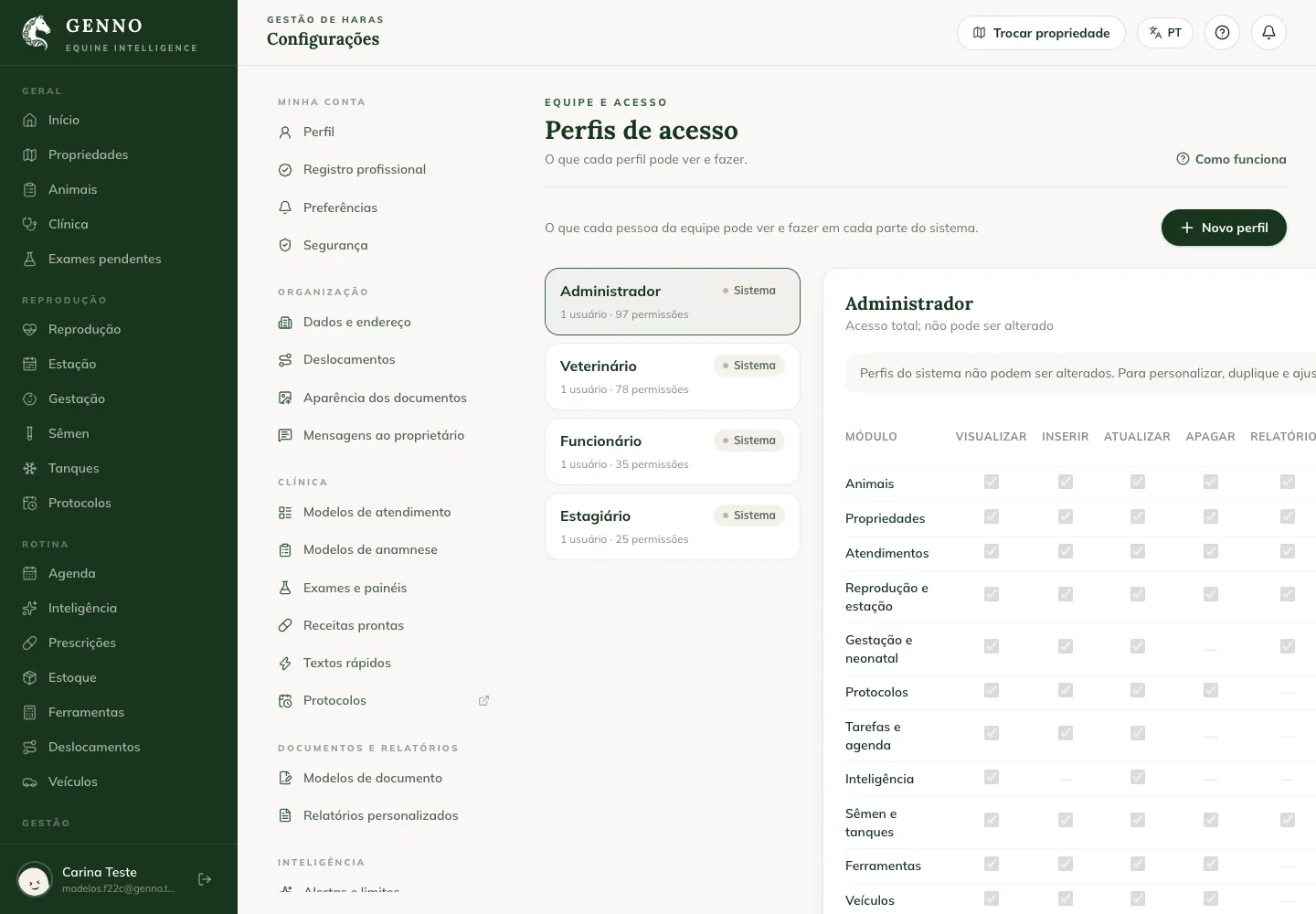
Il profilo di accesso stabilisce cosa ogni persona del team può vedere e fare in ciascuna parte di GENNO. Funziona allo stesso modo sul web e nell'app.
I quattro profili di sistema
| Profilo | Per chi | Sintesi |
|---|---|---|
| Administrator | Proprietario o gestore dell'azienda | Accesso completo. Non modificabile. |
| Veterinarian | Veterinari del team | Clinica, riproduzione, ricette, magazzino e fatturazione. |
| Staff | Stallieri e team di campo | Routine e campo: attività, dosi, magazzino e trasferte sul campo. |
| Intern | Tirocinanti e visitatori | Sola visualizzazione. |
I profili di sistema non si possono modificare. Per avere un profilo diverso, duplicane uno e adatta la copia. Vedi come creare un profilo di accesso.
Cosa fa ogni profilo, area per area
"Tutto" significa tutte le operazioni in quell'area. Il trattino indica nessun accesso.
| Area | Administrator | Veterinarian | Staff | Intern |
|---|---|---|---|---|
| Animali | Tutto | Tutto | Visualizzazione e report | Visualizzazione e report |
| Strutture | Tutto | Visualizzazione e report | Visualizzazione e report | Visualizzazione e report |
| Visite | Tutto | Tutto | — | Visualizzazione e report |
| Riproduzione e stagione | Tutto | Tutto | — | Visualizzazione e report |
| Gravidanza e neonatale | Tutto | Tutto | — | Visualizzazione e report |
| Protocolli (modelli) | Tutto | Tutto | Visualizzazione | Visualizzazione |
| Attività e agenda | Tutto | Tutto | Tutto | Visualizzazione |
| Intelligence | Tutto | Tutto | Tutto | Visualizzazione |
| Trattamenti | Prescrivere e somministrare la dose | Prescrivere e somministrare la dose | Somministrare la dose | Visualizzazione |
| Magazzino | Tutto | Visualizzazione, movimenti di giacenza e report | Visualizzazione, movimenti di giacenza e report | Visualizzazione e report |
| Prodotti e fornitori | Tutto | Tutto | — | — |
| Seme e contenitori | Tutto | Tutto | Visualizzazione, movimenti di giacenza e report | Visualizzazione e report |
| Strumenti | Tutto | Tutto | Tutto | Visualizzazione |
| Veicoli e trasferte sul campo | Tutto | Tutto | Tutto | Visualizzazione |
| Servizi e prezzi | Tutto | Visualizzazione | — | Visualizzazione |
| Finanza | Tutto | Tutto tranne registrare pagamenti e annullare | — | — |
| Clienti | Tutto | Tutto | Visualizzazione | — |
| Documenti | Tutto, compresa la firma | Tutto, compresa la firma | Visualizzazione e caricamento di file | Visualizzazione |
| Portale proprietario | Tutto | — | — | — |
| Utenti e profili | Tutto | — | — | — |
| Audit | Visualizzazione | — | — | — |
| Organizzazione | Modifica | — | — | — |
| Custom | Visualizzazione e richiesta di preventivi | — | — | — |
Le operazioni
Nella matrice della schermata Access profiles, ogni colonna è un'operazione:
- View, Create, Update e Delete: consultare, creare, modificare e rimuovere.
- Reports: generare i report in PDF di quell'area.
- Move stock e Adjust balance: registrare carichi e scarichi di magazzino o di seme e correggere la giacenza.
- Prescribe e Give dose: creare il trattamento e registrare ogni dose.
- Record payment and cancel: saldare e annullare fatture e movimenti.
- Upload file e Sign and void: allegare documenti e firmare o annullare referti.
- Request and approve quotes: richiedere un report Custom e approvare il preventivo.
Il profilo e il piano
Il profilo non sblocca ciò che il piano dell'azienda non include. Se il piano non comprende un modulo (per esempio finanza o portale), nessuno vede quell'area, nemmeno l'amministratore. Nell'app l'area compare come Module Locked.
Dove vedere il tuo profilo
- Nell'app: More › My Profile, nel campo Access profile. È Set by the administrator, on the web.
- Sul web: Profile, subito sotto il tuo nome.
Problemi comuni
È comparso "You don't have permission to do this." Il tuo profilo non consente quell'operazione. Chiedi all'amministratore di cambiare il tuo profilo o di creare un profilo con quel permesso.
Il mio profilo è stato cambiato ma l'app è rimasta uguale. L'app aggiorna i permessi al prossimo accesso. Sincronizza, oppure esci e accedi di nuovo.
Passi successivi

Questo articolo non ha risolto il problema?
Scrivi al team GENNO. Raccontaci cosa stavi facendo e, se puoi, invia uno screenshot.