Come archiviare i contratti e i documenti dell'azienda
I contratti di pensione e di monta, gli esami di laboratorio e i certificati vengono archiviati in GENNO, insieme ai referti che firmi.
Prima di iniziare
- Caricare file è riservato per impostazione predefinita all'Administrator, al Veterinarian e allo Staff. L'Intern può solo consultare.
- L'abbonamento dell'azienda deve includere i referti e stabilisce quanti documenti al mese l'organizzazione può archiviare. Vedi come vedere l'abbonamento e i limiti.
- Il caricamento richiede internet, sia sul web sia nell'app.
- Il file può essere PDF, JPEG o PNG, fino a 10 MB.
Caricare un documento sul web
- Su web.genno.app, fai clic su Documents nel menu.
- Fai clic su + Add document.
- Compila il Title, per esempio "Contratto di monta".
- In Category, scegli Contract, Exam, Certificate, Report o Other.
- In Animal (optional), scegli l'animale, se il documento lo riguarda.
- In File (PDF, JPEG or PNG, up to 10 MB), scegli il file.
- Scrivi le Notes, se vuoi, e fai clic su Send.
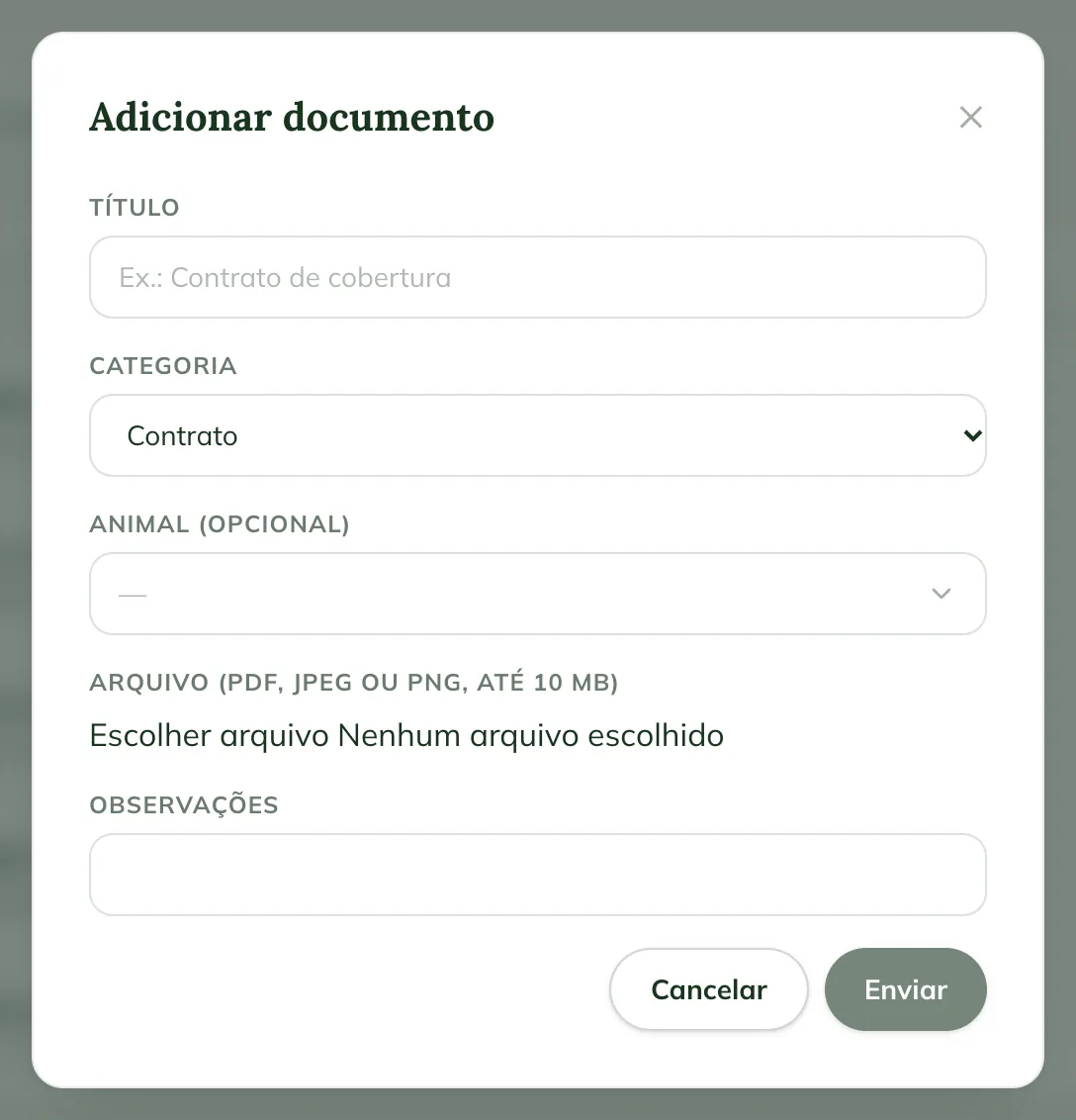
Subito dopo si apre il documento, con il Verification code.
Trovare un documento
La pagina Documents divide i file in All, Reports, Contracts, Exams e Others. Usa Search document or code per trovarne uno per titolo o codice.
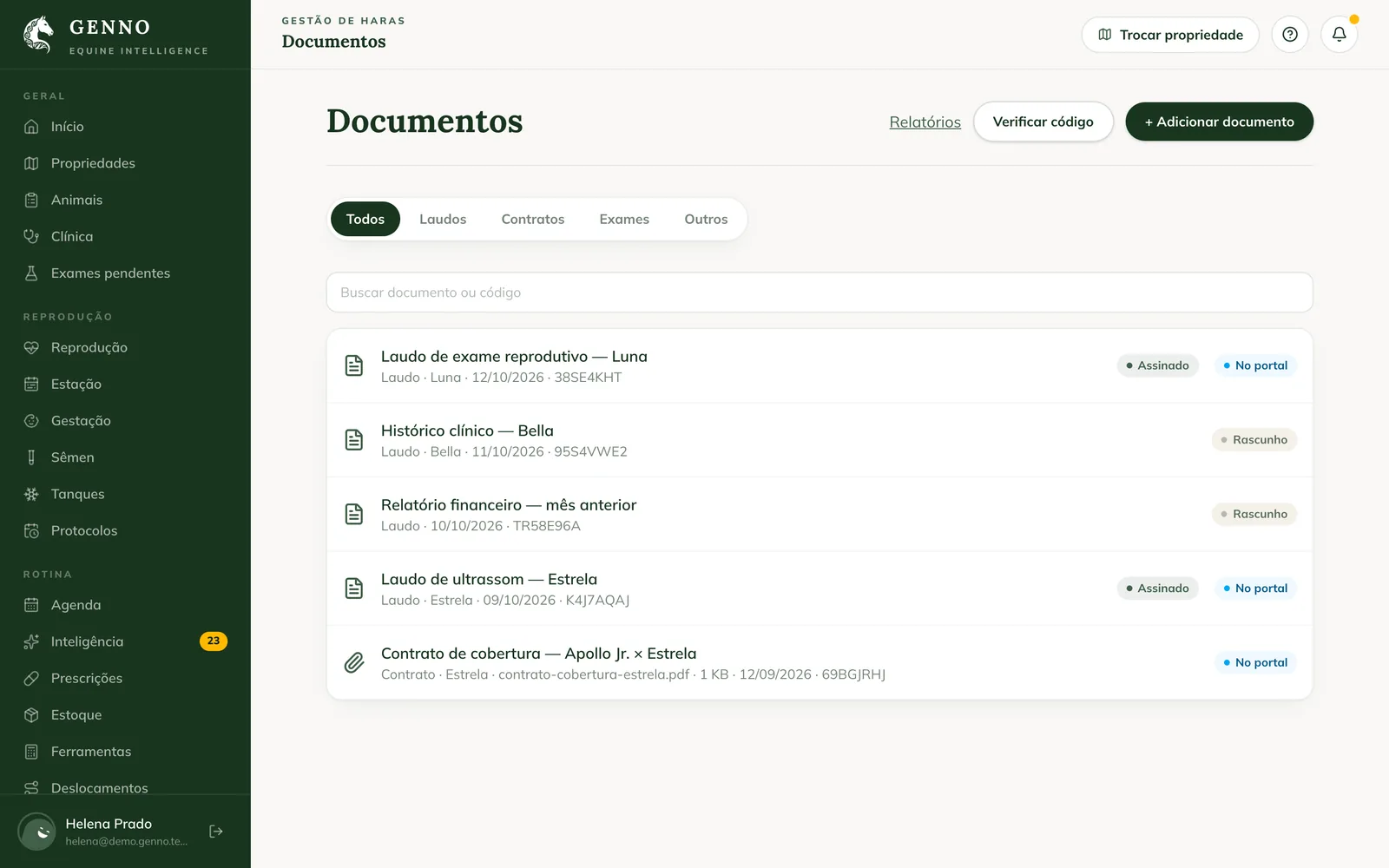
Le etichette mostrano lo stato: Signed o Draft sui referti, In the portal su ciò che è condiviso con il proprietario, e Waiting for the owner o Signed by the owner sulle richieste di firma.
Per controllare se un PDF è autentico, fai clic su Verify code e digita il Verification code (8 characters).
Richiedere la firma del proprietario
Per un contratto in PDF che il proprietario deve firmare:
- Apri il documento.
- Sotto Signatures, fai clic su Request the owner's signature.
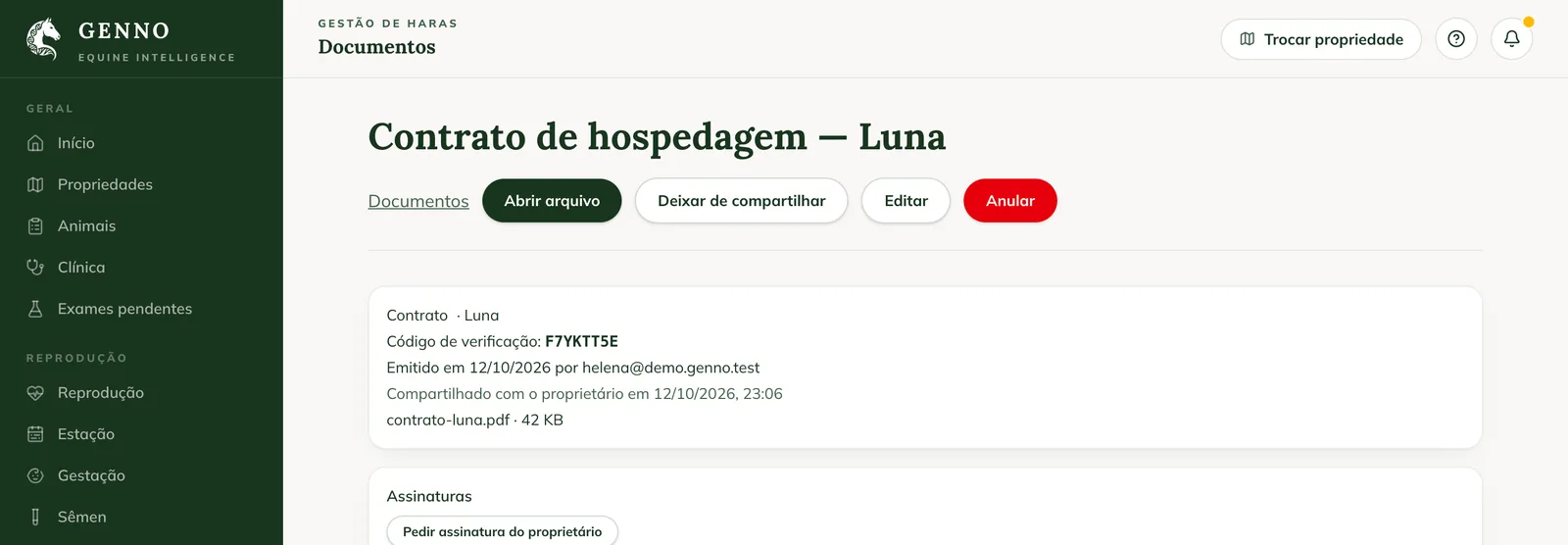
La richiesta compare nel portale proprietario, con il pulsante Sign. Finché il proprietario non firma, il documento mostra Waiting for the owner. Per ritirarla, fai clic su Cancel the request. Il passo dopo passo per il proprietario è in come firmare un documento nel Portale.
La richiesta esiste solo per i PDF caricati su GENNO. Quando la richiedi, il documento viene condiviso anche con il proprietario. Per questo deve essere collegato a un animale: scegli l'Animal (optional) durante il caricamento.
Condividere con il proprietario
Nella pagina del documento, fai clic su Share with the owner. Inizia a comparire sotto Documents (o Reports, se è un referto) nel Portale. Per rimuoverlo, fai clic su Stop sharing.
Correggere o annullare
- Edit cambia il titolo e la categoria di un documento caricato.
- Void chiede un Reason. Il documento resta nello storico, contrassegnato come annullato.
Nell'app
- In More, tocca Documents.
- Tocca Add document.
- Compila il Title e la Category.
- Tocca Choose file e scegli dalla fotocamera, dalla galleria o dai file.
- Tocca Send.
Nell'app puoi anche cercare e usare Verify code, in alto nella schermata.
Problemi comuni
È comparso "File up to 10 MB." Il file supera il limite. Riduci il PDF oppure scatta la foto con una risoluzione più bassa.
È comparso "Send a PDF or an image (JPEG or PNG)". GENNO archivia solo PDF, JPEG e PNG. Salva il file in uno di questi formati.
È comparso "Your plan allows up to ... documents per month." L'organizzazione ha raggiunto il limite di documenti del mese. Vedi come vedere l'abbonamento e i limiti.
Non vedo Request the owner's signature. Il pulsante compare solo sui PDF caricati su GENNO, non sui referti generati né sulle immagini.
È comparso "Link the document to an animal, property or client to share it". Il documento è stato caricato senza un animale. Caricalo di nuovo scegliendo l'Animal (optional).
Prossimi passi

Questo articolo non ha risolto il problema?
Scrivi al team GENNO. Raccontaci cosa stavi facendo e, se puoi, invia uno screenshot.