Come firmare un documento nel Portale
Questo articolo è per il proprietario. Quando l'azienda ti chiede la firma su un contratto o un modulo, lo firmi tramite il Portale, senza stampare.
Prima di iniziare
- Puoi firmare solo ciò che l'azienda ha richiesto. Per l'azienda, la richiesta si fa in Documents.
- La firma è una firma elettronica avanzata: richiede di accedere al tuo account e di confermare con un codice o con la password.
- Richiede internet.
Firmare
- Accedi al Portale e fai clic su Documents. Il documento che ti aspetta mostra Signature pending.
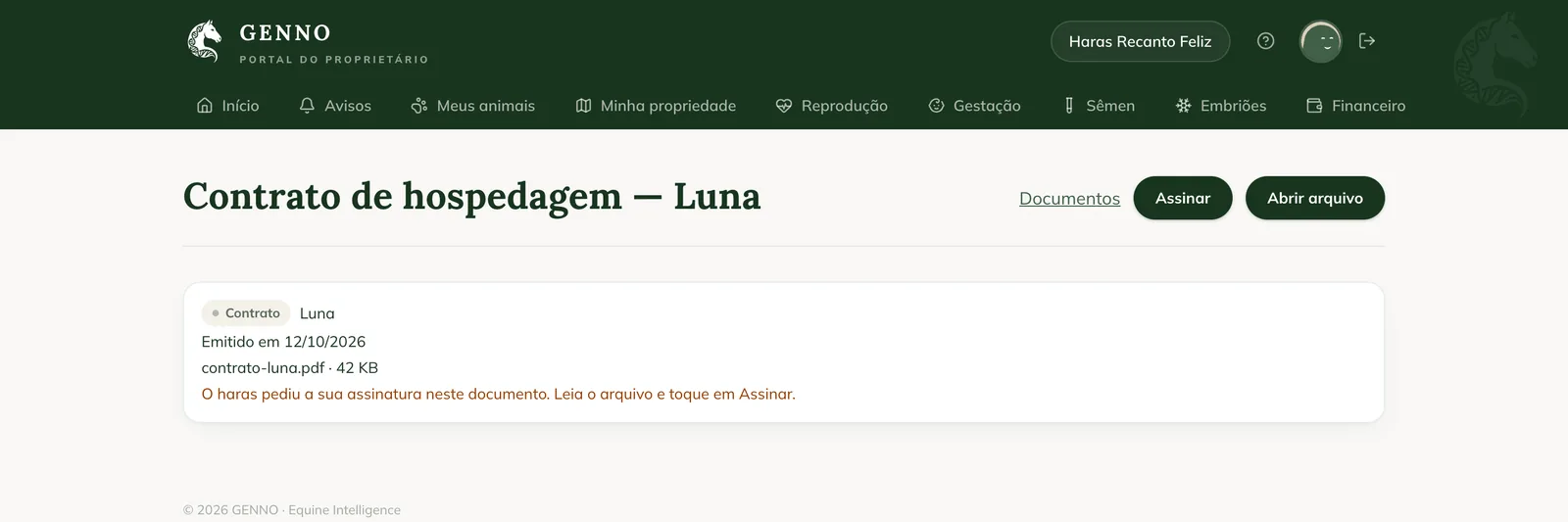
- Fai clic sul documento. Compare The farm asked for your signature on this document. Read the file and tap Sign.
- Fai clic su Open file e leggi il documento fino alla fine.
- Fai clic su Sign.
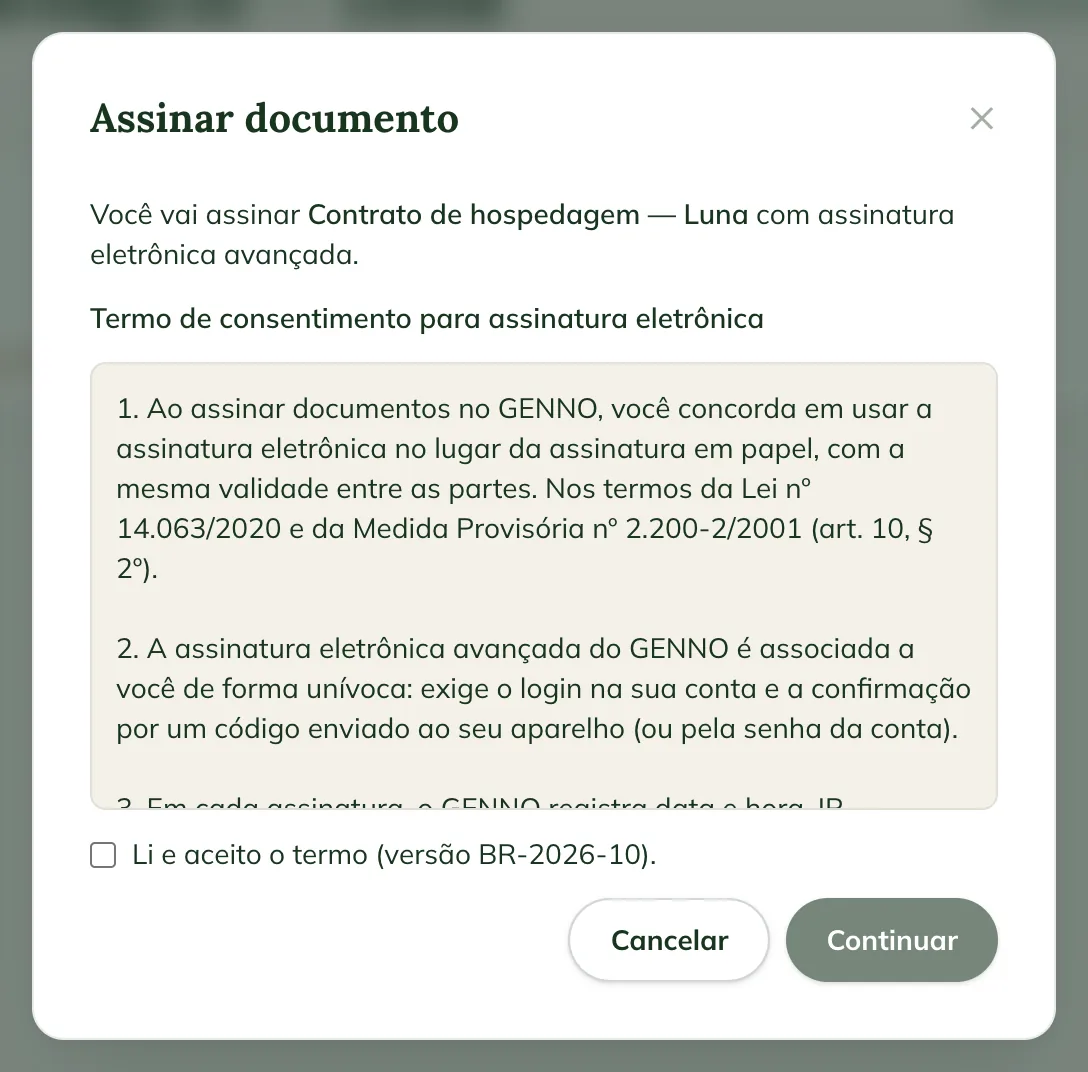
- La prima volta compaiono i Consent terms for electronic signature. Leggili, seleziona I have read and accept the terms e fai clic su Continue.
- Conferma la tua identità:
- Se hai l'app GENNO con le notifiche attive, nell'app arriva un codice a 6 cifre. È valido per 10 minuti. Digitalo in Code.
- Se non l'hai, compare Confirm with your GENNO account password. Digita la Password.
- Fai clic su Sign.
Fatto: compare You signed this document. The file is now the signed PDF, con il codice di verifica. L'azienda vede il documento come Signed by the owner.
Verificare la firma
Fai clic sul codice di verifica del documento. La pagina di verifica mostra se il documento è Valid e, sotto Signatures, l'autore e il proprietario, con la data. Qui puoi anche scegliere un PDF e controllare se è identico al PDF firmato.
Problemi comuni
Il codice non è arrivato nell'app. Controlla di aver effettuato l'accesso all'app GENNO con lo stesso account e che le notifiche siano attive. Fai clic su Cancel e di nuovo su Sign per ricevere un altro codice.
È comparso "Turn on GENNO app notifications to receive the signing code". Il tuo account non ha una password né un dispositivo con le notifiche. Attiva le notifiche dell'app GENNO e riprova.
È comparso "This document is not waiting for your signature". L'azienda ha annullato la richiesta, oppure hai già firmato. Parla con l'azienda.
Prossimi passi

Questo articolo non ha risolto il problema?
Scrivi al team GENNO. Raccontaci cosa stavi facendo e, se puoi, invia uno screenshot.