Come generare i referti in PDF
I referti creano un PDF con i dati di GENNO: la scheda dell'animale, lo storico clinico, la stagione, il magazzino, le finanze. Salvato come documento, il PDF riceve un codice di verifica.
Prima di iniziare
- L'abbonamento dell'azienda deve includere i referti. Ogni referto segue anche il tuo profilo: chi non può vedere le finanze non può generare il referto finanziario.
- Per firmare al momento del salvataggio, registra il tuo numero di iscrizione professionale nel profilo. Vedi come modificare il profilo e i dati professionali.
- Nell'app, la maggior parte dei referti funziona offline, con i dati presenti sul dispositivo. Il referto della struttura, l'estratto conto del cliente e la fattura richiedono una connessione.
I referti
| Gruppo | Referti |
|---|---|
| Clinical | Scheda completa dell'animale, Pedigree, Passaporto dell'animale, Segni particolari, Storico clinico, Referto della visita e Richiesta di esami. |
| Reproductive | Referto riproduttivo, Referto dell'esame riproduttivo, Referto di gravidanza, Referto neonatale, Referto del seme, Referto del lotto di seme e Referto della stagione. |
| Management | Referto del magazzino, Referto finanziario, Referto della struttura, Referto delle trasferte, Estratto conto del cliente e Fattura. |
Molti sono disponibili anche come pulsante nella schermata stessa: Record (PDF) nella scheda dell'animale, Generate PDF nel magazzino, Report nell'esame riproduttivo.
Generare sul web
- Su web.genno.app, fai clic su Reports nel menu.
- Filtra per All, Clinical, Reproductive o Management, oppure usa Search report.
- Fai clic sul referto.
- Compila i filtri richiesti, come l'animale, la struttura o il periodo, e fai clic su Generate report. Per cambiarli in seguito, fai clic su Filters.
- Fai clic su PDF preview, Print o Download PDF.
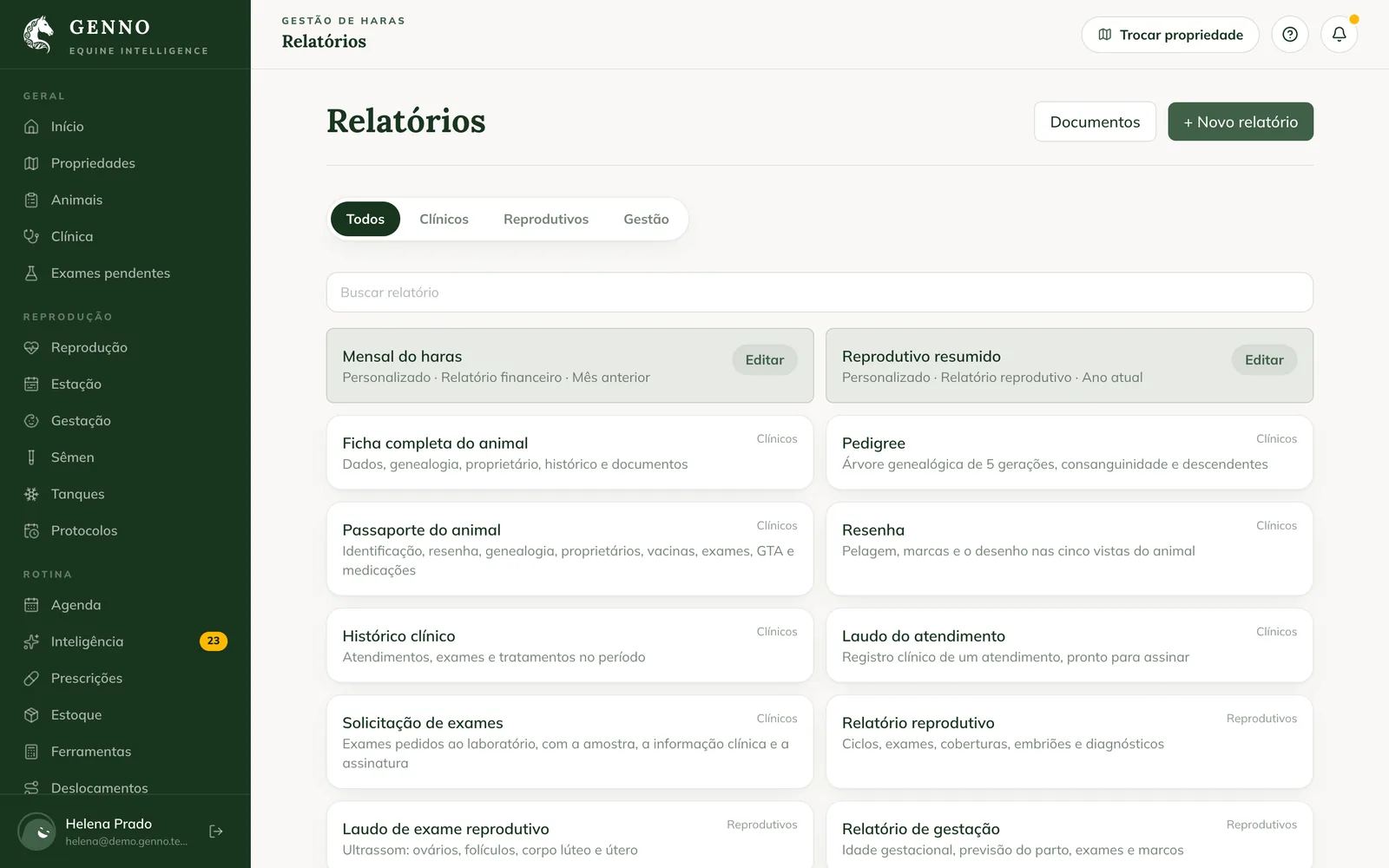
Salvare come documento
- Nel referto generato, fai clic su Save document.
- Controlla il Title.
- Per firmare subito, lascia attivo Sign now. Compare nei referti con firma, per chi firma.
- Se il referto riguarda un animale, una struttura o un cliente, attiva Share with the owner perché compaia sotto Reports nel Portale.
- Fai clic su Save.
Il documento conserva il referto così com'è ora, con un codice di verifica, e resta in Documents. Vedi come generare e firmare un referto.
Creare un referto personalizzato
Un referto personalizzato è un referto GENNO con le tue scelte: le sezioni, l'ordine, il periodo e la struttura.
- In Reports, fai clic su + New report.
- Compila il Name, per esempio "Referto mensile dell'azienda".
- In Base report, scegli il referto di partenza.
- Scegli il Default period e la Default property, quando il referto ha questi filtri.
- Sotto Sections, deseleziona quelle che non vuoi e usa le frecce per cambiare l'ordine.
- Se vuoi, compila il PDF title (optional) e il Footer (optional).
- Fai clic su Save.
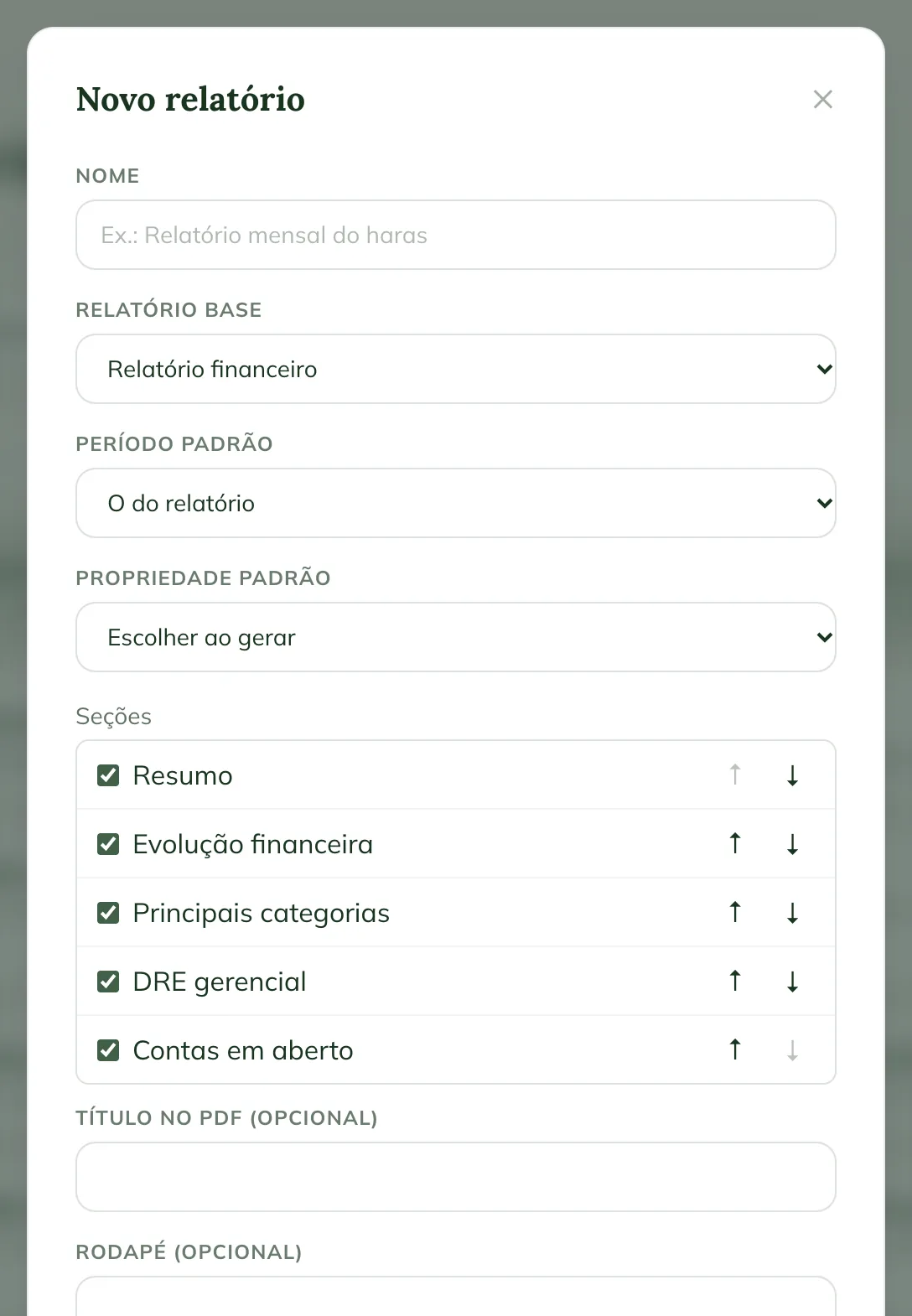
I referti personalizzati compaiono in cima al centro. Per modificarne o rimuoverne uno, fai clic su Edit sul referto.
Il referto predefinito dell'azienda
In un referto personalizzato, seleziona Organization default for this report: si applica a ogni Generate PDF di quel tipo (referti delle visite, schede, richieste...), sul web e nell'app. Sotto Opening (optional) e Closing (optional), scrivi un testo che va prima e dopo le sezioni, con campi come {{animal.name}} e {{owner.name}}.
Il logo e l'aspetto del PDF
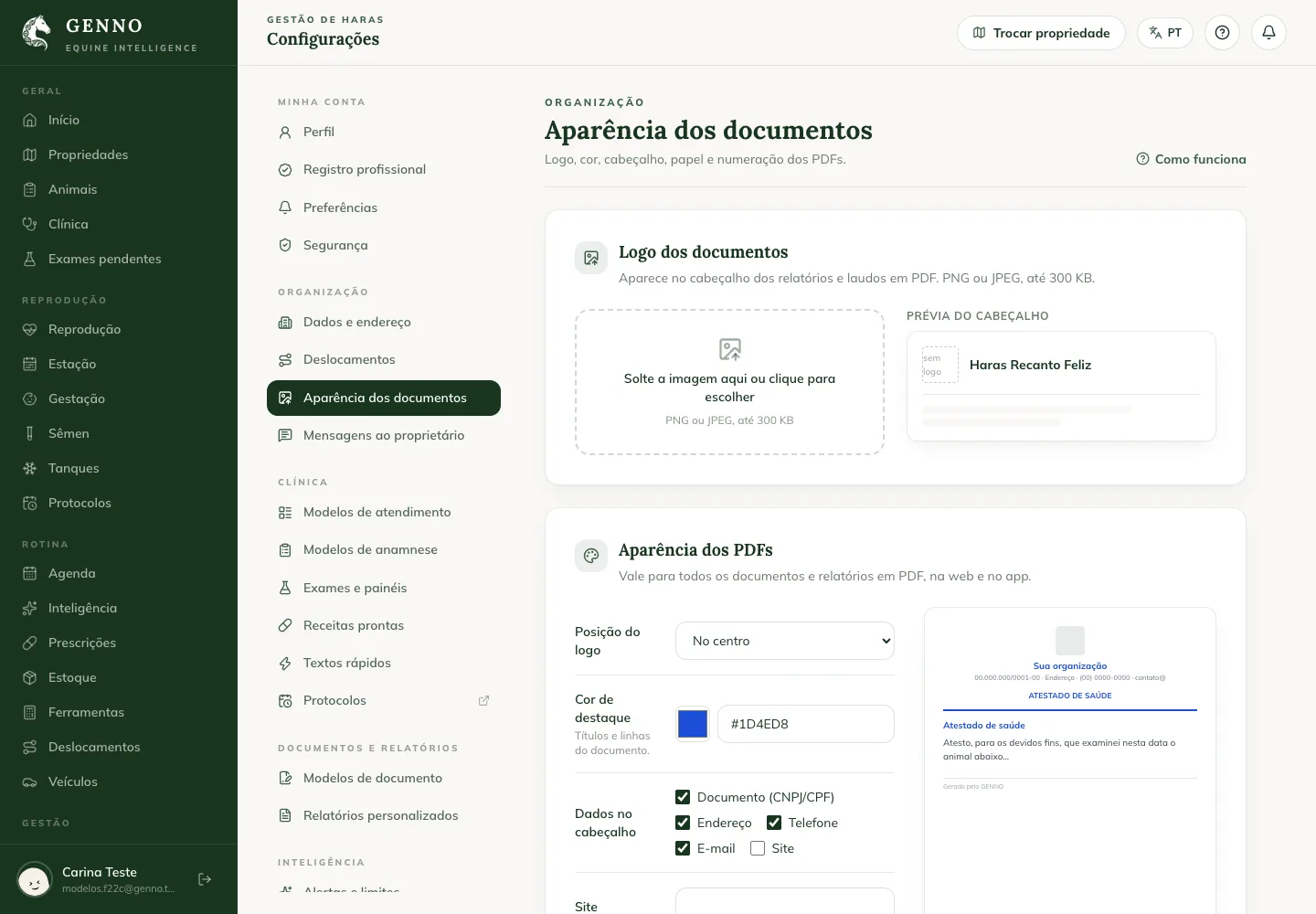
L'amministratore imposta logo, colore, dati dell'intestazione e piè di pagina in Settings › Organization › Document appearance. Vedi come personalizzare l'aspetto dei PDF.
Nell'app
- In More, tocca Reports.
- Ogni referto mostra Works offline o Requires connection. Tocca il referto.
- Compila i filtri e tocca Generate report.
- Tocca Generate PDF per aprire il PDF, oppure Save document per conservarlo.
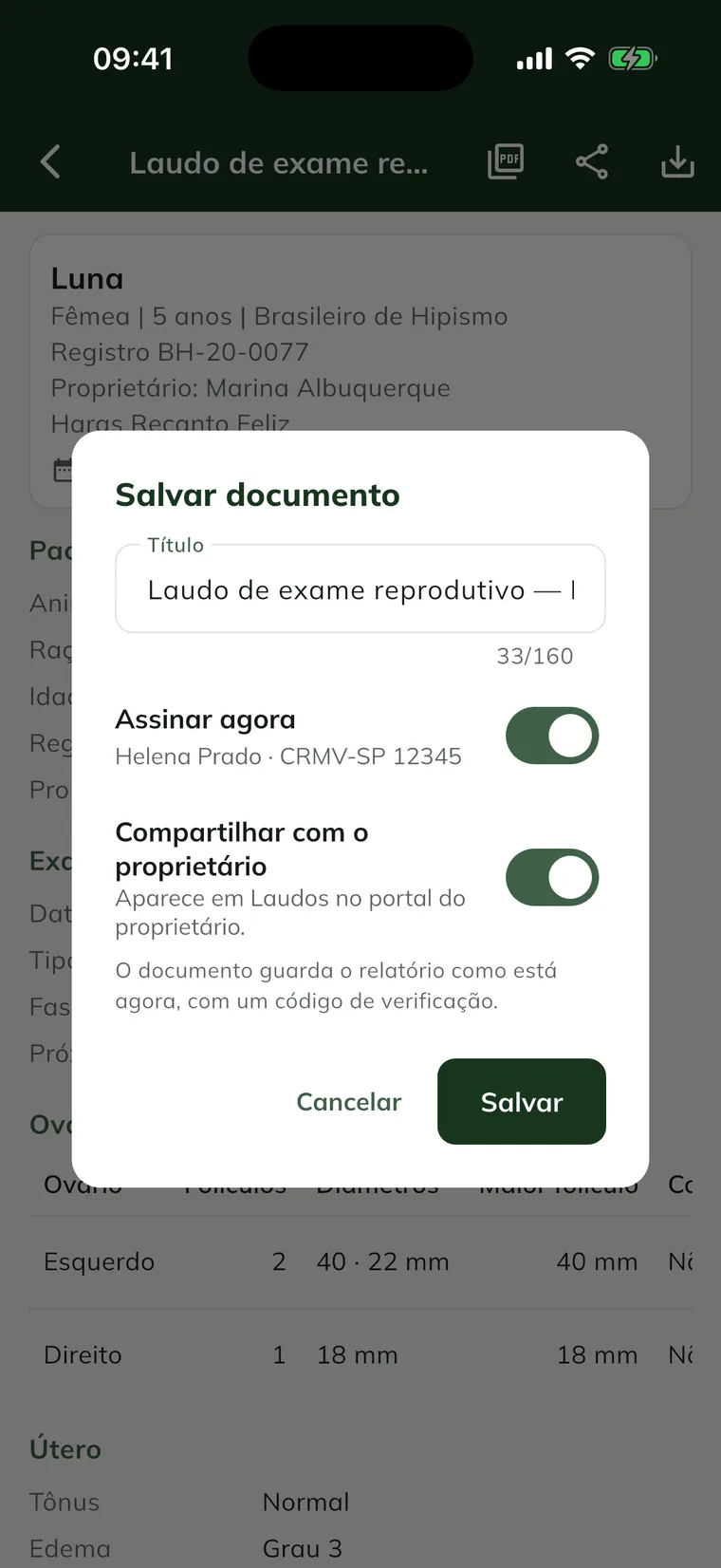
Offline, il PDF esce con i dati già presenti sul dispositivo.
Problemi comuni
Non trovo un referto nel centro. Il tuo profilo o l'abbonamento non include quell'area. Per esempio: senza finanze, il referto finanziario, l'estratto conto e la fattura non compaiono.
È comparso "Add your professional registration in the profile to sign." Registra il tuo numero di iscrizione nel profilo e genera di nuovo.
È comparso "The logo must be up to 300 KB." Riduci l'immagine del logo e caricala di nuovo.
Prossimi passi

Questo articolo non ha risolto il problema?
Scrivi al team GENNO. Raccontaci cosa stavi facendo e, se puoi, invia uno screenshot.