Come creare modelli di documento e generare contratti, consensi e certificati
Un modello di documento è il testo di un contratto, di un consenso, di un certificato, di una ricetta o di un estratto conto con campi come {{animal.name}} e {{owner.name}}. Durante la generazione, GENNO sostituisce i campi con i dati presenti nelle schede e crea il PDF con il logo e l'aspetto dell'azienda.
Prima di iniziare
- Creare e modificare i modelli richiede il permesso Templates. Generare documenti richiede il permesso di creare documenti.
- I modelli GENNO sono testi di riferimento: falli controllare dal tuo avvocato prima di usarli. In inglese e spagnolo, il testo inizia con questo avviso.
- Il documento generato conserva il testo del momento: modificare il modello in seguito non cambia i documenti già salvati.
Creare un modello
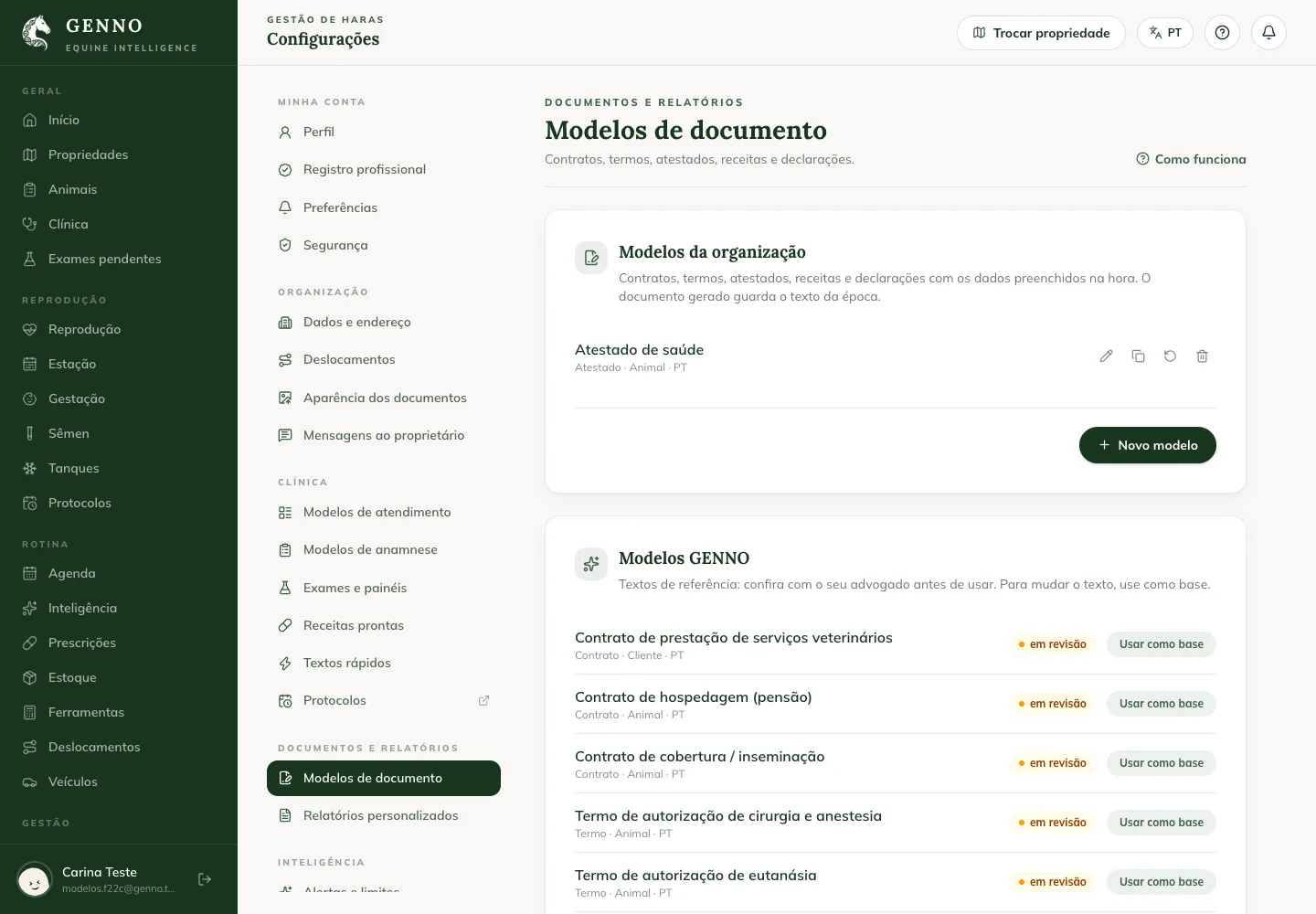
- Su web.genno.app, fai clic su Settings e, sotto Documents and reports, su Document templates.
- Sotto GENNO templates, fai clic su Use as a starting point sul modello più vicino (per esempio, il certificato sanitario), oppure fai clic su New template.
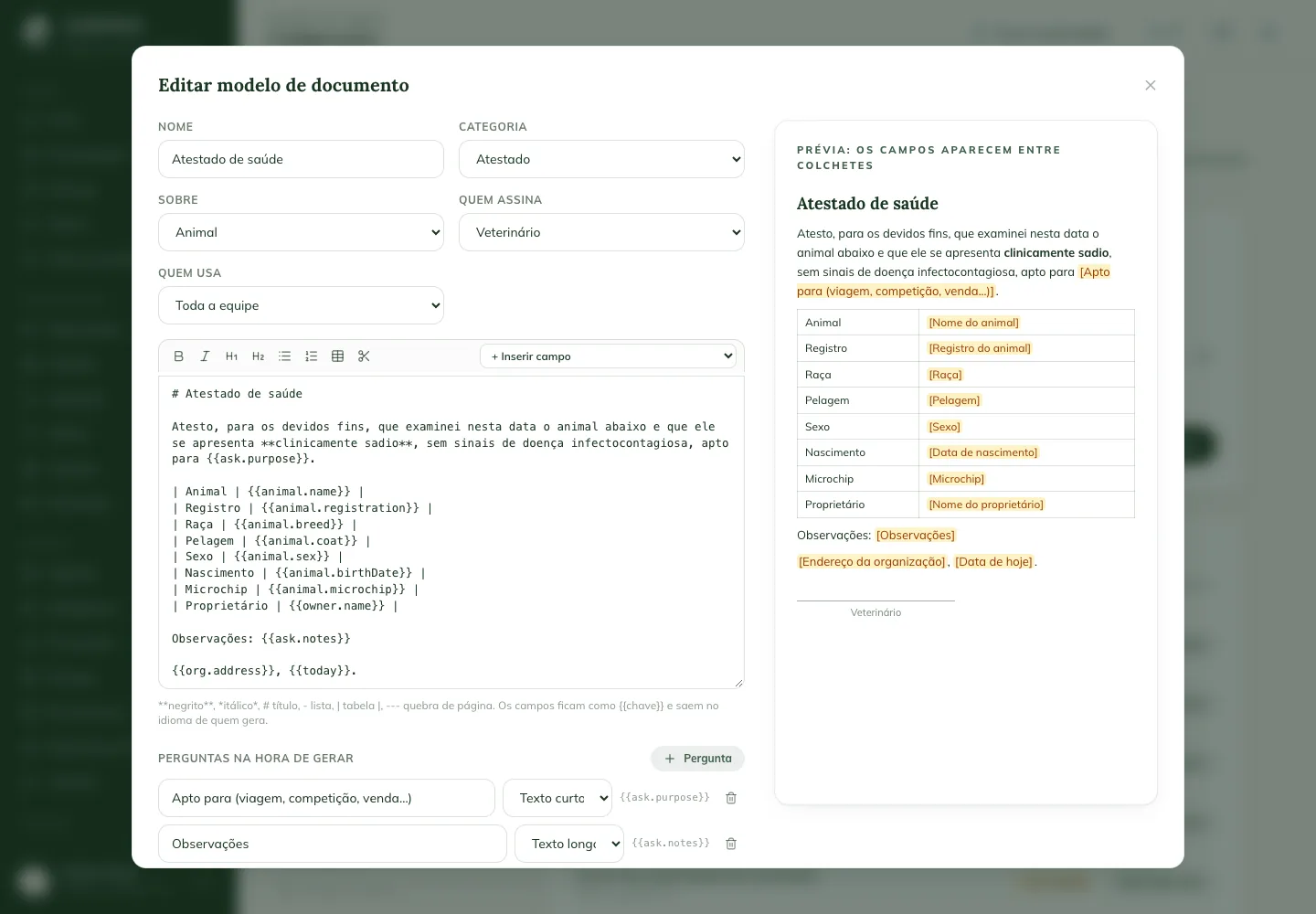
- Compila Name, Category, About (animale, cliente, struttura o visita), Who signs e Who uses it.
- Scrivi il testo. La barra in alto aggiunge grassetto, corsivo, titolo, elenco, tabella e interruzione di pagina.
- Sotto + Insert field, scegli il dato che GENNO compila, come il nome dell'animale o il documento d'identità del proprietario.
- Per qualcosa che si sa solo al momento, come la finalità di un certificato, fai clic su Question: la domanda compare durante la generazione del documento.
- Controlla l'anteprima a destra e fai clic su Save.
Generare il documento sul web
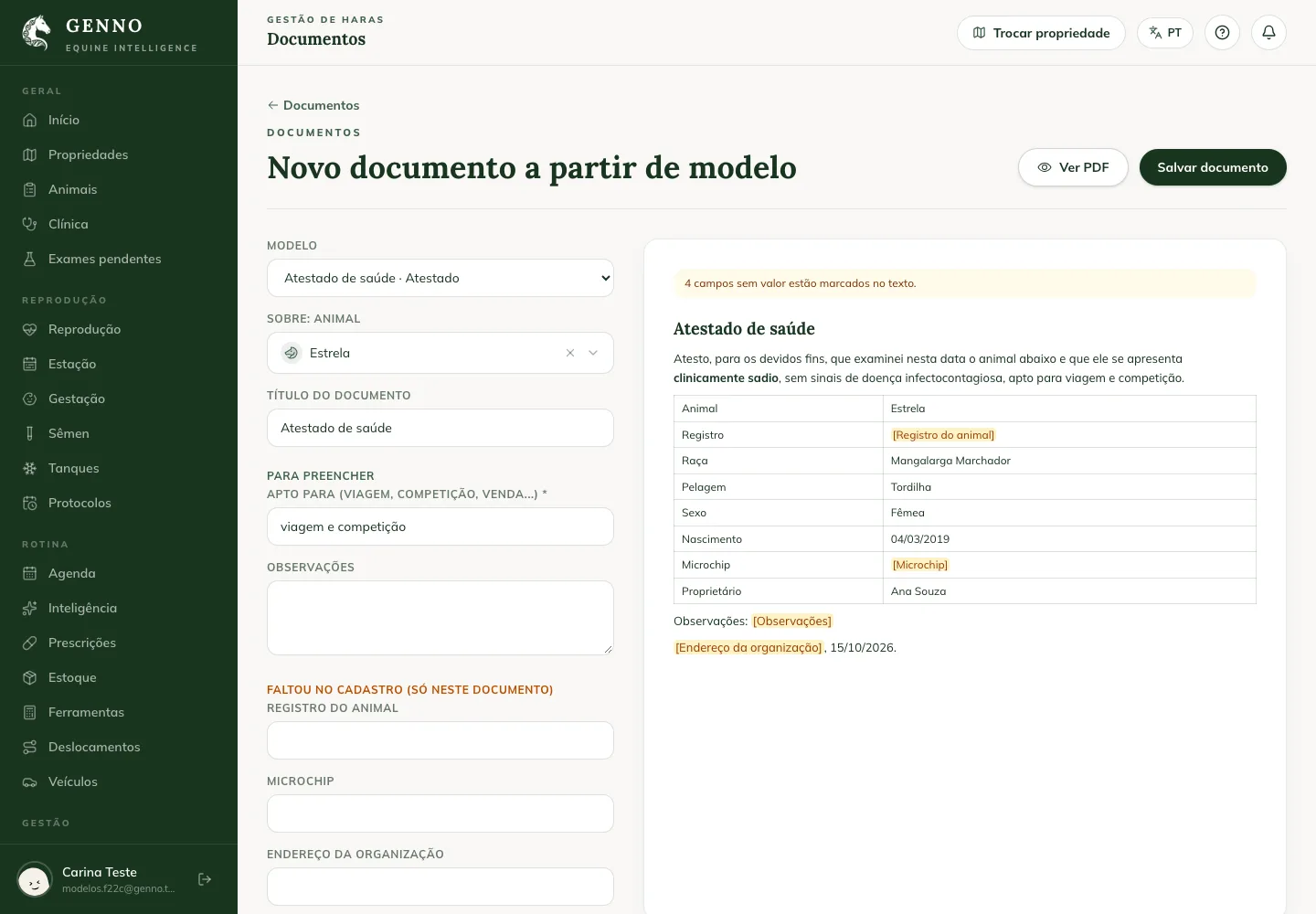
- Fai clic su Documents e + From a template. Da una scheda di visita, usa Generate document.
- Scegli il Template e l'animale, il cliente o la visita.
- Rispondi alle domande del modello. Ciò che manca nelle schede compare sotto Missing from records (this document only): compilalo lì senza modificare le schede.
- Fai clic su View PDF per controllarlo e su Save document.
Il documento salvato riceve il codice di verifica e, se la numerazione è attiva, il numero (per esempio, ATE-2026-0012). Vedi come personalizzare l'aspetto dei PDF.
Generare il documento nell'app
- Sotto More, tocca Documents e il pulsante Document from a template in alto.
- Scegli il Template e l'animale, il cliente, la struttura o la visita.
- Rispondi alle domande e tocca Save document.
Offline, l'app genera il documento con i dati presenti sul dispositivo. Il numero arriva con la sincronizzazione.
Problemi comuni
È comparso "Unknown field". Il testo contiene un campo che GENNO non conosce. Usa + Insert field invece di digitare il campo.
L'app dice che non ci sono modelli sul dispositivo. L'app non ha ancora sincronizzato i modelli. Sincronizza con internet.
Il nome del proprietario è uscito vuoto. L'animale non ha un proprietario registrato. Compilalo sotto Missing from records oppure collega il proprietario alla scheda dell'animale.
Prossimi passi

Questo articolo non ha risolto il problema?
Scrivi al team GENNO. Raccontaci cosa stavi facendo e, se puoi, invia uno screenshot.