Come gestire il magazzino dell'azienda
Ogni struttura ha il proprio magazzino di farmaci, forniture, materiali e seme. Con il lotto e la scadenza, GENNO ti avvisa di ciò che sta finendo e di ciò che sta per scadere.
Prima di iniziare
- Registra prima i prodotti e i fornitori. Vedi come registrare prodotti e fornitori.
- Registrare carichi e scarichi è riservato per impostazione predefinita all'Administrator, al Veterinarian e allo Staff. Rettificare la giacenza è solo dell'Administrator.
- Il magazzino appartiene alla struttura in uso. Scegli prima la struttura, in Switch property.
- Nell'app funziona offline. I movimenti vengono caricati alla sincronizzazione successiva.
Registrare un carico (web)
- Su web.genno.app, fai clic su Inventory nel menu.
- Fai clic su New inflow.
- Scegli il Product e il Supplier.
- Compila Batch, Expiry, Quantity e Unit price.
- Compila la Location (per esempio, l'armadio) e le Notes, se vuoi.
- Per registrare l'acquisto nelle finanze, seleziona Record the purchase as an expense. Inserisci la Due date e il Document (invoice no.), oppure seleziona Already paid e il metodo di pagamento.
- Fai clic su Save entry.
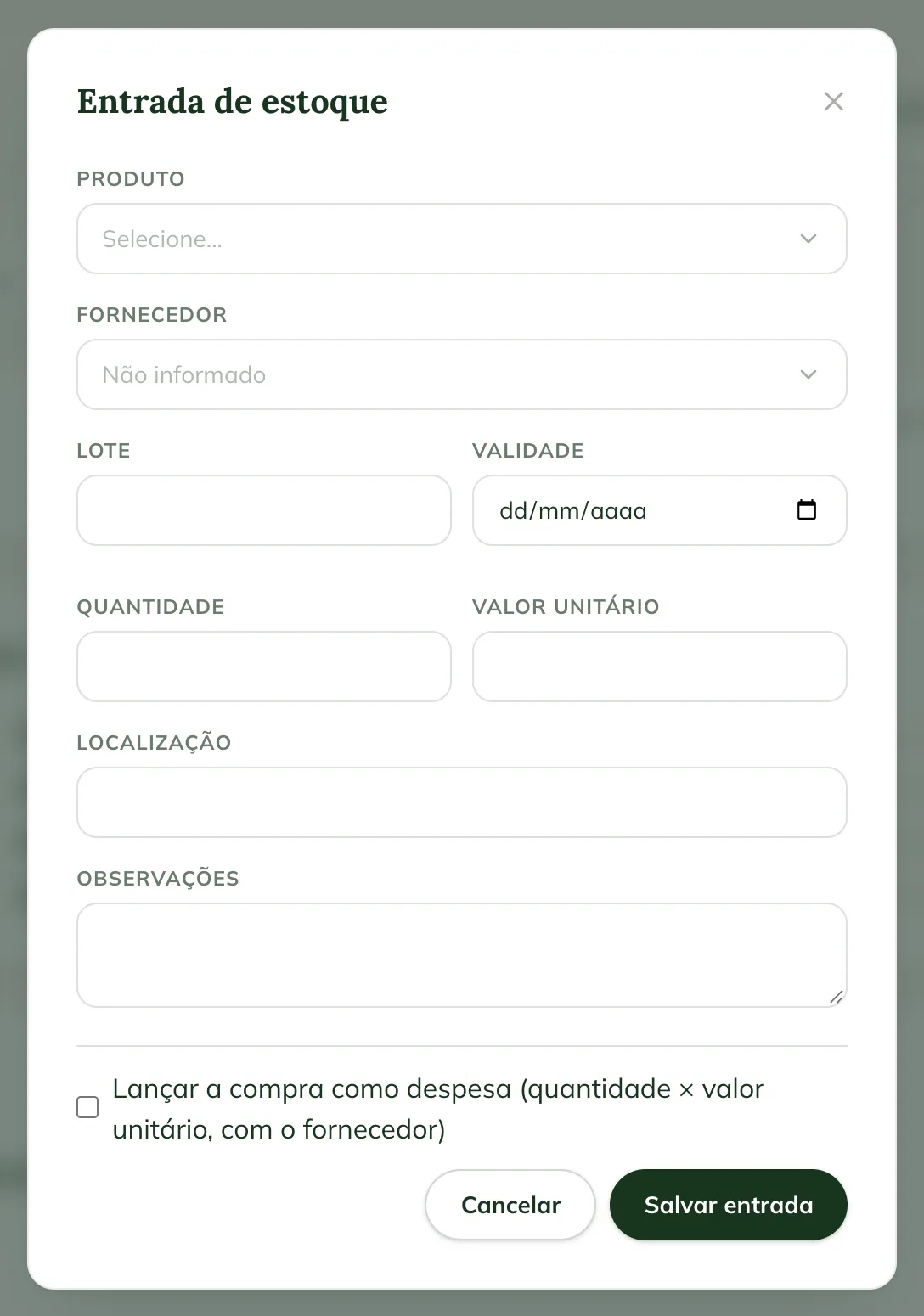
Record the purchase as an expense compare per gli utenti che registrano nelle finanze. La spesa è la quantità per il prezzo unitario, con il fornitore.
Registrare uno scarico (web)
- Fai clic su New outflow.
- Scegli il Product e la Quantity.
- In Destination, scegli Animal (e l'animale), Procedure o Other.
- In Lot (optional), lascia Automatic (expires first) oppure scegli il lotto.
- Scrivi il Reason e fai clic su Record exit.
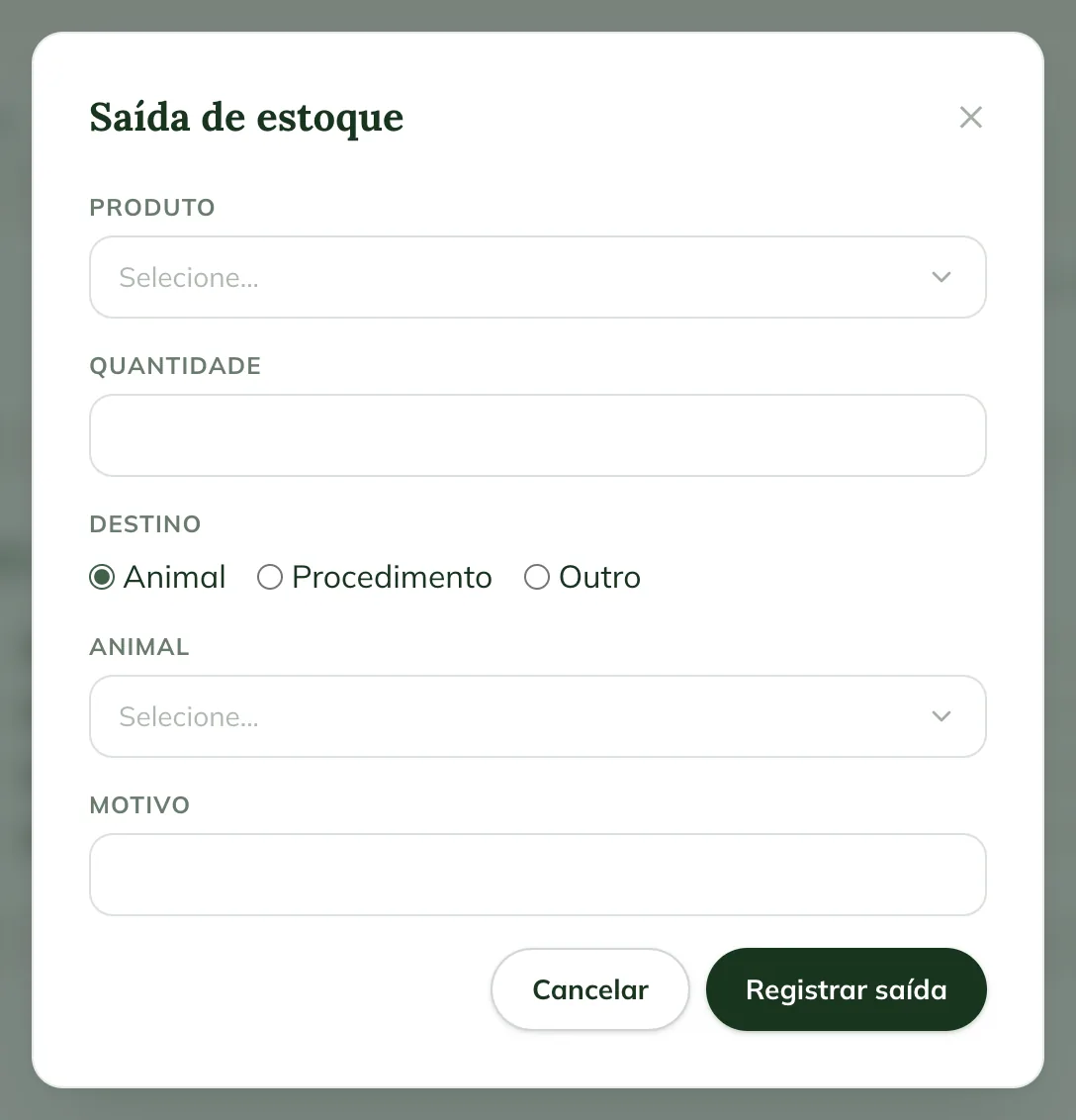
Le dosi somministrate nei trattamenti e i vaccini registrati dal magazzino vengono scalati automaticamente. Vedi come somministrare le dosi.
Seguire il magazzino
La pagina Inventory ha le schede:
- Overview: Items in stock, Low stock, Expiring in 30 days e Expired, la Distribution by category e gli Alerts.
- Items: la giacenza di ogni prodotto, con Low stock o OK.
- Batches: ogni lotto con scadenza, ubicazione, costo e giacenza.
- Movements: i carichi, gli scarichi e le rettifiche, con il motivo.
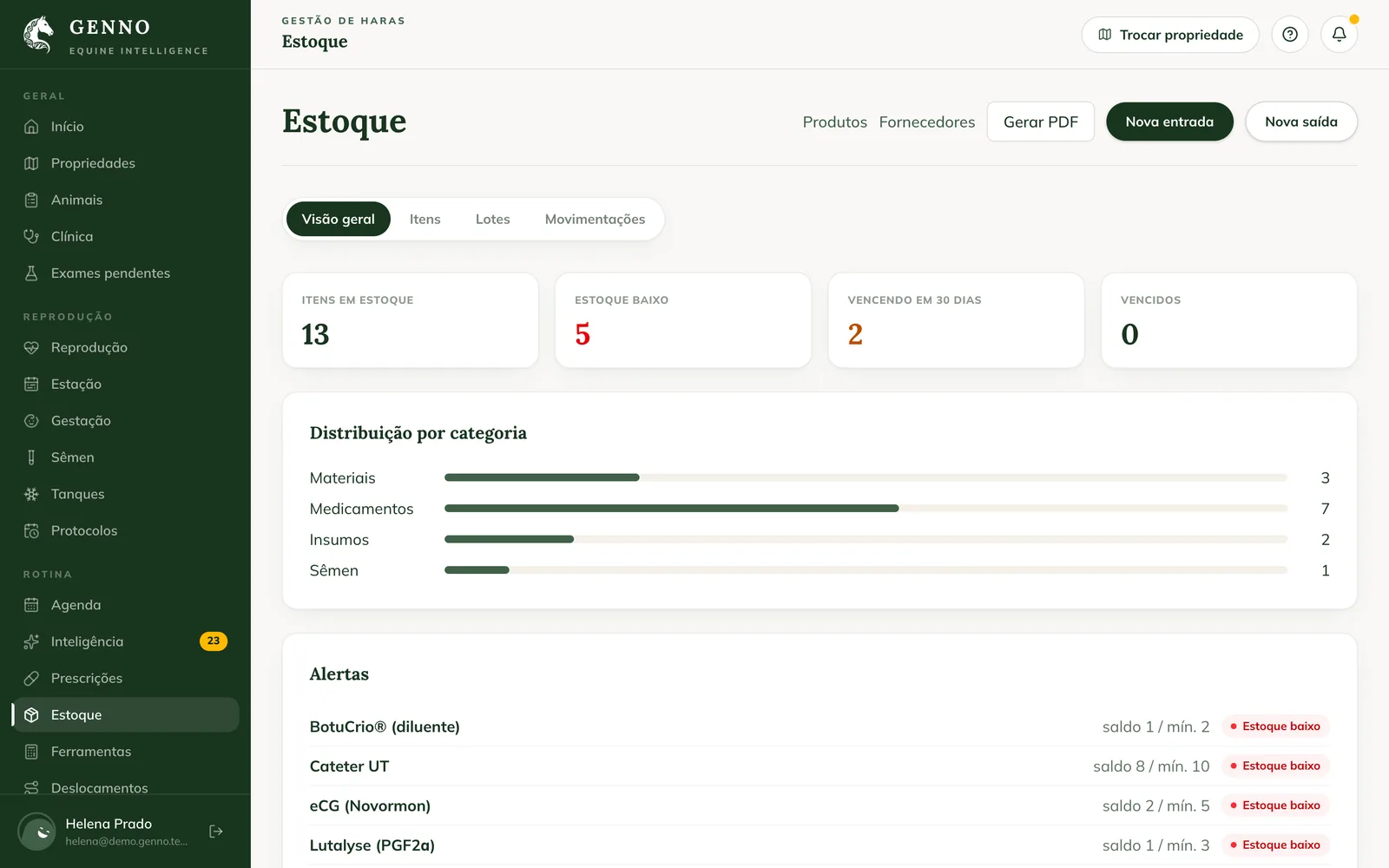
Le scorte basse e i lotti in scadenza diventano anche avvisi in Intelligence. Per il referto in PDF, fai clic su Generate PDF.
Rettificare la giacenza dopo un inventario
- Nella scheda Items, fai clic su Adjust sul prodotto.
- In Difference, inserisci quanto aggiungere o togliere: positivo aggiunge, negativo sottrae (per esempio, -2).
- Scrivi il Reason e fai clic su Adjust.
Nell'app
- In More, tocca Inventory.
- Tocca New movement e scegli Stock entry o Stock exit.
- Compila gli stessi campi del web e tocca Save entry o Record exit.
L'app ha le schede Overview e Items. Tocca un prodotto per vedere i lotti (il primo a scadere esce per primo) e i movimenti. L'Administrator vede Adjust balance (stock count). La giacenza dell'app include i movimenti non ancora inviati al server.
Problemi comuni
L'app mostra "Select a property to see the inventory." Scegli la struttura in Switch Property, nel menu laterale dell'app.
È comparso "More than the available balance". Lo scarico è maggiore della giacenza del prodotto, o di quella del lotto scelto. Controlla la quantità oppure registra prima un carico.
La giacenza dell'app è diversa da quella del web. L'app somma i movimenti non ancora caricati. Sincronizza per farle coincidere.
Prossimi passi

Questo articolo non ha risolto il problema?
Scrivi al team GENNO. Raccontaci cosa stavi facendo e, se puoi, invia uno screenshot.