Come seguire GENNO Intelligence
Intelligence segue i dati dell'azienda e ti dice cosa richiede attenzione: una dose in ritardo, una giumenta da rivalutare, una scorta bassa, un vaccino in scadenza. Suggerisce; la decisione è sempre tua.
Prima di iniziare
- Vedere e decidere sugli elementi è riservato per impostazione predefinita all'Administrator, al Veterinarian e allo Staff. L'Intern può solo consultare.
- Gli elementi vengono calcolati sul server ogni 15 minuti. Nell'app compaiono quelli dell'ultima sincronizzazione.
Vedere cosa richiede attenzione (web)
- Su web.genno.app, fai clic su Intelligence nel menu. Il numero accanto indica gli elementi non visti.
- In alto, vedi Unseen, Alerts, Recommendations e Indicators.
- Usa le schede Alerts, Recommendations, Next actions, Indicators e History.
- Filtra per area: All areas, Clinical, Reproduction, Pregnancy, Protocols, Inventory, Semen and tanks, Tasks, Documents, Indicators e le altre aree attivate.
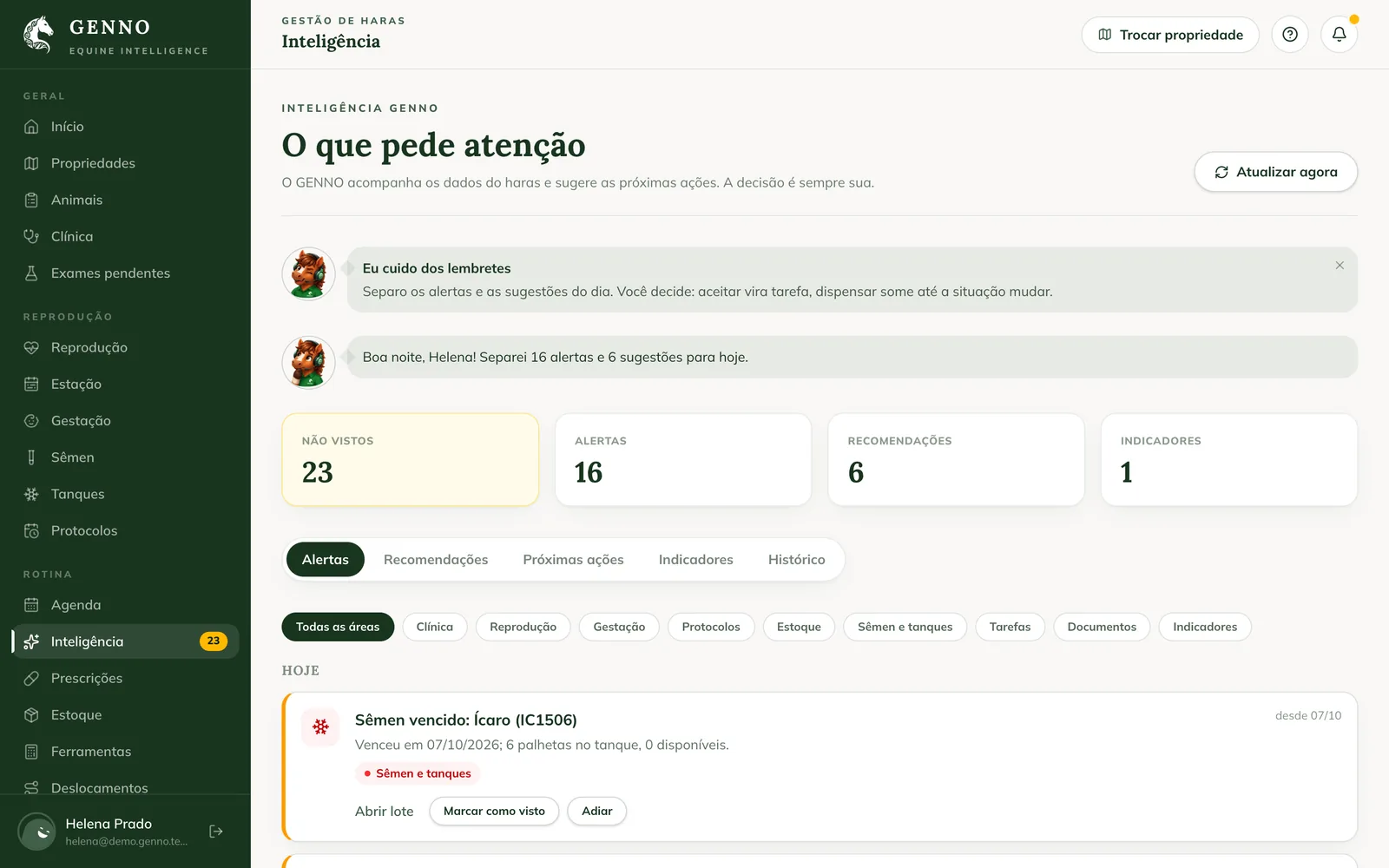
Fai clic su Refresh now per ricalcolare senza aspettare 15 minuti.
Decidere su ogni elemento
Su ogni elemento:
- Mark as seen: lo sai già. L'elemento esce dall'elenco dei non visti.
- Snooze: torna più tardi. Scegli Tomorrow at 8 a.m., In 3 days, In 1 week o Another date.
- Dismiss: per raccomandazioni e indicatori, quando non si applicano. Scrivi il Reason (optional). L'elemento ritorna solo se la situazione cambia.
- Create task o Accept: per le raccomandazioni. Create task chiede la Date and time e inserisce l'attività nell'agenda.
I link dell'elemento ti portano alla schermata giusta, come la ricetta, l'agenda o il lotto di seme. L'avviso scompare da solo quando la situazione viene risolta.
Prossime azioni e indicatori
- Next actions: ciò che è pianificato, raggruppato in Today, Tomorrow, Next 7 days e Later.
- Indicators: gli Indicators out of the ordinary, confrontati con lo storico della struttura stessa, gli Animals that need follow-up e lo Critical stock.
Regolare le aree e i limiti
L'amministratore sceglie cosa segue Intelligence.
- Fai clic su Settings e, sotto Intelligence, su Alerts and thresholds. Ogni gruppo di limiti si apre con un clic.
- Sotto Areas turned on, disattiva le aree che l'azienda non usa.
- Regola i limiti di ogni area, come i giorni prima della scadenza per avvisare, il livello di scorta per suggerire il riordino o la temperatura massima.
- Fai clic su Save.
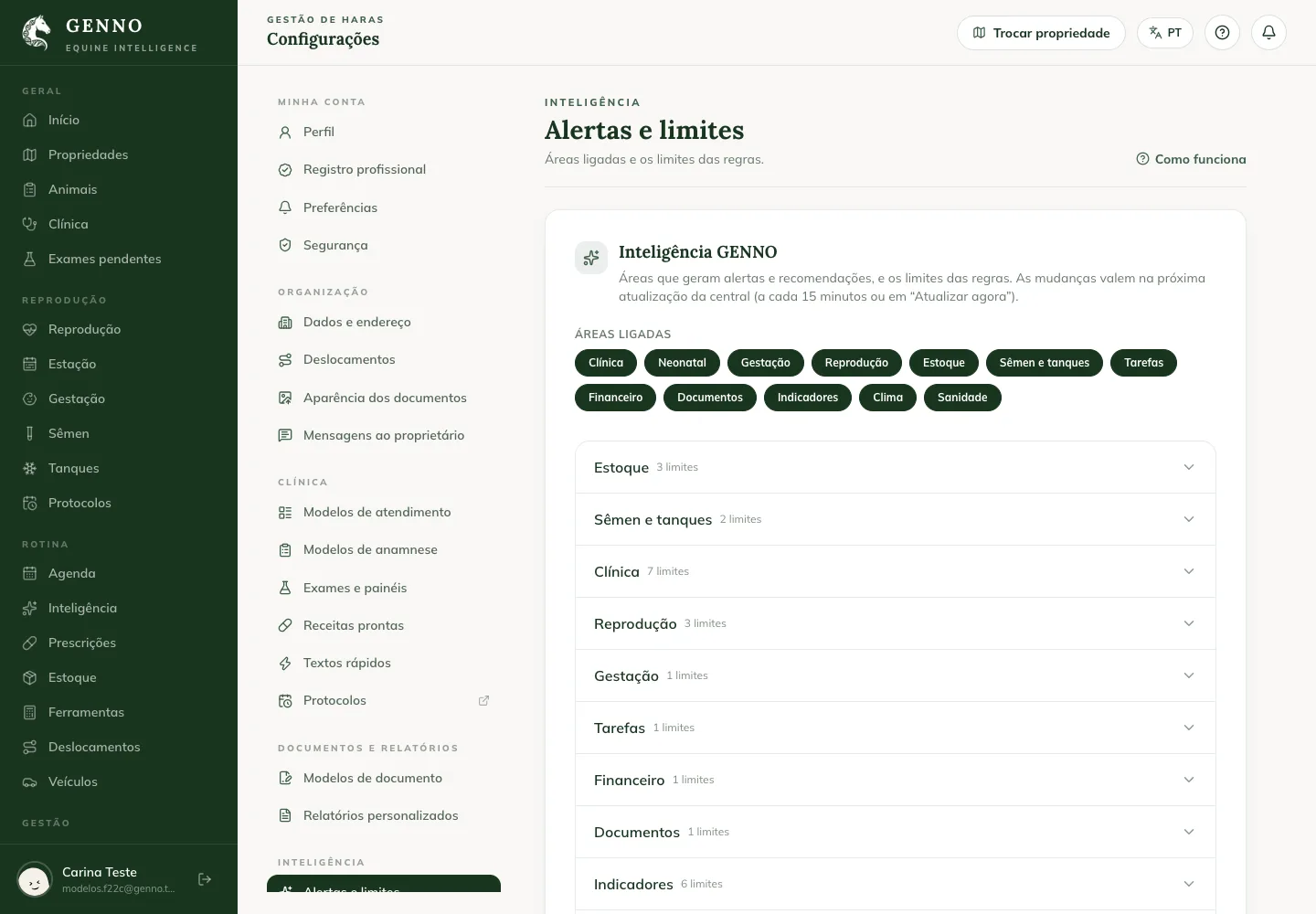
Le modifiche si applicano al prossimo aggiornamento del centro. Le notifiche sul telefono e nel browser si configurano per ogni persona. Vedi come configurare le notifiche.
Nell'app
- In More, tocca GENNO Intelligence.
- Usa le schede Now, Recommendations, Next actions e Indicators. L'icona History in alto mostra cosa è stato deciso negli ultimi 7 giorni.
- Tocca l'elemento e scegli Mark as seen, Snooze, Dismiss, Create task o Accept.
Le decisioni prese offline vengono caricate alla sincronizzazione successiva. Anche la scheda dell'animale mostra i suoi elementi, sotto Follow-up.
Problemi comuni
Ho risolto il problema e l'avviso è ancora lì. Il centro ricalcola ogni 15 minuti. Fai clic su Refresh now o aspetta il prossimo aggiornamento.
Un'area non compare nei filtri. È disattivata in Settings › Intelligence › Alerts and thresholds, oppure l'abbonamento non include quell'area.
L'app mostra "It may have been resolved. Sync to see the current status." L'elemento è cambiato sul server. Sincronizza l'app.
Prossimi passi

Questo articolo non ha risolto il problema?
Scrivi al team GENNO. Raccontaci cosa stavi facendo e, se puoi, invia uno screenshot.