Come registrare le trasferte sul campo e i costi
Saprai quanto è costata ogni giornata sul campo e quanta parte spetta a ciascuna struttura visitata.
Prima di iniziare
- Nell'app, apri More e tocca Field Trip. Sul web, fai clic su Trips nel menu laterale, sotto Routine.
- Registra le coordinate delle strutture e della sede dell'organizzazione. Senza di esse, i km stimati sono incompleti.
- Nell'app, le trasferte funzionano offline. Registrare il veicolo richiede una connessione.
Registrare il veicolo e il costo per km
- Nell'app, apri More, tocca My Vehicles e il pulsante di aggiunta. Sul web, fai clic su Vehicles e New vehicle.
- Compila Vehicle Name, License Plate e Current odometer (km).
- Inserisci i Average km driven per year.
- Sotto Fixed and Annual Costs, compila bollo, assicurazione, ammortamento, manutenzione e altri costi.
- Sotto Fuel Consumption, compila Price per Liter (R$) e Average Km per Liter.
- Sotto Wear and Maintenance, compila pneumatici e cambio olio con la loro durata in km.
- Tocca Save and Calculate R$/Km.
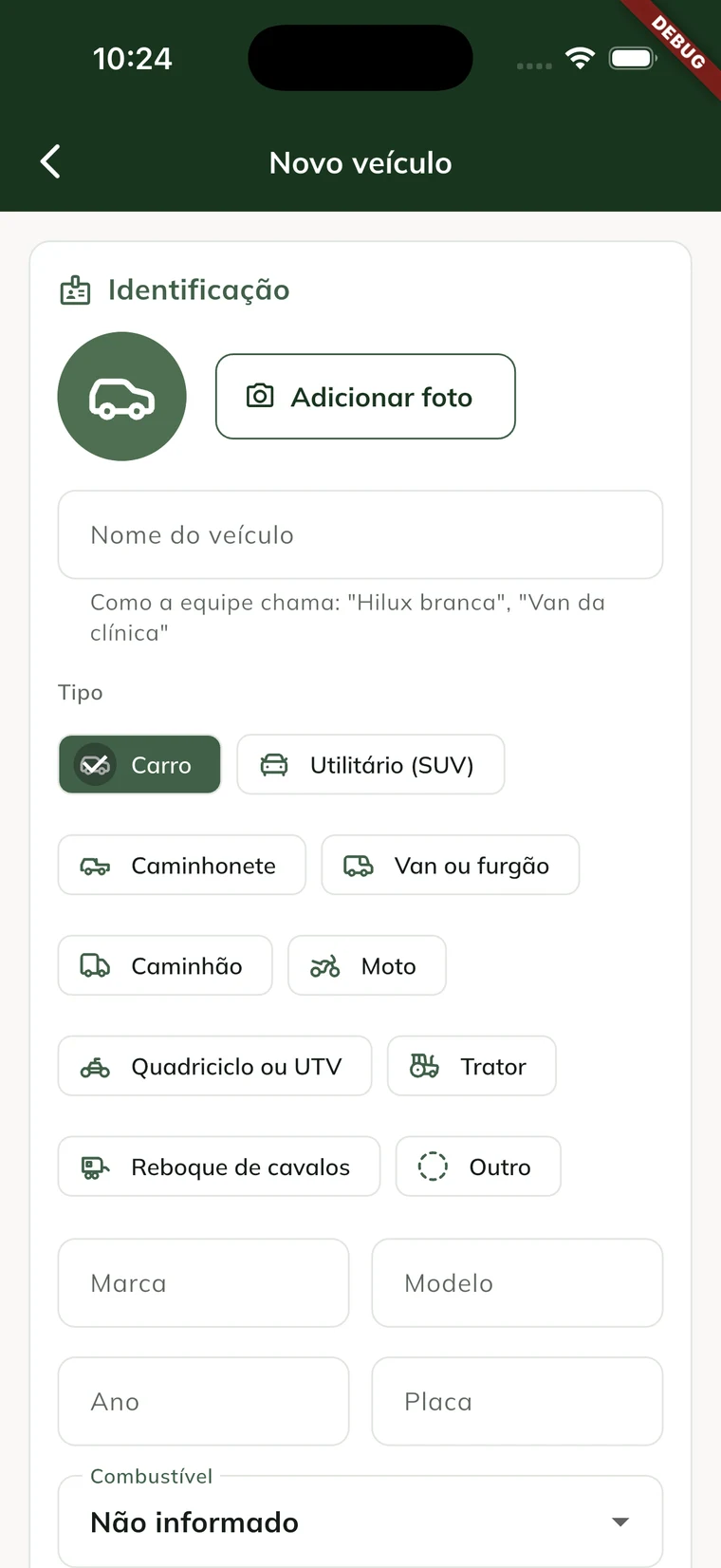
Sul web, la finestra New vehicle ha gli stessi dati con nomi diversi: Name, License Plate, Current odometer (km), Km driven per year, i costi annuali (assicurazione, bollo, manutenzione, ammortamento e altri), Fuel price (R$/L), Consumption (km/L), pneumatici e cambio olio. Fai clic su Save.
L'elenco mostra il Cost/Km di ogni veicolo. Disattiva Active per togliere il veicolo dalle nuove trasferte.
Registrare le posizioni
- Apri la struttura e compila Location (latitude, longitude). Vedi come registrare una struttura.
- Compila la sede da cui parti. Nell'app, si trova in Organization (Parent Account), nel campo Base location (latitude, longitude). Sul web, si trova in Settings › Organization › Trips, nella card Trip base.
Usa il formato "-22.9706, -46.9958". Puoi copiare le coordinate da Google Maps.
Creare il percorso del giorno
- Nella schermata Field Trip, scegli il giorno con le frecce.
- Tocca Build route from the schedule. Per crearlo da zero, tocca New trip.
- Scegli la Date e il Vehicle.
- Controlla le Visits arrivate dall'agenda.
- Tocca Add visit per includere una tappa extra, con Property, Time (optional) e Reason.
- Usa Move up e Move down per cambiare l'ordine, oppure tocca Optimize.
- Tocca Save route.
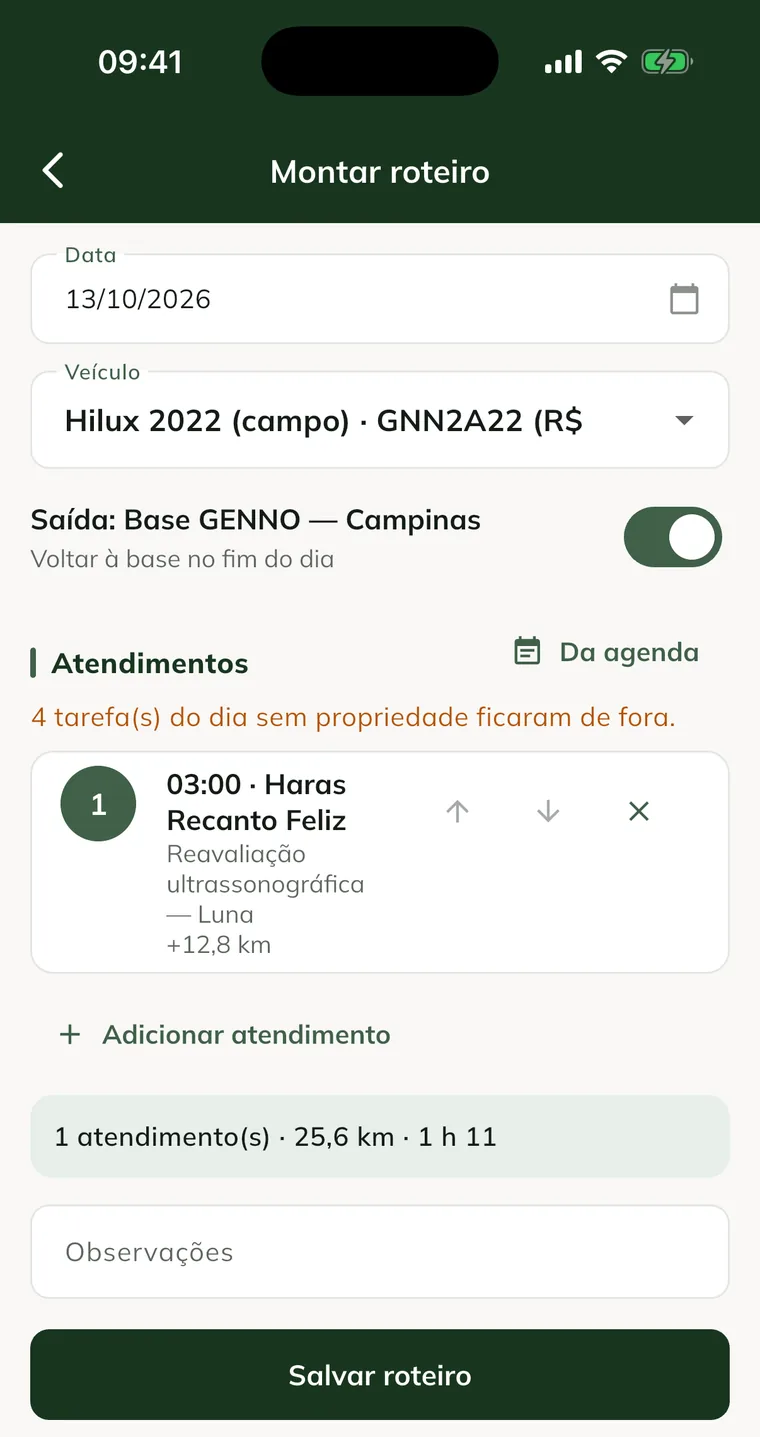
GENNO mostra le visite, i km e il tempo stimati. La schermata spiega il calcolo: i km stimati sono la linea retta × 1,3; il tempo è 60 km/h più 45 min per visita.
Avviare il percorso e registrare le visite
- Tocca Start Route.
- Inserisci lo Starting odometer e tocca Start. Il campo è facoltativo.
- Apri la scheda Visits.
- Quando arrivi, tocca I'm here.
- Quando finisci, tocca Complete. Se non fai la visita, tocca Skip.
Nella scheda Map, tocca See on Google Maps per aprire il percorso con le tappe.
Aggiungere i costi
- Nella scheda Visits, sotto Costs, tocca Add cost.
- Scegli il tipo: Fuel, Toll, Parking, Meals, Lodging o Others.
- Inserisci l'Amount. Per il carburante, inserisci Liters e Price per liter.
- Quando fai rifornimento, attiva Full tank se hai riempito il serbatoio.
- Tocca Add.
Il costo per km del veicolo include già il carburante. Per questo il rifornimento ha solo valore informativo. Con due serbatoi pieni, l'app calcola il consumo reale del veicolo.
Concludere la trasferta
- Tocca Finish trip.
- Inserisci l'Ending odometer. Senza contachilometri iniziale, inserisci i Km driven.
- Tocca Finish.
Se lo lasci vuoto, vale il km stimato. Il contachilometri finale aggiorna il veicolo e diventa il valore predefinito per la partenza successiva.
Capire il costo e la ripartizione
Il Trip total somma:
- Vehicle: km percorsi × il costo per km del veicolo.
- Pedaggi, parcheggio, pasti, alloggio e altri costi.
Sotto Split by property, il totale è diviso in parti uguali tra le strutture con una visita completata. Una visita saltata non riceve nessuna quota.
Vedere lo storico e il riepilogo
- Nella schermata Field Trip, tocca l'icona Trip history per vedere i giorni precedenti.
- Tocca l'icona Mileage and costs per vedere il riepilogo.
- Scegli This month, 30 days o 90 days.
Il riepilogo mostra i km percorsi, il costo totale, By vehicle e By month. Il Cost per property (split) compare per gli utenti con accesso alle finanze.
Problemi comuni
Compare "Without the organization's base, the first leg and the return are not in the estimated km." Registra la sede in Organization (Parent Account) nell'app o in Settings › Trips sul web.
Una visita compare con "no location". La struttura non ha coordinate. Compila Location (latitude, longitude) nella sua registrazione.
Compare "Coordinates in the format "-22.9706, -46.9958"". Digita latitudine e longitudine separate da una virgola, con il punto per i decimali.
Compare "Ending odometer (...) lower than the starting one (...)". Controlla il numero digitato. Quello finale deve essere maggiore o uguale a quello iniziale.
Il calcolatore della trasferta dice "Cost per km is zero: register the vehicle costs." Apri il veicolo in My Vehicles, compila i costi e tocca Save and Calculate R$/Km.
Non riesco a modificare il percorso. Solo una trasferta pianificata può essere modificata. Una volta avviato il percorso, non cambia più.
Prossimi passi

Questo articolo non ha risolto il problema?
Scrivi al team GENNO. Raccontaci cosa stavi facendo e, se puoi, invia uno screenshot.