Come tenere aggiornato il passaporto del cavallo
Il passaporto riunisce la salute del cavallo in un unico posto: vaccini, test per AIE (anemia infettiva equina) e morva, permessi di movimentazione (GTA), proprietari e farmaci recenti.
Il passaporto GENNO non sostituisce la GTA (il permesso brasiliano di movimentazione degli animali), il passaporto equestre statale né il passaporto FEI.
Prima di iniziare
- Registrare vaccini e test è riservato per impostazione predefinita all'Administrator e al Veterinarian. Lo stesso vale per i permessi di movimentazione e i proprietari.
- Nell'app funziona offline, nella scheda Passport della scheda dell'animale. Le informazioni vengono caricate alla sincronizzazione successiva.
Registrare un vaccino
- Apri la scheda dell'animale e scorri fino a Passport (nell'app, apri la scheda Passport).
- Fai clic su + Vaccine (nell'app, Vaccine).
- In Diseases covered, seleziona le malattie del vaccino, come Equine influenza o Tetanus.
- Se il vaccino proviene dal magazzino, sceglilo in Vaccine from stock (optional) e inserisci la Quantity (in the product unit). Il magazzino viene scalato.
- Compila Brand name, Date given, Dose in the series (1st dose, 2nd dose, 3rd dose o Booster), Route e Injection site.
- Compila Manufacturer, Batch e Batch expiry.
- Controlla Next dose, Veterinarian e License (CRMV). Se li lasci vuoti, la prossima dose viene suggerita in base alla dose della serie e il veterinario sei tu.
- Fai clic su Save.
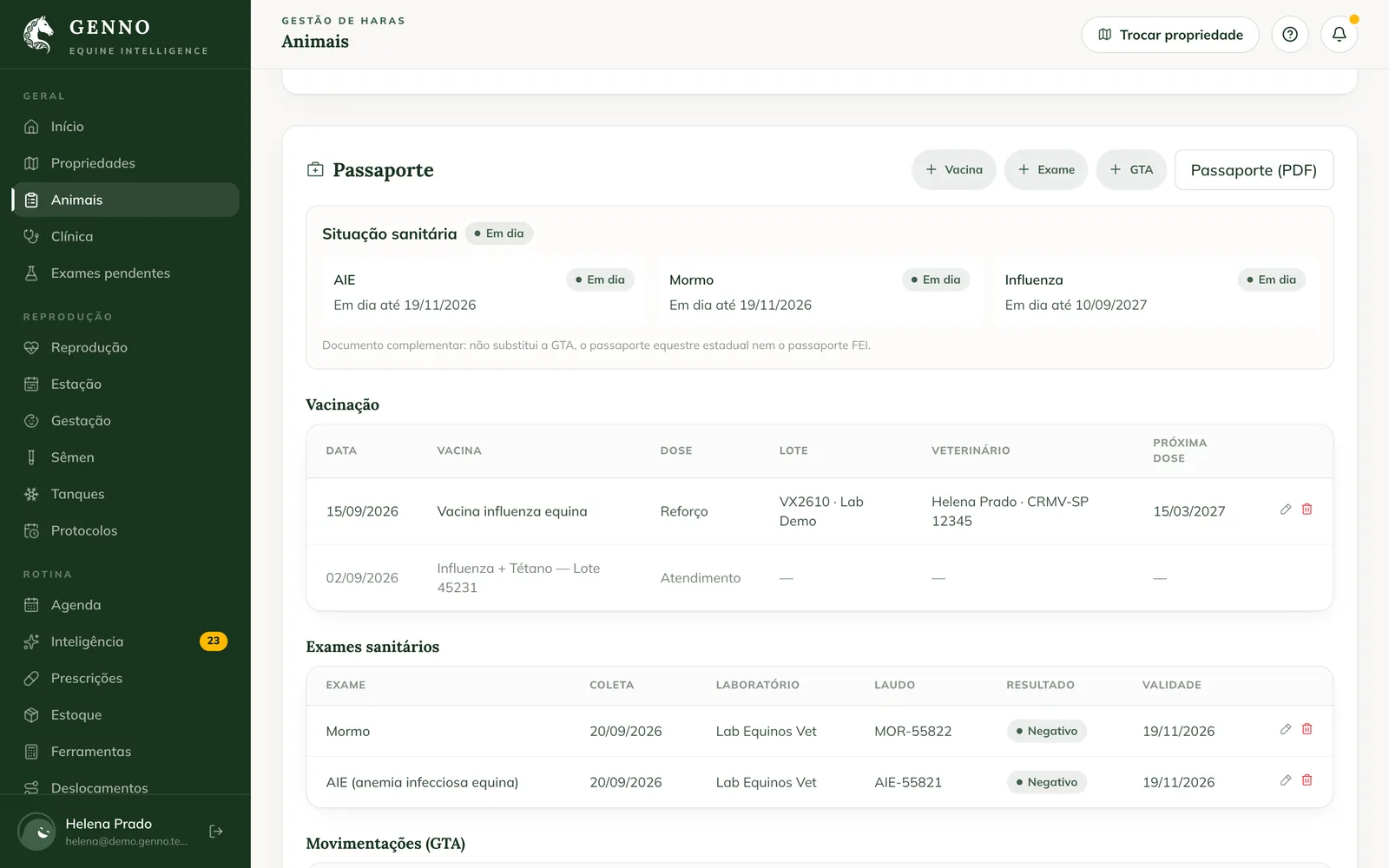
I vaccini somministrati durante le visite compaiono nell'elenco come Visit. Per scalare dal magazzino, la struttura deve essere selezionata in alto nella schermata.
Registrare un test sanitario
- Fai clic su + Exam.
- In Exam, scegli EIA (equine infectious anemia), Glanders oppure Other (e scrivi il Test name).
- Compila Laboratory, Report no., Collection date, Result e Result date.
- Controlla Expiry. Se lo lasci vuoto, è la data del prelievo più la validità impostata in Intelligence › Health, nelle impostazioni.
- In Report (PDF or image), allega il referto del laboratorio.
- Fai clic su Save.
Registrare uno spostamento (permesso GTA)
- Fai clic su + Movement permit.
- Compila Permit no., Date, Origin e Destination.
- In Purpose, scegli Event, Sale, Reproduction oppure Other. Compila Permit expiry.
- In Movement permit (PDF or image), allega il file.
- Fai clic su Save.
Lo stato sanitario
In alto nel passaporto, l'Health status mostra AIE, morva e influenza, ognuna con Up to date, Expiring soon, Expired, Awaiting result, Incomplete series, Positive o No registration. Le scadenze diventano anche avvisi in Intelligence.
Proprietari
Sotto Owners, lo storico mostra chi ha posseduto il cavallo e da quando.
- Change owner: scegli il New owner (blank unlinks), oppure scrivi in Or just the name (outside the client list), e la Change date.
- Previous owner: registra un proprietario passato, con Since e Until.
Cambiare il proprietario cambia anche il collegamento dell'animale al cliente: il nuovo proprietario inizia a vedere l'animale nel Portale e quello precedente non lo vede più. Vedi come invitare il proprietario al Portale.
Farmaci recenti e PDF
Medications in the last 90 days elenca i prodotti somministrati nei trattamenti, con le dosi e l'ultima data. Fai clic su Passport (PDF) (nell'app, PDF) per generare il passaporto completo.
Problemi comuni
È comparso "Choose the property at the top of the screen to deduct the vaccine from inventory." Scegli la struttura in Switch property e registra di nuovo il vaccino.
Ho eliminato un vaccino e il magazzino è cambiato. Un vaccino scalato dal magazzino vi ritorna quando viene eliminato. Per cambiare il prodotto o la quantità, eliminalo e registralo di nuovo.
L'app mostra "The history appears after opening with internet." Lo storico dei proprietari arriva dal server. Apri la scheda una volta con internet.
Prossimi passi

Questo articolo non ha risolto il problema?
Scrivi al team GENNO. Raccontaci cosa stavi facendo e, se puoi, invia uno screenshot.