Come creare la scheda dei segni particolari del cavallo
La scheda dei segni particolari (la "resenha") identifica il cavallo attraverso il disegno dei suoi segni e la descrizione. GENNO scrive il testo dei segni a partire da ciò che disegni e compili.
Prima di iniziare
- Creare e modificare la scheda dei segni è riservato per impostazione predefinita all'Administrator e al Veterinarian. Lo stesso vale per la firma.
- Nell'app funziona offline. La scheda viene caricata alla sincronizzazione successiva.
Disegnare i segni
- Apri la scheda dell'animale. Sul web, scorri fino a Markings. Nell'app, apri la scheda Markings.
- Fai clic su Create markings.
- Scegli la vista: Left side, Right side, Head, Forelegs o Hind legs.
- Scegli lo strumento e segna il disegno:
- White mark: colora l'area. Scegli il Brush: Thin, Medium o Wide.
- Whorl, Scar, Brand e Freeze brand: tocca il punto. Per i marchi e i marchi a freddo, scrivi il testo, per esempio le lettere o il numero.
- Eraser rimuove un segno. Undo annulla l'ultimo.
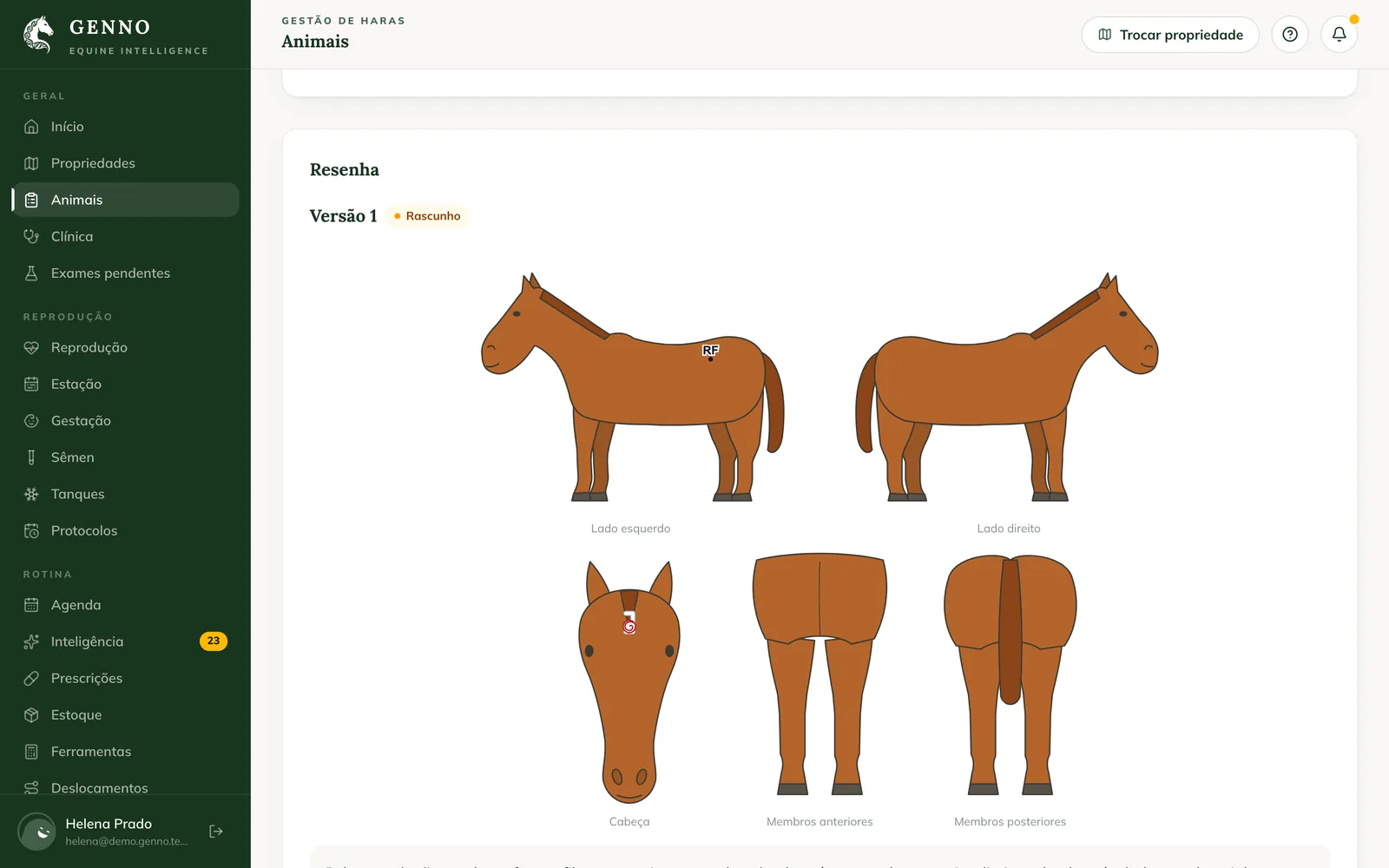
- Ripeti nelle altre viste. Il numero accanto a ogni vista indica quanti segni contiene.
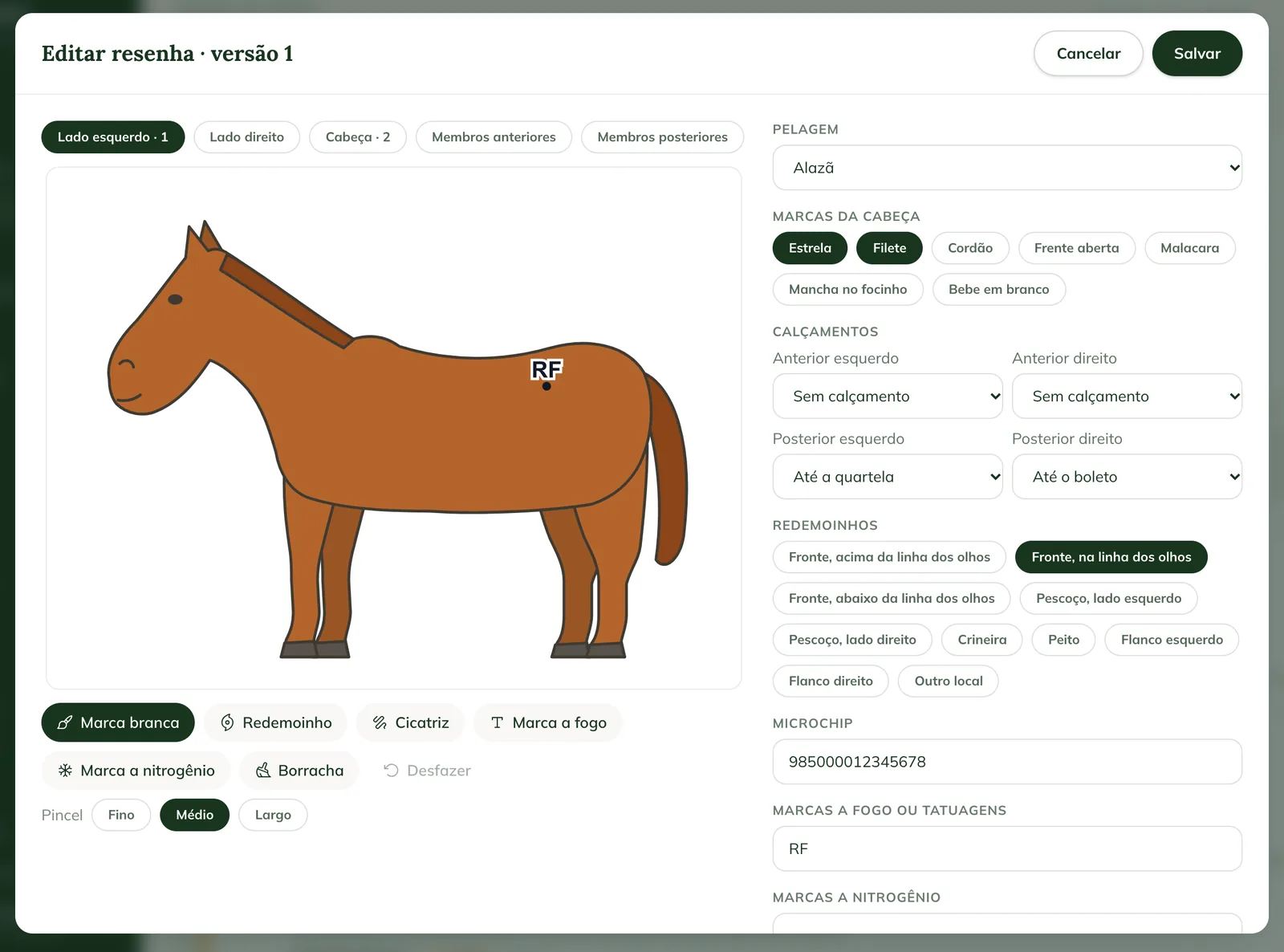
Nell'app, il disegno è nella scheda Drawing e i campi nella scheda Details and text.
Compilare la descrizione
- In Coat color, scegli il colore del mantello.
- In Head markings, seleziona quelli che ha il cavallo, come Star, Narrow stripe, Stripe, Blaze o Bald face.
- In Leg markings, scegli il segno per ogni arto (Left fore, Right fore, Left hind e Right hind), da None a High stocking.
- In Whorls, segna dove si trovano.
- Compila Microchip, Brands or tattoos, Freeze brands e Notes.
- Controlla il Markings text. Viene generato dai campi e dal disegno.
- Fai clic su Save.
Firmare la scheda dei segni
La scheda salvata resta come Draft. Finché è una bozza, puoi fare clic su Edit o Delete draft.
- Controlla il disegno e i dettagli.
- Fai clic su Sign e conferma.
Una volta firmata, la versione non cambia più. Per correggerla, fai clic su New version: GENNO copia l'ultima e la modifichi. Le versioni precedenti restano sotto Versions.
Generare il PDF
Fai clic su Markings (PDF) (nell'app, PDF) per generare il documento con il disegno e il testo. Per archiviare e firmare il PDF, vedi come generare i referti.
Fai il disegno con il cavallo davanti a te, una vista alla volta. Inizia dalla testa e finisci con gli arti posteriori, così non dimentichi nessun arto.
Problemi comuni
Non vedo Create markings. Il tuo profilo non modifica gli animali. Chiedi all'amministratore.
Non riesco a modificare una scheda firmata. La versione firmata non cambia. Fai clic su New version.
La scheda nell'app mostra "Waiting to send". È stata creata offline. Sincronizza l'app quando hai connessione.
Prossimi passi

Questo articolo non ha risolto il problema?
Scrivi al team GENNO. Raccontaci cosa stavi facendo e, se puoi, invia uno screenshot.