Capire la scheda dell'animale
La scheda riunisce tutto su un cavallo: identificazione, visite, riproduzione, salute, documenti e cronologia. Sul web è un'unica pagina lunga; nell'app è divisa in schede.
Nell'app
Tocca Animals nella barra in basso e poi l'animale. In alto trovi la foto, il nome, il sesso, l'età e la razza. Le icone in alto aprono i Reports in PDF, Edit e Delete.
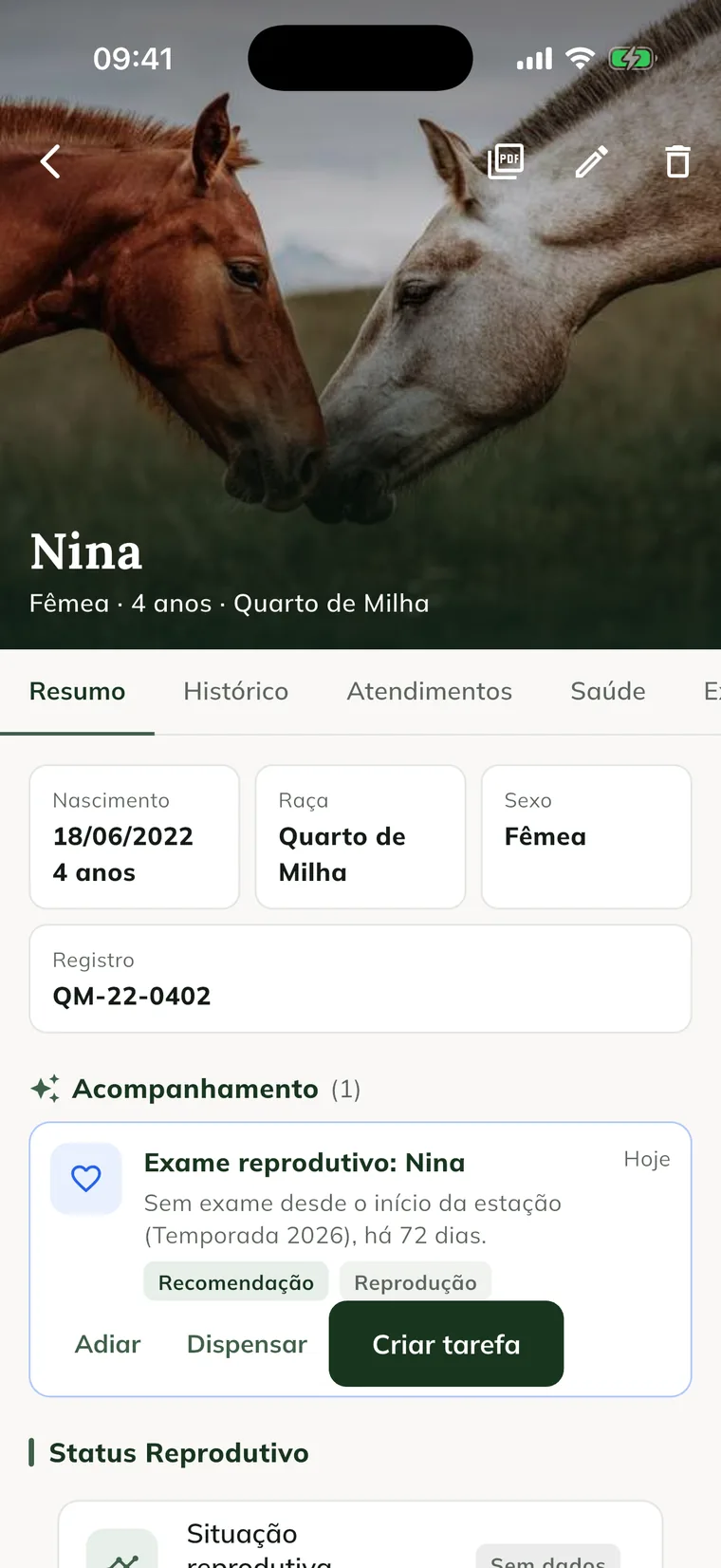
| Scheda | Cosa mostra |
|---|---|
| Summary | Nascita, razza, sesso e registrazione, il Follow-up con gli avvisi dell'animale, il Reproductive Status, le Next Actions e i pulsanti New Visit e See Timeline. |
| History | La cronologia dell'animale, dal più recente al più vecchio. |
| Visits | Le visite complete, con parametri vitali, anamnesi, esame obiettivo, diagnosi e piano, e il Report / PDF di ciascuna. |
| Health | I registri clinici semplici, con New Clinical Record. |
| Exams | Gli esami richiesti e i risultati. |
| Treatments | I trattamenti e le dosi. |
| Finance | I servizi e gli importi collegati all'animale. |
| Reproduction | Gli eventi riproduttivi, con New Reproductive Event. |
| Documents | Gli allegati: foto, esami e altri file. |
| Markings, Pedigree e Passport | L'identificazione ufficiale del cavallo. Trovi l'articolo di ciascuna più sotto. |
Se una scheda appare come Module Locked, l'abbonamento dell'azienda non include quell'area. Offline, la scheda mostra i dati dell'ultima sincronizzazione.
Sul web
Fai clic su Animals e su View 360° sull'animale. La pagina ha, dall'alto verso il basso:
- L'intestazione, con la foto, la razza, il sesso, il colore del mantello, la nascita, la madre e il padre, e i pulsanti Edit, Record (PDF), Pedigree, Passport, Clinical history, Reproductive e Pregnancy (gli ultimi due solo per le femmine).
- Follow-up: gli avvisi, le raccomandazioni e le attività per questo animale, con Mark as seen e Snooze.
- Pedigree: l'albero a 5 generazioni e la consanguineità.
- Markings: il disegno e la descrizione dei segni particolari.
- Passport: lo stato sanitario, le vaccinazioni, i test sanitari, i permessi di movimentazione, i proprietari e i farmaci degli ultimi 90 giorni.
- Exams: le richieste di esami dell'animale.
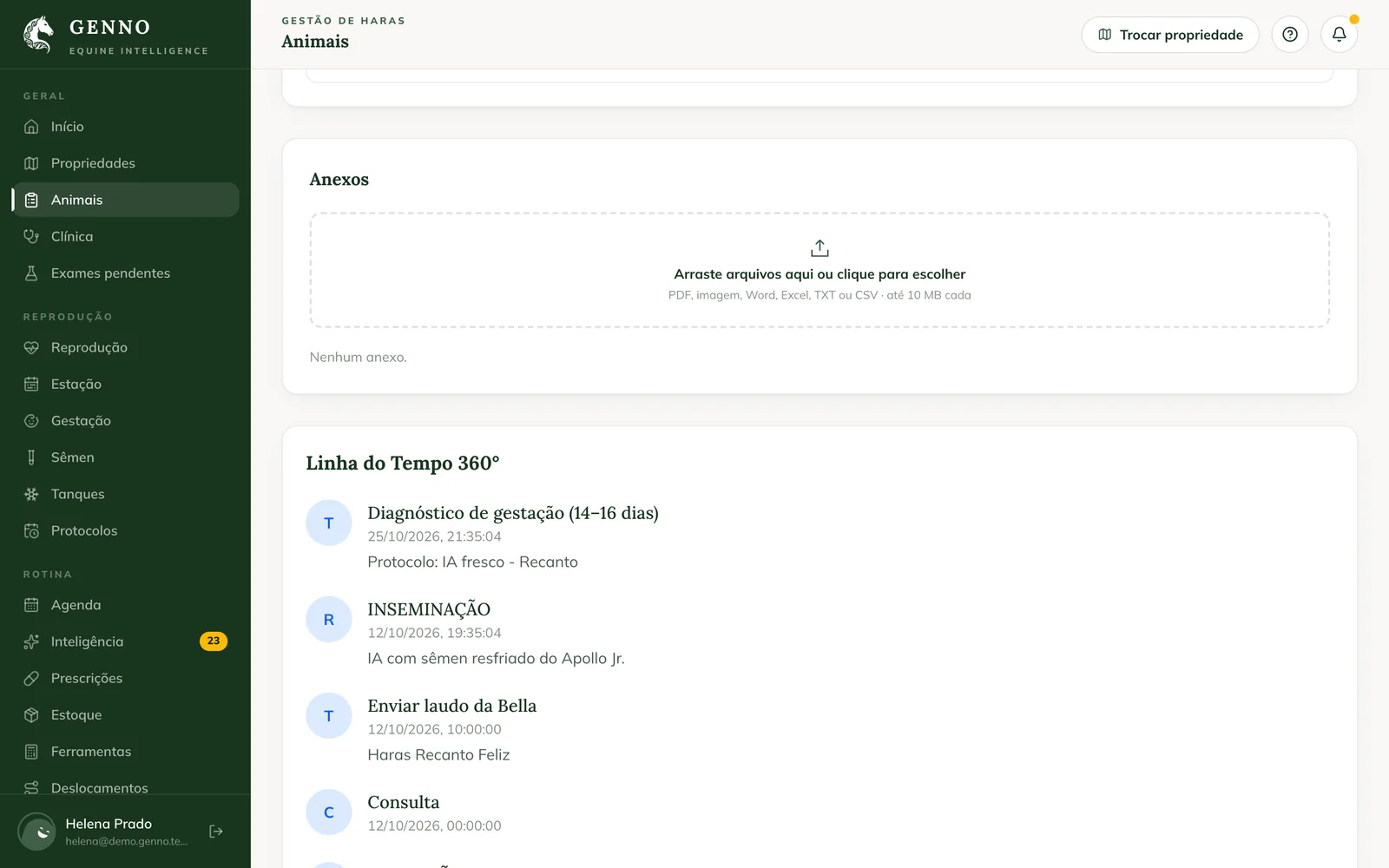
- Attachments: i file dell'animale.
- 360° Timeline: tutto ciò che è successo, in ordine.
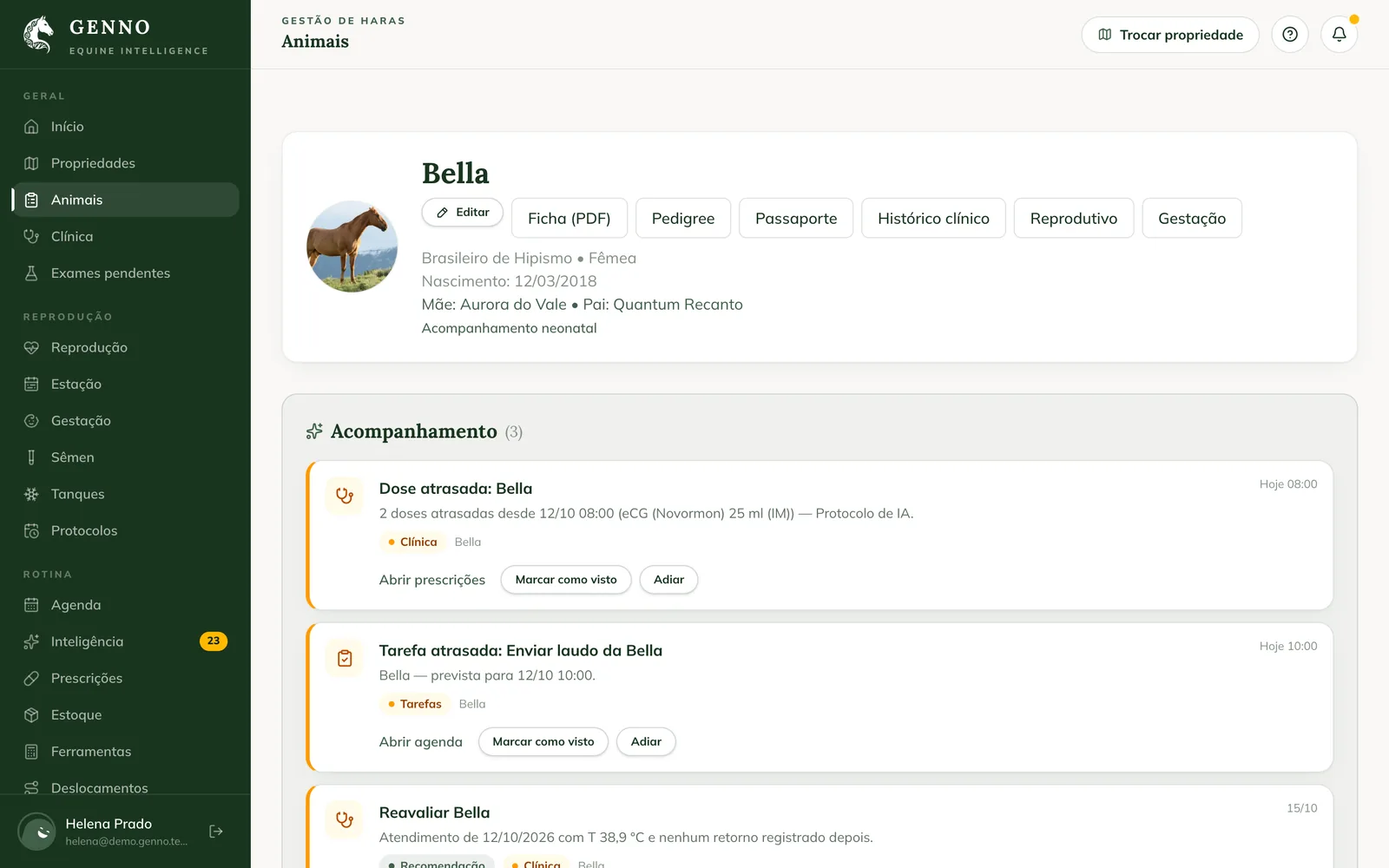
Il link Neonatal follow-up apre la pagina del puledro. Vedi come registrare il parto e seguire il puledro.
Allegare file
Sotto Attachments, trascina i file o fai clic per sceglierli. Sono accettati PDF, immagini, Word, Excel, TXT o CSV, fino a 10 MB ciascuno. Scegli la Category e scrivi la Description (optional). Nell'app usa la scheda Documents. Il passo dopo passo è in come allegare file all'animale.
Antenato esterno all'allevamento
Un animale registrato solo nel pedigree mostra Ancestor from outside the herd: shows only in the pedigree tree. Non ha passaporto, visite né agenda.
Problemi comuni
Non vedo i pulsanti Reproductive e Pregnancy. Compaiono solo nelle schede delle femmine.
Una scheda dell'app mostra "Module Locked". L'abbonamento dell'azienda non include quell'area. Vedi come vedere l'abbonamento e i limiti.
La scheda nell'app non mostra una visita fatta sul web. Sincronizza l'app. Mostra quello che è arrivato con l'ultima sincronizzazione.
Prossimi passi

Questo articolo non ha risolto il problema?
Scrivi al team GENNO. Raccontaci cosa stavi facendo e, se puoi, invia uno screenshot.