Come registrare entrate e uscite
Tutto ciò che entra ed esce dalla cassa dell'azienda diventa un movimento: pensione, vendite, mangime, stipendi, imposte. Con la scadenza, GENNO costruisce i conti e il flusso di cassa.
Prima di iniziare
- Registrare i movimenti è consentito all'Administrator e al Veterinarian. Registrare il pagamento e annullare è consentito solo all'Administrator.
- Nell'app funziona offline.
- Fatture, acquisti di magazzino e costi delle trasferte arrivano in automatico. Vedi le finanze dell'azienda.
Registrare sul web
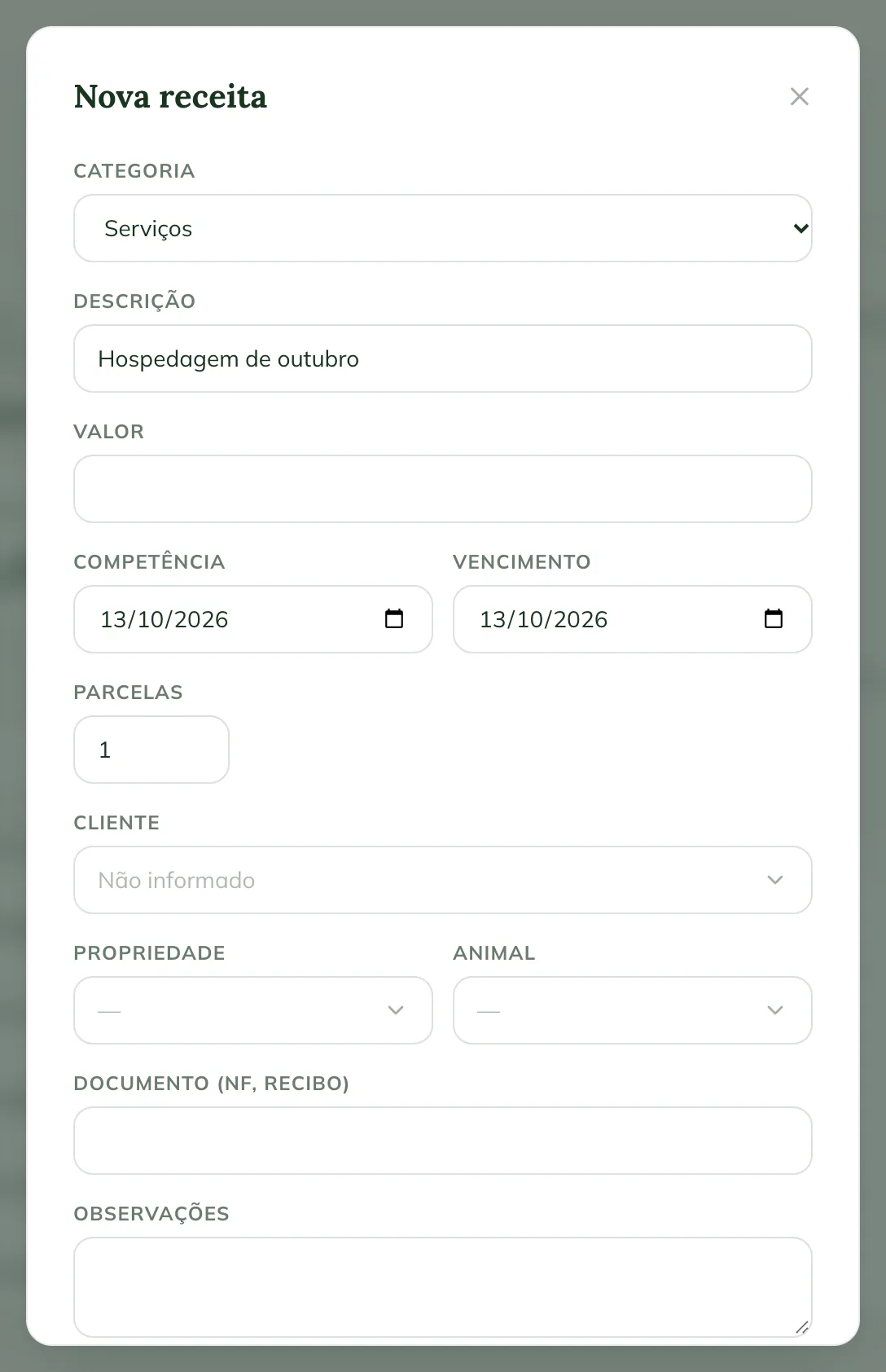
- Su web.genno.app, fai clic su Finance e sulla scheda Income o Expenses.
- Fai clic su New income o New expense.
- Scegli la Category. Per le entrate: Services, Semen sales, Animal sales, Boarding, Products o Other income. Per le uscite: Medications, Supplies, Feed, Semen, Third-party services, Field Trip, Maintenance, Staff, Taxes o Other expenses.
- Compila la Description e l'Amount.
- Controlla la Accrual date (il mese a cui appartiene il movimento) e la Due date.
- Per dividere in rate, inserisci le Installments (da 1 a 36) e scegli How: Split the amount into installments (cents on the 1st) oppure Repeat the amount every month, come per la pensione.
- Scegli il Client (entrata) o il Supplier (uscita), la Property e l'Animal, se presenti.
- Compila il Document (invoice, receipt) e le Notes, se vuoi.
- Se hai già incassato o pagato, spunta Already received o Already paid e scegli il Payment method. Con le rate, vale per la prima.
- Fai clic su Record income o Record expense.
Vedere i movimenti del mese
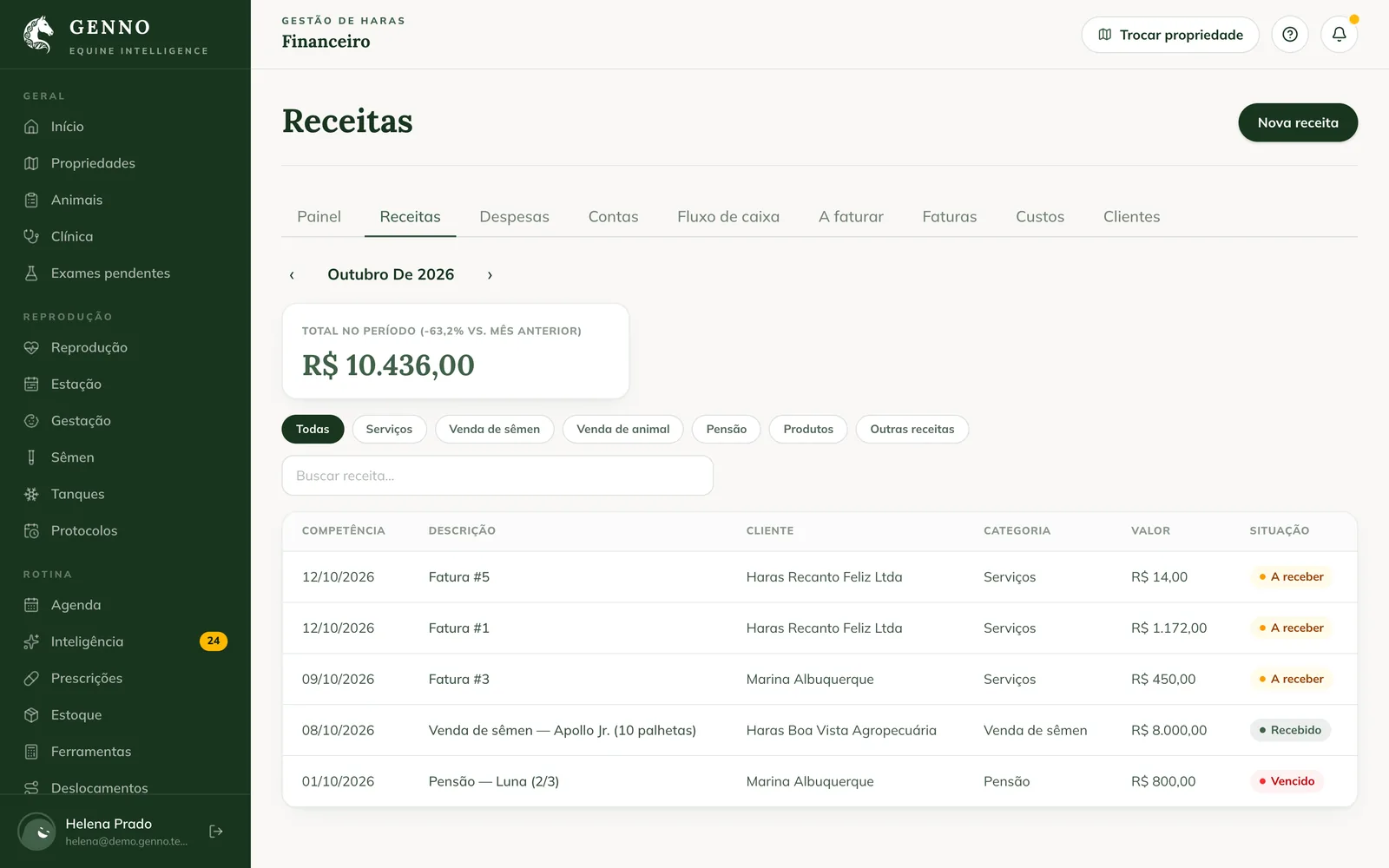
La scheda Income (o Expenses) mostra il mese scelto con le frecce, il totale del periodo e l'elenco con Accrual date, Description, cliente o fornitore, Category, Amount e Status. Filtra per categoria o usa la ricerca.
Incassare, pagare o annullare
Fai clic sul movimento per aprirlo.
- Record receipt (o Record payment): scegli il Payment method e conferma.
- Edit: modifica un movimento inserito a mano.
- Cancel entry: scrivi il Reason. Il movimento resta nello storico come annullato.
Un movimento nato da una fattura si incassa e si annulla dalla fattura stessa. Vedi come emettere fatture e registrare il pagamento.
Nell'app
- In More, tocca Finance e la scorciatoia Income o Expenses.
- Tocca New income o New expense, compila e tocca Record income o Record expense.
- Tocca il movimento per Record receipt, Record payment, Edit o Cancel entry.
Problemi comuni
È comparso "Enter an amount greater than zero.". Compila l'importo del movimento.
È comparso "Installments from 1 to 36.". GENNO divide in un massimo di 36 rate. Correggi il numero.
Non riesco ad annullare un'entrata che proviene da una fattura. Si annulla dalla fattura, con Cancel invoice.
Prossimi passi

Questo articolo non ha risolto il problema?
Scrivi al team GENNO. Raccontaci cosa stavi facendo e, se puoi, invia uno screenshot.