Come personalizzare l'aspetto dei PDF e la numerazione dei documenti
WebRichiede internet
L'aspetto si applica a tutti i PDF dell'organizzazione: report, referti delle visite, schede, contratti, moduli di consenso e certificati, sul web e nell'app.
Prima di iniziare
- Solo chi può modificare i dati dell'organizzazione può modificarne l'aspetto.
- L'app usa l'aspetto dell'ultima sincronizzazione.
Il logo
- Su web.genno.app, fai clic su Settings e, in Organization, su Document appearance.
- Carica il logo in formato PNG o JPEG, fino a 300 KB.
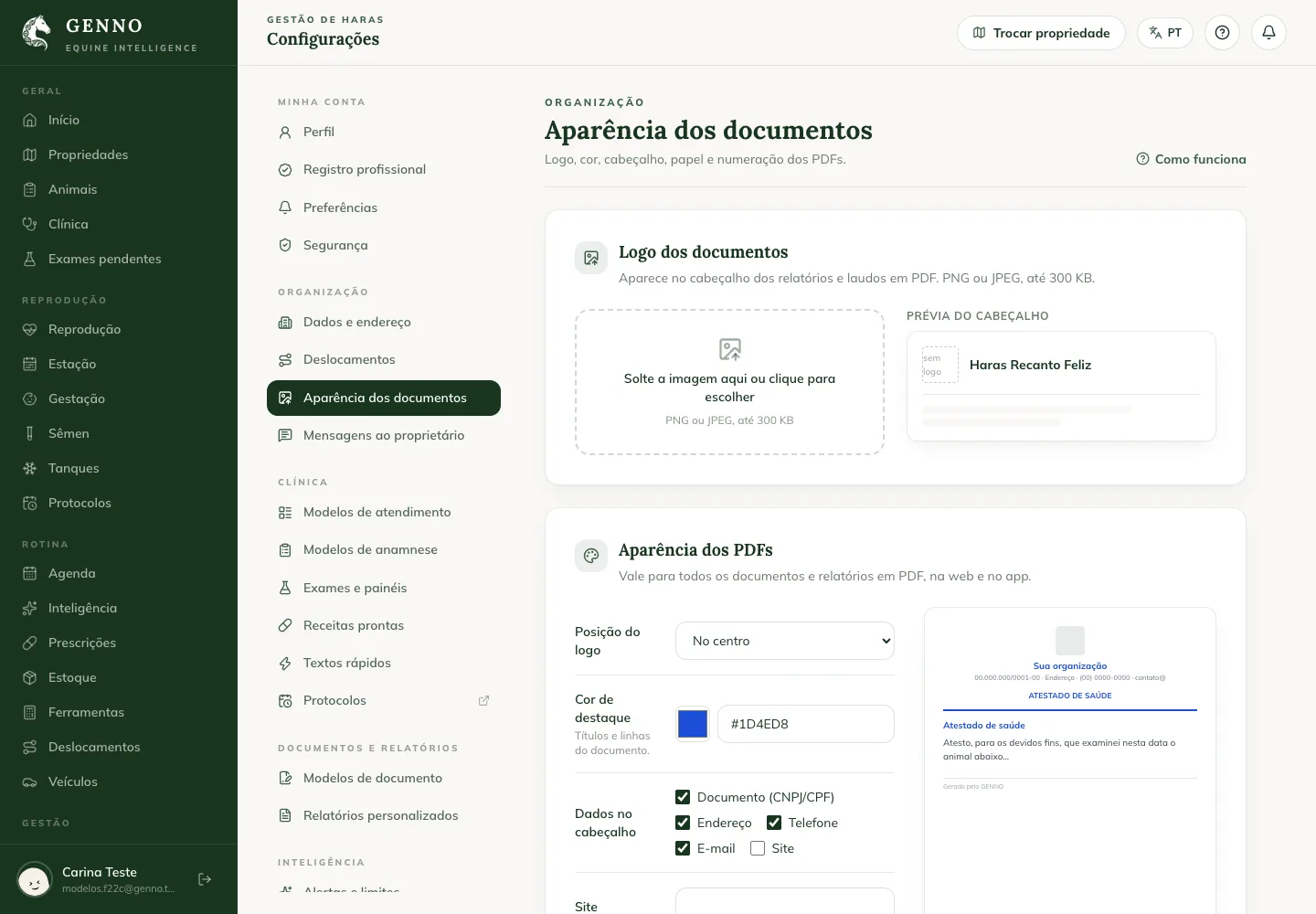
Colore, intestazione, carta e carattere
- In Logo position, scegli Left o Centered.
- In Accent color, scegli il colore dei titoli e delle linee. I colori troppo chiari vengono rifiutati, perché diventano illeggibili sulla carta bianca.
- In Header details, controlla cosa compare: Tax ID (CNPJ/CPF), Address, Phone, Email e Website.
- Scrivi il Default footer. Il piè di pagina di un report personalizzato ha la precedenza su questo.
- Scegli la Paper (A4 o Letter) e la Font size (Normal o Larger).
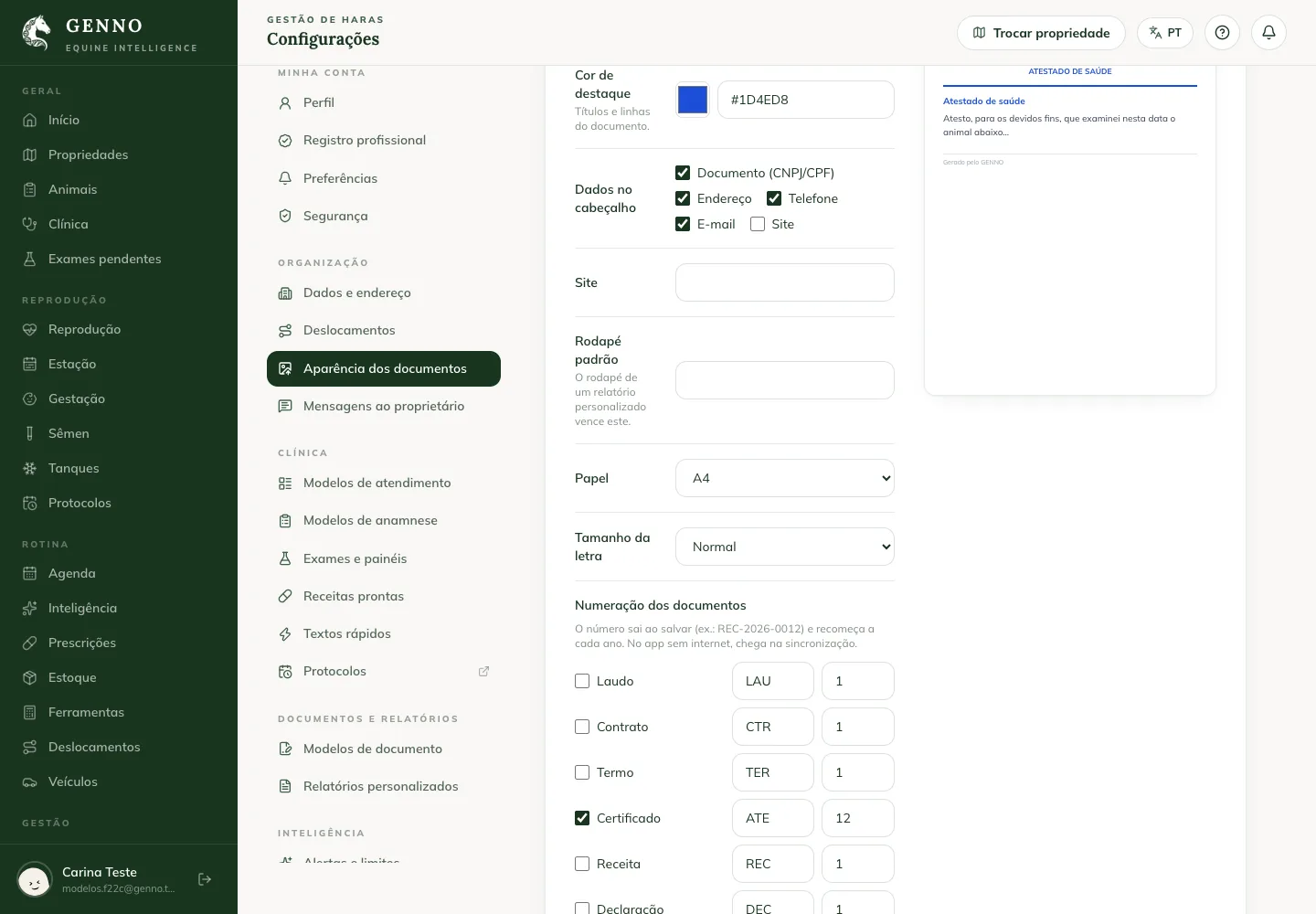
L'anteprima accanto mostra l'aspetto del PDF.
Numerazione dei documenti
- In Document numbering, spunta le categorie che ricevono un numero, come Certificate o Contract.
- Se vuoi, cambia il Prefix e il Next number.
- Fai clic su Save.
Il numero viene assegnato quando il documento viene salvato, nel formato prefisso, anno e numero (ad esempio ATE-2026-0012), e riparte ogni anno. Nell'app senza internet, il numero arriva con la sincronizzazione.
Prossimi passi

Questo articolo non ha risolto il problema?
Scrivi al team GENNO. Raccontaci cosa stavi facendo e, se puoi, invia uno screenshot.