Come configurare la firma elettronica
GENNO ha tre livelli di firma elettronica. Quella semplice è pronta all'uso. Quella avanzata richiede termini accettati una sola volta. Quella qualificata usa il tuo certificato digitale in cloud.
I tre livelli
| Livello | Come viene confermata | Cosa riporta il PDF |
|---|---|---|
| Simple | Il tuo accesso e l'iscrizione professionale. | L'iscrizione professionale e il codice di verifica. |
| Advanced (consigliata) | Un codice di 6 cifre inviato all'app GENNO, oppure la password dell'account. | La traccia di audit e, quando attivo, il sigillo digitale di GENNO. |
| Qualified | Il tuo certificato digitale in cloud (ICP-Brasil, in Brasile), autorizzato presso il fornitore. | La firma con il certificato. |
Accettare i termini della firma avanzata
- Su web.genno.app, fai clic su Settings e, in My account, su Professional registration. La scheda Electronic signature si trova sotto l'iscrizione.
- In Consent terms for electronic signature, fai clic su Read the terms.
- Dopo la lettura, fai clic su Accept. Compaiono Accepted on e la data.
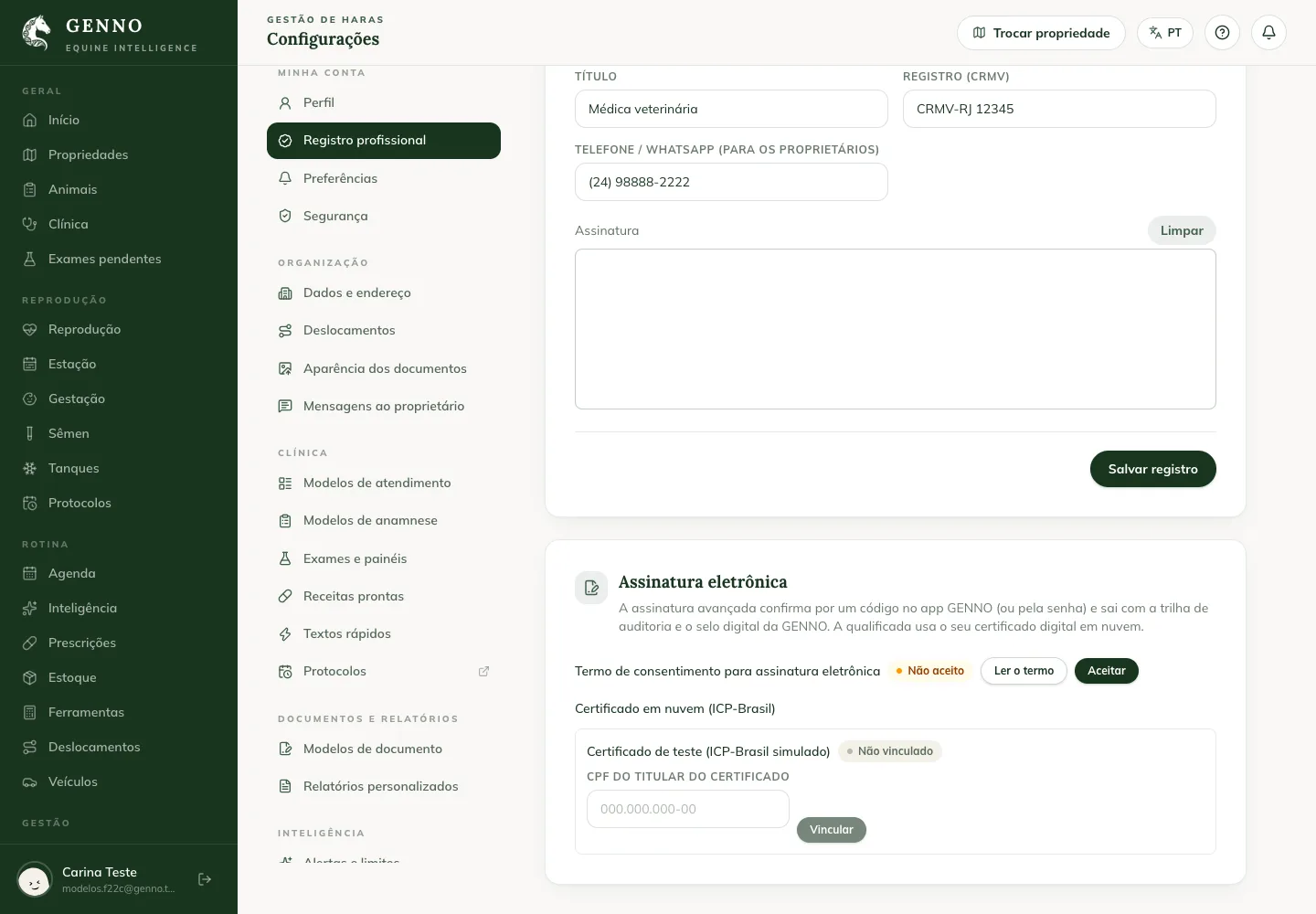
Se non li hai ancora accettati, i termini compaiono alla tua prima firma avanzata. Per revocare, fai clic su Withdraw consent.
Collegare il certificato in cloud
Per la firma qualificata:
- Nella stessa scheda, in Cloud certificate, trova il fornitore del tuo certificato.
- In Certificate holder's CPF, digita il tuo CPF (il codice fiscale brasiliano).
- Fai clic su Link. Il fornitore compare come Linked, con il CPF.
Per cambiarlo, fai clic su Unlink e collegalo di nuovo.
Firmare con il livello scelto
Quando firmi un referto dalla pagina del documento, la finestra Sign document chiede il livello: Simple, Advanced (recommended) o Qualified.
- Advanced: fai clic su Continue, digita il Code arrivato nell'app GENNO (oppure la Password) e fai clic su Sign. Se il codice non è arrivato, usa Send another code.
- Qualified: scegli il Provider e fai clic su Continue. Il fornitore si apre in una nuova finestra: autorizza lì, e la schermata di GENNO si aggiorna da sola.
Un referto già firmato con il livello semplice può essere portato al livello avanzato in Advanced signature, nella pagina del documento. Vedi come generare e firmare un referto.
Nell'app
In More › My Profile › Professional details, la scheda Electronic signature mostra se i termini sono stati accettati e il certificato in cloud, con Link e Unlink. Il codice di 6 cifre per la firma avanzata arriva come notifica dell'app.
Problemi comuni
Il codice non arriva nell'app. Controlla che le notifiche dell'app siano attive e che tu abbia effettuato l'accesso con lo stesso account. Fai clic su Send another code. Senza un dispositivo con notifiche, GENNO chiede la password dell'account.
È comparso "The signature was not completed at the provider.". L'autorizzazione presso il fornitore non è stata completata. Riprova e completala nella finestra del fornitore.
Non vedo l'opzione Qualified. Compare quando c'è un fornitore di certificati in cloud disponibile per il tuo paese.
Prossimi passi

Questo articolo non ha risolto il problema?
Scrivi al team GENNO. Raccontaci cosa stavi facendo e, se puoi, invia uno screenshot.