Come attivare l'autenticazione a due fattori (app di autenticazione)
Con l'autenticazione a due fattori, per accedere a GENNO ti vengono chiesti la password e anche un codice di sei cifre che cambia ogni 30 secondi, generato da un'app sul tuo telefono. Anche se qualcuno scopre la tua password, non può accedere senza il tuo telefono.
Prima di iniziare
- Installa sul telefono un'app di autenticazione: Google Authenticator, Microsoft Authenticator, Authy o il gestore di password che già usi.
- L'autenticazione a due fattori è personale: ognuno attiva la propria.
- Per gli operatori back-office di GENNO è obbligatoria.
Attivarla sul web
- Su web.genno.app, fai clic su Settings e, in My account, su Security.
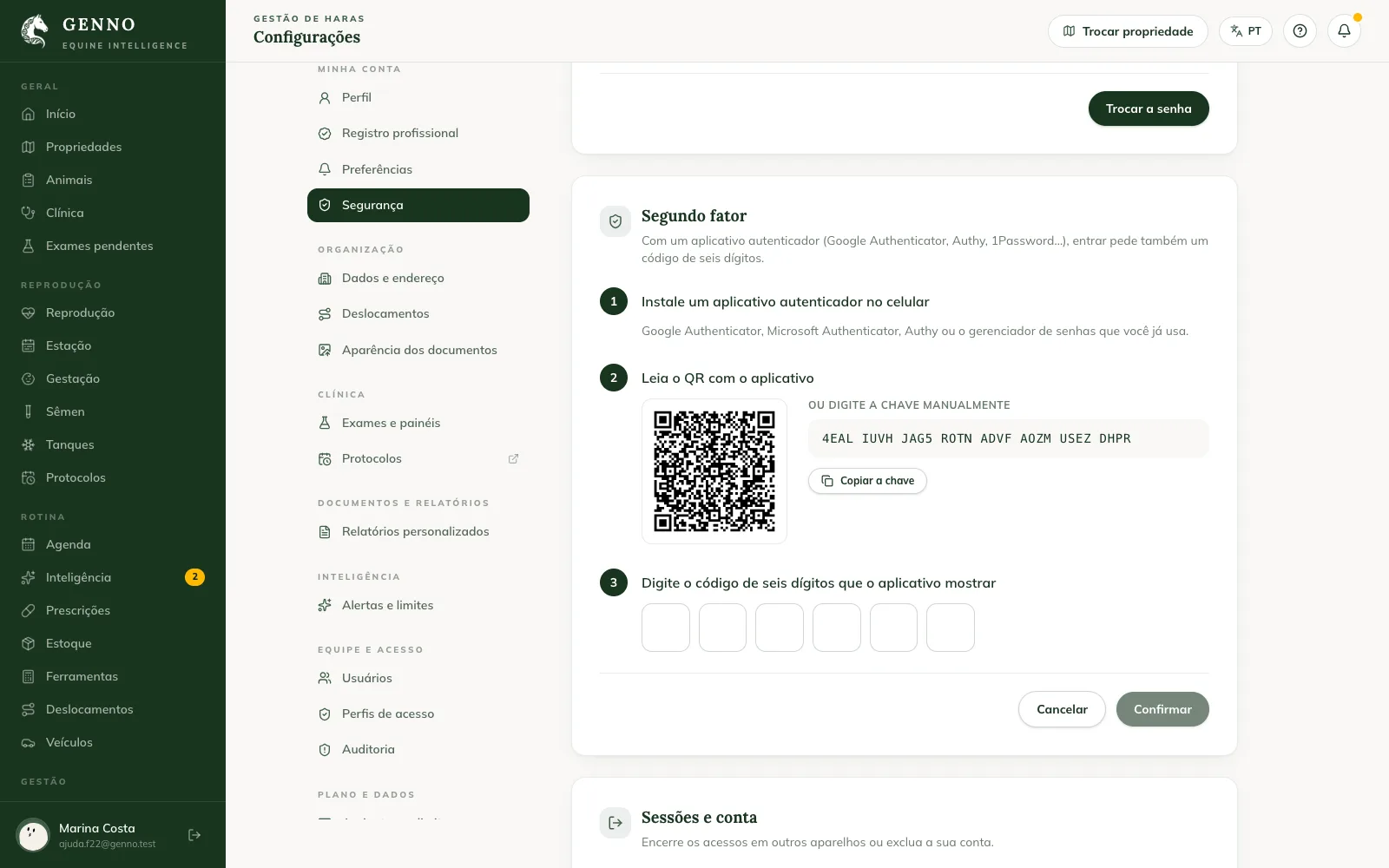
- Nella scheda Two-factor authentication, fai clic su Turn on two-factor authentication.
- Nell'app di autenticazione, inquadra il codice QR. Se preferisci, fai clic su Copy the key e incollala nell'app.
- Inserisci il codice mostrato dall'app nelle sei caselle. GENNO lo verifica non appena la sesta casella è compilata.
- Salva i recovery codes: fai clic su Copy, Download (.txt) o Print, spunta I saved the codes in a safe place. e fai clic su Complete.
Una volta attiva, la scheda mostra Active since la data e quanti codici di recupero restano.
Attivarla nell'app
- Tocca More, Settings e Security.
- Tocca Turn on two-factor authentication.
- Tocca Open in the authenticator app: si apre l'app sullo stesso telefono con l'account già pronto. Se non se ne apre nessuna, tocca Copy the key e incollala nell'app.
- Inserisci il codice di sei cifre.
- Salva i codici: tocca Copy o Share (ad esempio verso il tuo gestore di password), spunta I saved the codes in a safe place. e tocca Complete.
Accedere con l'autenticazione a due fattori
- Accedi con la tua email e la tua password, come al solito.
- Nella schermata Authenticator code, inserisci il codice mostrato dall'app. Quando compili la sesta casella, sei dentro.

La schermata mostra l'inizio della tua email (ad esempio p***@genno.app), così sai per quale account è il codice. Se non sei tu, fai clic su Not you? Go back.
Senza il telefono: codice di recupero
- Nella schermata del codice, fai clic su Use a recovery code.
- Inserisci uno dei codici che hai salvato, nel formato xxxxx-xxxxx.
- Fai clic su Sign in.
Ogni codice funziona una sola volta. Quando ne restano pochi, generane di nuovi in Security, con il pulsante New recovery codes: quelli vecchi smettono di funzionare.
Disattivarla
- In Security, fai clic su Deactivate.
- Conferma con la tua Current password e un codice dell'app (o un codice di recupero).
Problemi comuni
È comparso "Invalid code". Controlla che l'orologio del telefono sia impostato su ora automatica e inserisci il codice che compare in questo momento. Ogni codice funziona una sola volta.
È comparso "Try again in" con un conto alla rovescia. Dopo cinque codici sbagliati di fila, GENNO attende 15 minuti prima di accettarne un altro.
È comparso "The verification expired. Sign in again with your e-mail and password.". Il passaggio del codice dura 5 minuti. Accedi di nuovo.
Ho cambiato telefono. Accedi con un codice di recupero e, in Security, disattiva e riattiva sul nuovo telefono. Senza codici di recupero, contatta l'assistenza.
Prossimi passi

Questo articolo non ha risolto il problema?
Scrivi al team GENNO. Raccontaci cosa stavi facendo e, se puoi, invia uno screenshot.