Come organizzare l'agenda e le attività
L'agenda riunisce ciò che va fatto in azienda: le attività create dal team, i passaggi dei protocolli, i follow-up delle visite e le richieste dei proprietari.
Prima di iniziare
- Creare e completare le attività è riservato per impostazione predefinita all'Administrator, al Veterinarian e allo Staff. L'Intern può solo consultare.
- Nell'app, l'agenda funziona offline.
- Le attività vengono create anche automaticamente: dai protocolli, dai prossimi passi di una visita, dalle richieste del Portale e dal pulsante Create task in Intelligence.
Creare un'attività nell'app
- Tocca Schedule nella barra in basso e New Booking. Oppure tocca Quick Actions e New Task.
- In Animal, scegli l'animale.
- Compila il Task Title e, se vuoi, la Description.
- Scegli la Scheduled Date and Time.
- Se vuoi, scegli la persona Responsible e la Property. L'elenco del team richiede internet; senza, resta il responsabile attuale.
- Tocca Save Task.
Vedere, completare e annullare nell'app
La Schedule ha le schede Day, Calendar e List. Con più di una struttura, filtra per nome in alto.
- Tocca l'attività.
- Tocca Mark as Done. Per correggerla, tocca Edit.
- Se non avverrà più, tocca Cancel task e conferma. L'attività esce dall'agenda e resta nello storico dell'animale; non viene eliminato nulla.
La Task List, in More, separa le attività Pending, Overdue e Done. Usa Only mine per vedere solo le tue. Il menu di ogni attività ha Complete, Edit, Call the owner, Owner's WhatsApp, Cancel task e, per i follow-up, Record follow-up visit.
L'agenda sul web
Su web.genno.app, fai clic su Schedule nel menu. L'agenda web ha le stesse schede dell'app. La scheda Schedule di ogni struttura mostra la stessa agenda, già filtrata per essa, e la schermata Home mostra Today's schedule.
- Day: la settimana, con le frecce e il pulsante Today, e la cronologia del giorno scelto. Le attività senza orario compaiono come All day.
- Calendar: le viste Month, Week e Day. Nel mese, fai clic su un giorno per vedere le sue attività di lato.
- List: Pending, Overdue, Done e Cancelled, raggruppate per giorno.
Usa All o Only mine per filtrare.
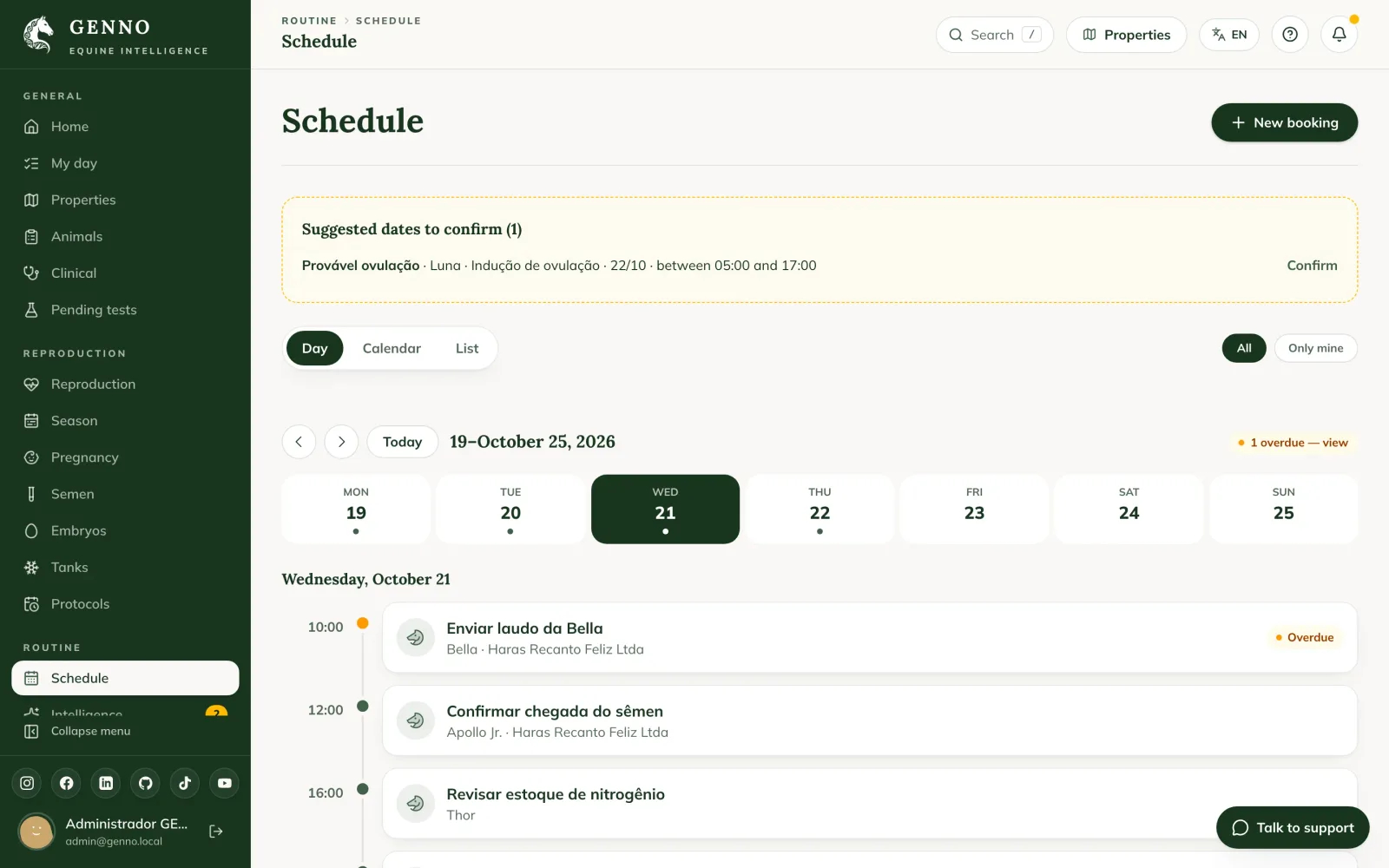
Creare e modificare sul web
- Fai clic su New booking. Nel calendario, fare clic su una fascia oraria vuota lo apre con data e ora già compilate.
- Scegli l'Animal e compila Title, Description, Date e Time. Senza orario, l'attività è per tutto il giorno.
- Scegli la persona Responsible e la Property.
- Fai clic su Save.
Per modificare un'attività, fai clic su di essa e su Edit. La stessa finestra ha Complete (o Undo), Cancel task, Call, WhatsApp e, per i follow-up, Record follow-up visit. Un'attività annullata può essere riaperta con Reopen, nell'elenco Cancelled.
Riprogrammare trascinando
Nel Calendar, trascina l'attività su un altro giorno (nel mese) o su un altro orario (nelle viste settimana e giorno) e conferma con Reschedule. Nel mese, l'orario resta lo stesso.
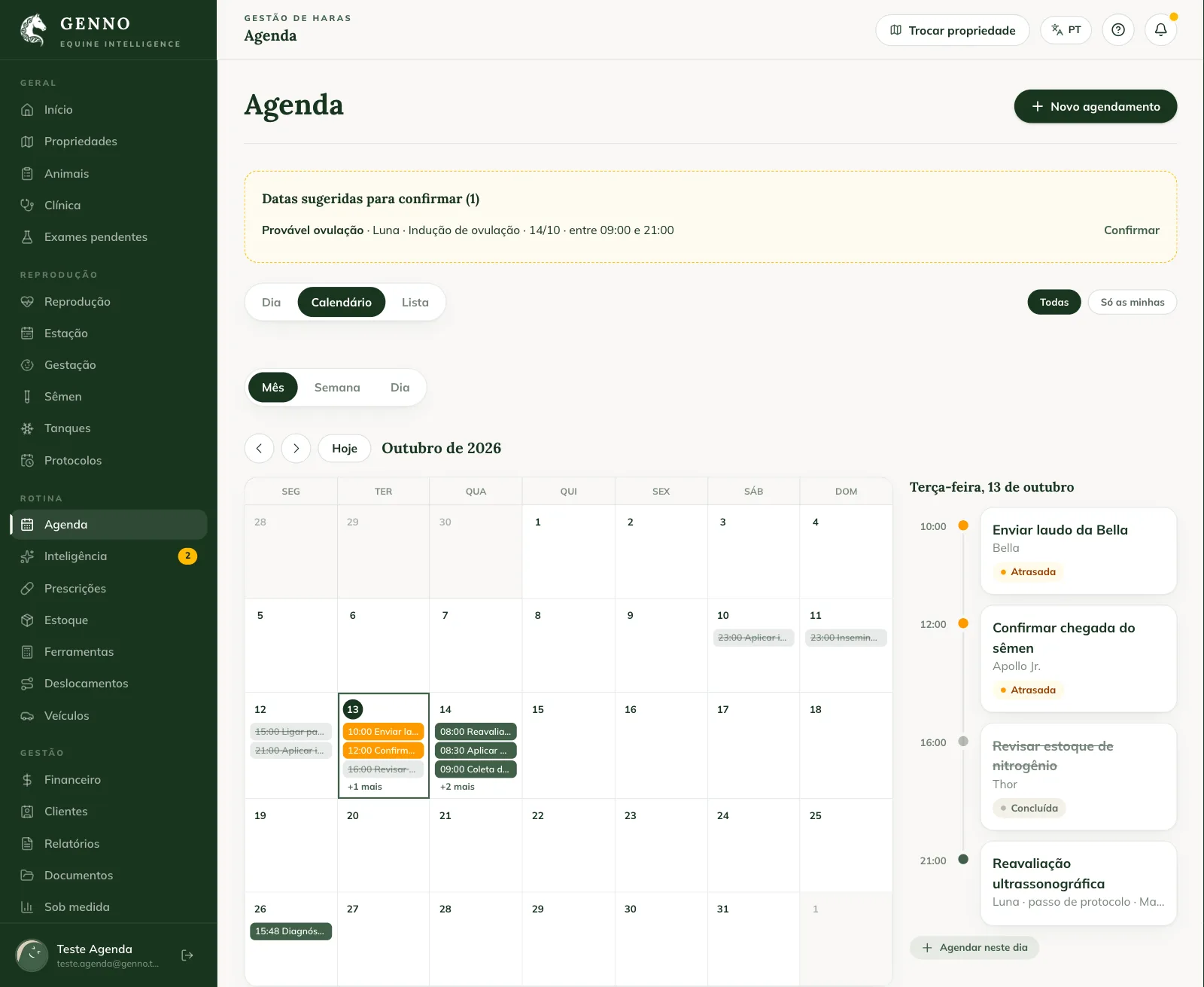
Le attività dei protocolli mostrano Protocol step: riprogrammarle cambia anche la data confermata del passaggio, e non si possono annullare dall'agenda (salta il passaggio nel protocollo). Se la data è stata solo suggerita dal protocollo, compare con il bordo tratteggiato e in Suggested dates to confirm, con il link Confirm.
Rispondere a una richiesta del Portale
Quando un proprietario richiede una visita tramite il Portale, la richiesta compare in alto nell'agenda web, in Visit requests through the portal.
- Fai clic su Reply.
- Scegli la persona Responsible e la Date.
- Scrivi la Reply to the owner (optional).
- Fai clic su Accept and schedule per creare l'attività, oppure su Decline.
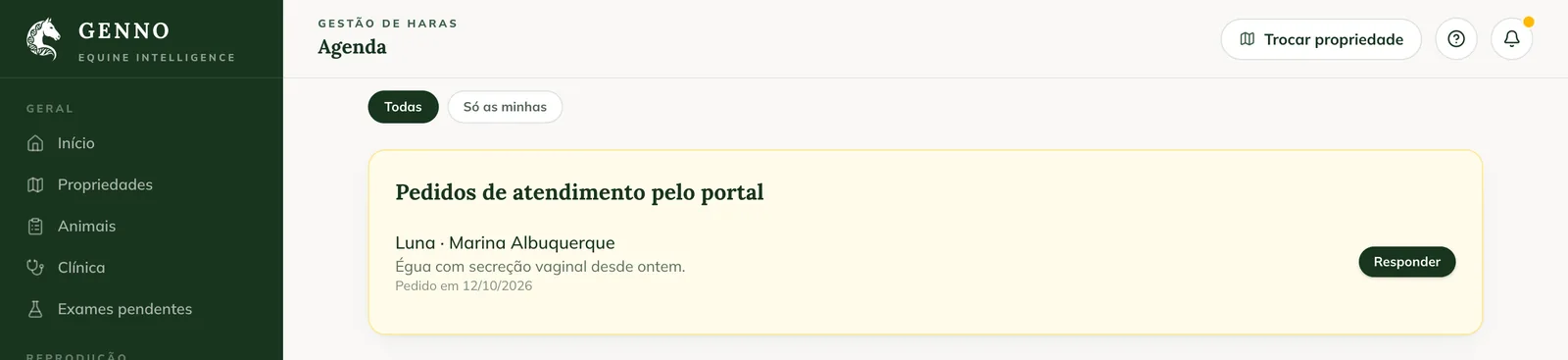
Il proprietario vede la risposta nel Portale, in Notices. Vedi come il proprietario richiede una visita.
Da dove viene l'attività
Ogni attività conserva la sua origine: la visita, l'esame riproduttivo, la richiesta di esame, il trattamento, la diagnosi di gravidanza, il protocollo o lo spostamento che l'ha creata. Nell'agenda l'origine compare sotto il titolo ("Visita del 12/10/2026"); apri l'attività e clicca su Source (web) o su Apri origine (app) per andare dritto al record. Nell'elenco web, filtra per origine quando ce n'è più di una.
Nella scheda dell'animale, la sezione Agenda mostra le sue attività in sospeso con l'origine e il pulsante Pianifica.
Partire dall'appuntamento
Quando crei l'appuntamento, scegli il tipo: Visita, Esame riproduttivo, Diagnosi di gravidanza, Richiesta di esame, Risultato di esame, Prescrizione, Trattamento, Monta o IA, Embrione, Seme, Parto, Visita all'allevamento o Altro. Il titolo è suggerito dal tipo (puoi cambiarlo) e la Durata è facoltativa: sul web, l'appuntamento occupa quel tempo nel calendario.
Il giorno stesso, apri l'appuntamento e tocca o clicca Registra. Si apre il modulo giusto con il cavallo e il tipo già scelti. Al salvataggio, l'appuntamento risulta completato e collegato alla registrazione: compare Registrato e il link Vedi porta a ciò che è stato fatto. I prossimi passi suggeriti dopo la registrazione entrano in agenda con il tipo giusto.
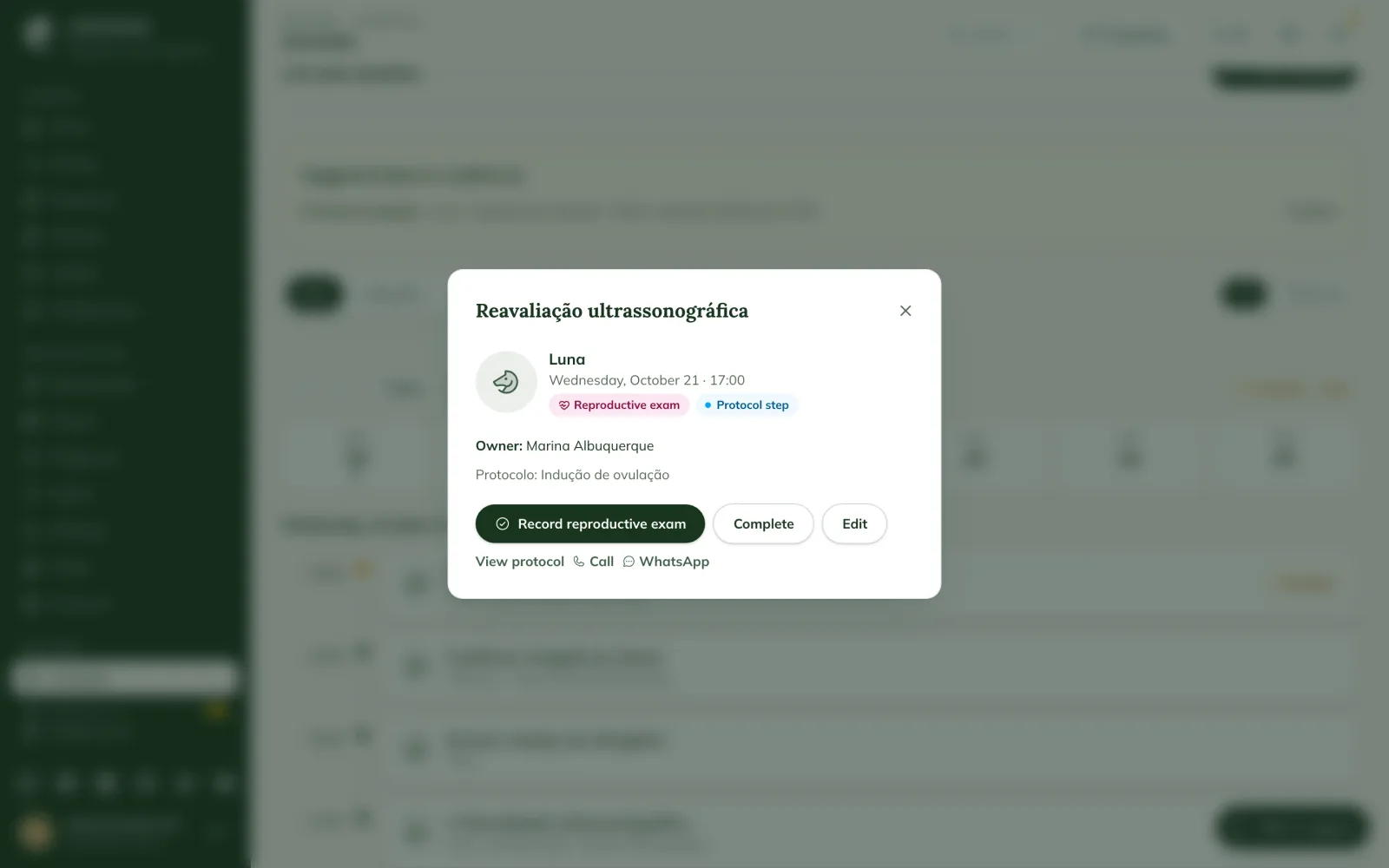
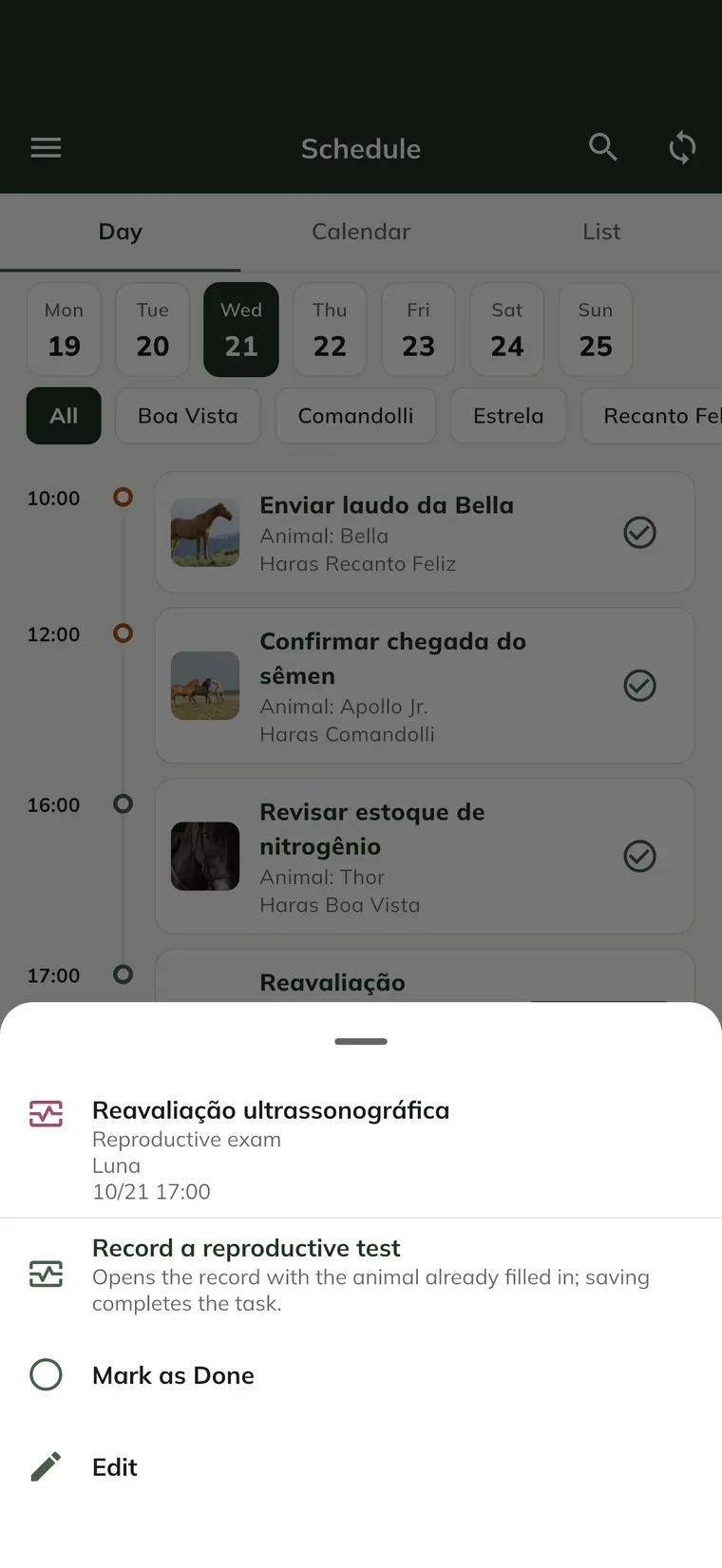
- Nell'app funziona anche offline: l'appuntamento si completa subito e la registrazione viene inviata dopo, collegata a esso.
- Eliminare o annullare la registrazione riapre l'appuntamento.
- Annulla completamento su un appuntamento già registrato chiede conferma e toglie solo il collegamento; la registrazione resta.
- Le attività di tipo Altro si completano ancora con Completa.
Problemi comuni
Non vedo il pulsante New Booking (New booking, sul web). Il tuo profilo può solo consultare l'agenda. Chiedi all'amministratore.
È comparso "Select an animal". Ogni attività dell'app è collegata a un animale. Scegli l'animale prima di salvare.
L'ho completata nell'app e il web la mostra come in sospeso. Sincronizza l'app. Il completamento viene caricato alla sincronizzazione successiva.
Non riesco ad annullare un'attività. Le attività dei protocolli non si possono annullare dall'agenda: apri il protocollo e salta il passaggio. Nemmeno quelle già completate: annulla prima il completamento.
Prossimi passi

Questo articolo non ha risolto il problema?
Scrivi al team GENNO. Raccontaci cosa stavi facendo e, se puoi, invia uno screenshot.