Como guardar contratos e documentos do haras
Contratos de hospedagem e de cobertura, exames de laboratório e certificados ficam guardados no GENNO, junto dos laudos que você assina.
Antes de começar
- Enviar arquivos é para Administrador, Veterinário e Funcionário, por padrão. O Estagiário só consulta.
- O plano do haras precisa incluir os relatórios, e define quantos documentos por mês a organização pode guardar. Veja como ver o plano e os limites.
- O envio precisa de internet, na web e no app.
- O arquivo pode ser PDF, JPEG ou PNG, com até 10 MB.
Enviar um documento pela web
- Em web.genno.app, clique em Documentos, no menu.
- Clique em + Adicionar documento.
- Preencha o Título, por exemplo "Contrato de cobertura".
- Em Categoria, escolha Contrato, Exame, Certificado, Laudo ou Outro.
- Em Animal (opcional), escolha o animal, se o documento for dele.
- Em Arquivo (PDF, JPEG ou PNG, até 10 MB), escolha o arquivo.
- Escreva as Observações, se quiser, e clique em Enviar.
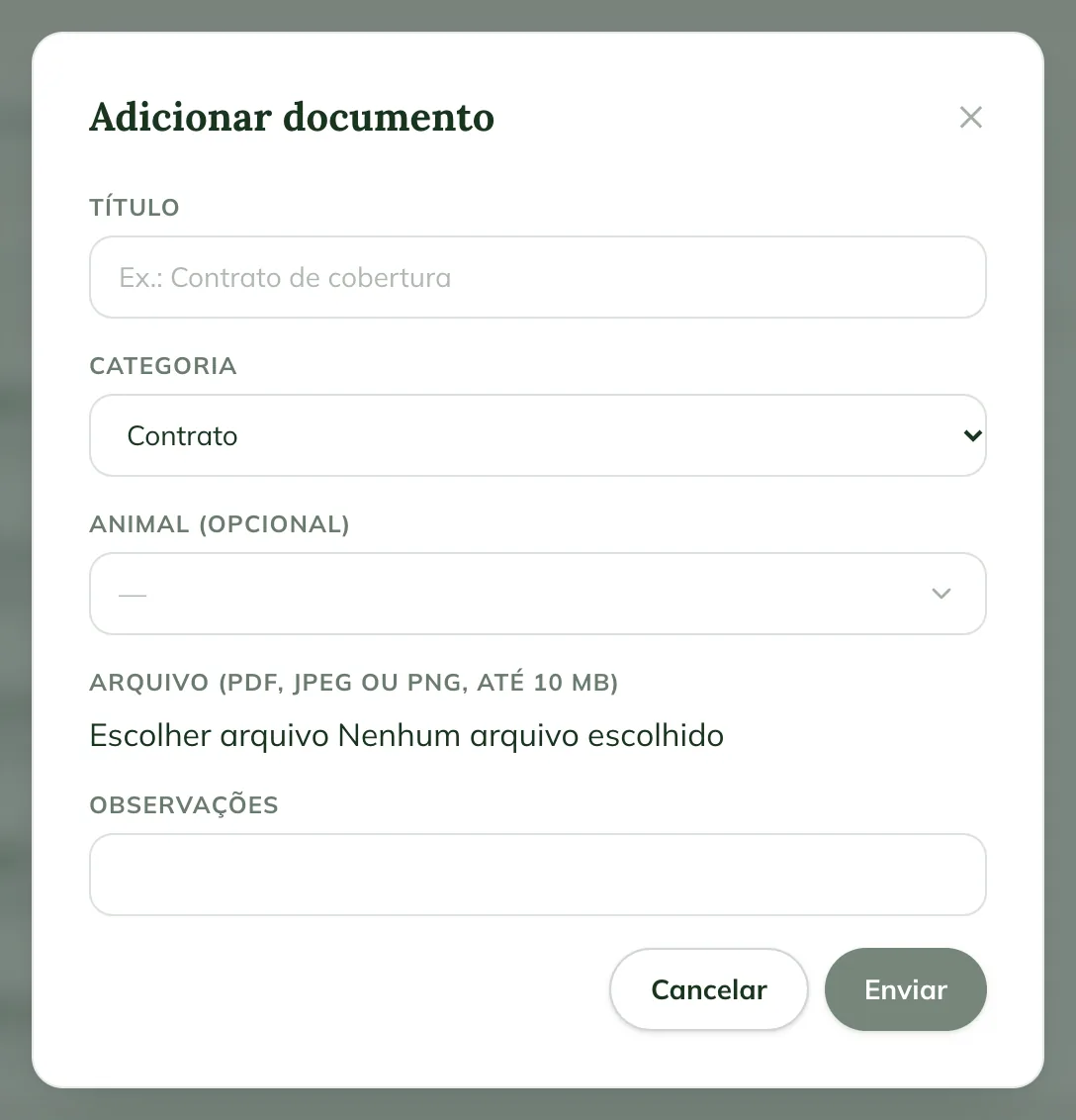
O documento abre em seguida, com o Código de verificação.
Encontrar um documento
A página Documentos separa os arquivos em Todos, Laudos, Contratos, Exames e Outros. Use Buscar documento ou código para achar pelo título ou pelo código.
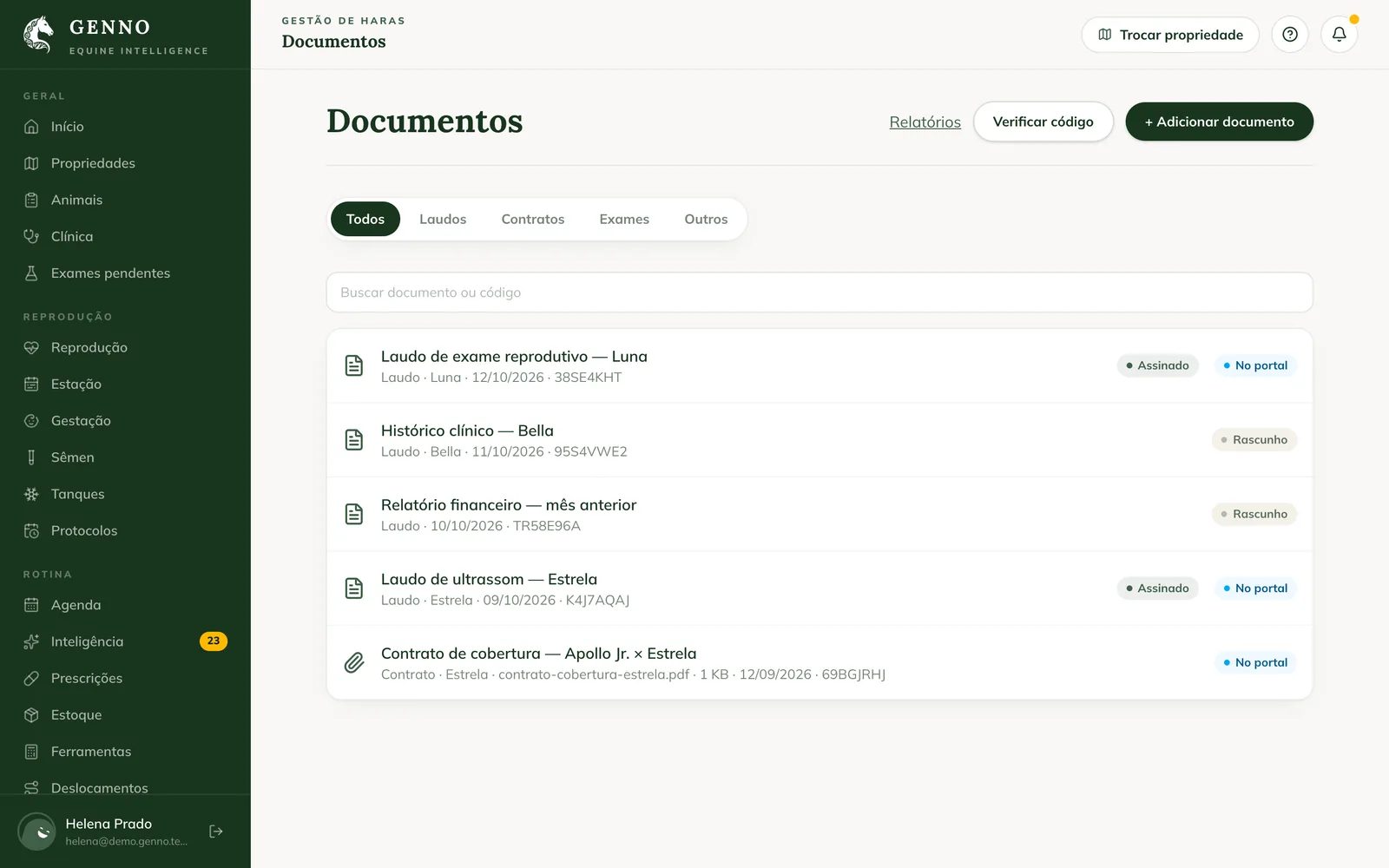
As etiquetas mostram a situação: Assinado ou Rascunho nos laudos, No portal no que está compartilhado com o proprietário, e Aguardando o proprietário ou Assinado pelo proprietário nos pedidos de assinatura.
Para conferir se um PDF é autêntico, clique em Verificar código e digite o Código de verificação (8 caracteres).
Pedir a assinatura do proprietário
Para um contrato em PDF que o proprietário precisa assinar:
- Abra o documento.
- Em Assinaturas, clique em Pedir assinatura do proprietário.
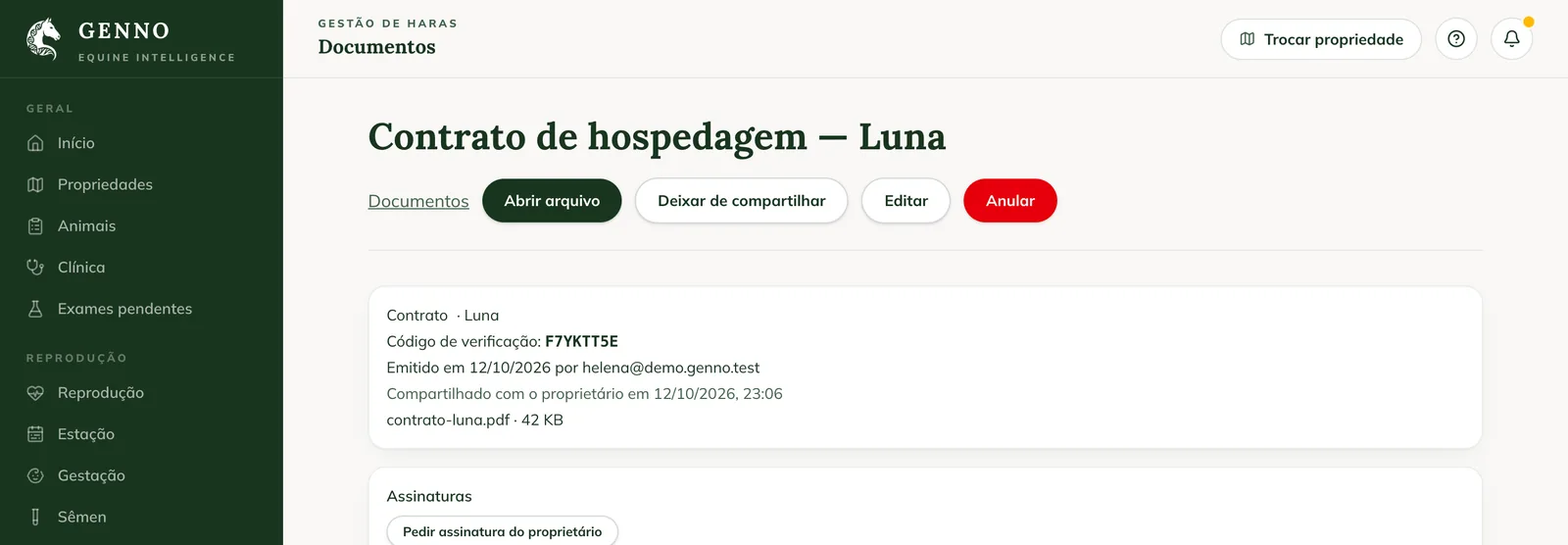
O pedido aparece no Portal do proprietário, com o botão Assinar. Enquanto ele não assina, o documento mostra Aguardando o proprietário. Para desistir, clique em Cancelar o pedido. O passo a passo do proprietário está em como assinar um documento no Portal.
O pedido só existe para PDF enviado ao GENNO. Ao pedir, o documento também passa a ser compartilhado com o proprietário. Por isso ele precisa estar ligado a um animal: escolha o Animal (opcional) ao enviar.
Compartilhar com o proprietário
Na página do documento, clique em Compartilhar com o proprietário. Ele passa a aparecer em Documentos (ou em Laudos, se for laudo) no Portal. Para tirar, clique em Deixar de compartilhar.
Corrigir ou anular
- Editar muda o título e a categoria de um documento enviado.
- Anular pede um Motivo. O documento continua no histórico, marcado como anulado.
No app
- Em Mais, toque em Documentos.
- Toque em Adicionar documento.
- Preencha o Título e a Categoria.
- Toque em Escolher arquivo e escolha da câmera, da galeria ou dos arquivos.
- Toque em Enviar.
No app também dá para buscar e para Verificar código, no topo da tela.
Problemas comuns
Apareceu "Arquivo de até 10 MB." O arquivo passou do limite. Diminua o PDF ou tire a foto com resolução menor.
Apareceu "Envie um PDF ou uma imagem (JPEG ou PNG)". O GENNO guarda só PDF, JPEG e PNG. Salve o arquivo num desses formatos.
Apareceu "O seu plano permite até ... documentos por mês." A organização chegou ao limite de documentos do mês. Veja como ver o plano e os limites.
Não vejo Pedir assinatura do proprietário. O botão só aparece em PDF enviado ao GENNO, não em laudo gerado nem em imagem.
Apareceu "Ligue o documento a um animal, propriedade ou cliente para compartilhar". O documento foi enviado sem animal. Envie de novo escolhendo o Animal (opcional).
Próximos passos

Este artigo não resolveu?
Fale com a equipe GENNO. Conte o que você estava fazendo e, se der, mande um print.