Como assinar um documento no Portal
Este artigo é para o proprietário. Quando o haras pede a sua assinatura num contrato ou termo, você assina pelo Portal, sem imprimir.
Antes de começar
- Só dá para assinar o que o haras pediu. Para o haras, o pedido é feito em Documentos.
- A assinatura é eletrônica avançada: exige o login na sua conta e a confirmação por um código ou pela senha.
- Precisa de internet.
Assinar
- Entre no Portal e clique em Documentos. O documento que espera você mostra Assinatura pendente.
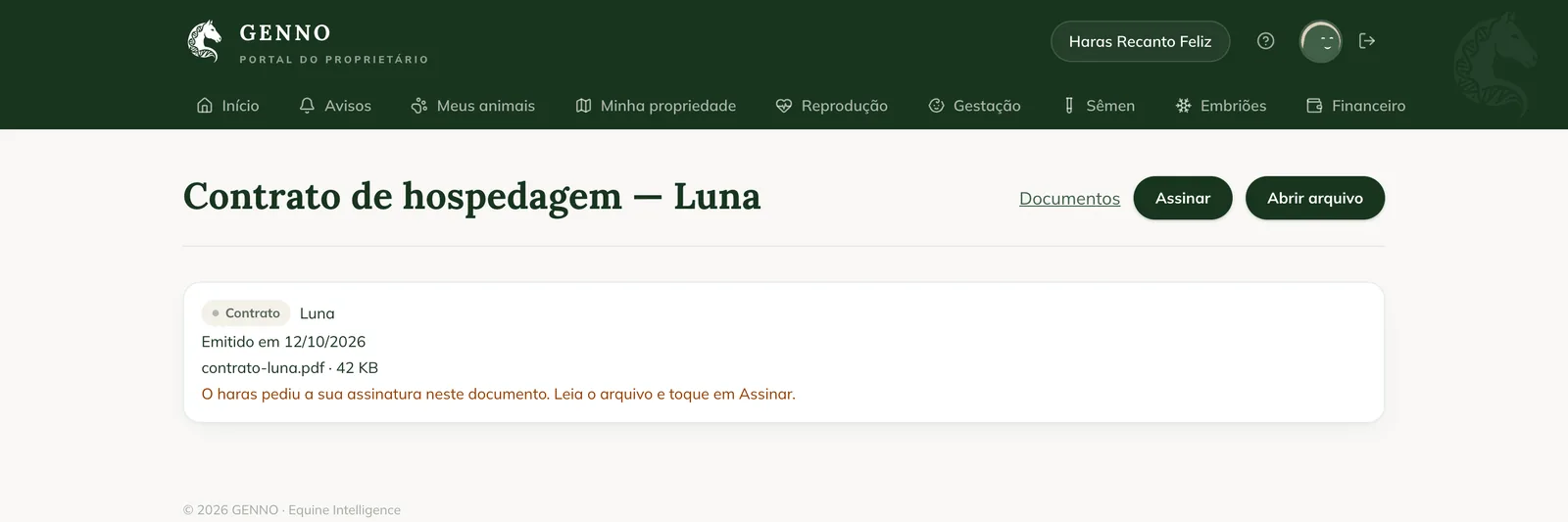
- Clique no documento. Aparece O haras pediu a sua assinatura neste documento. Leia o arquivo e toque em Assinar.
- Clique em Abrir arquivo e leia o documento até o fim.
- Clique em Assinar.
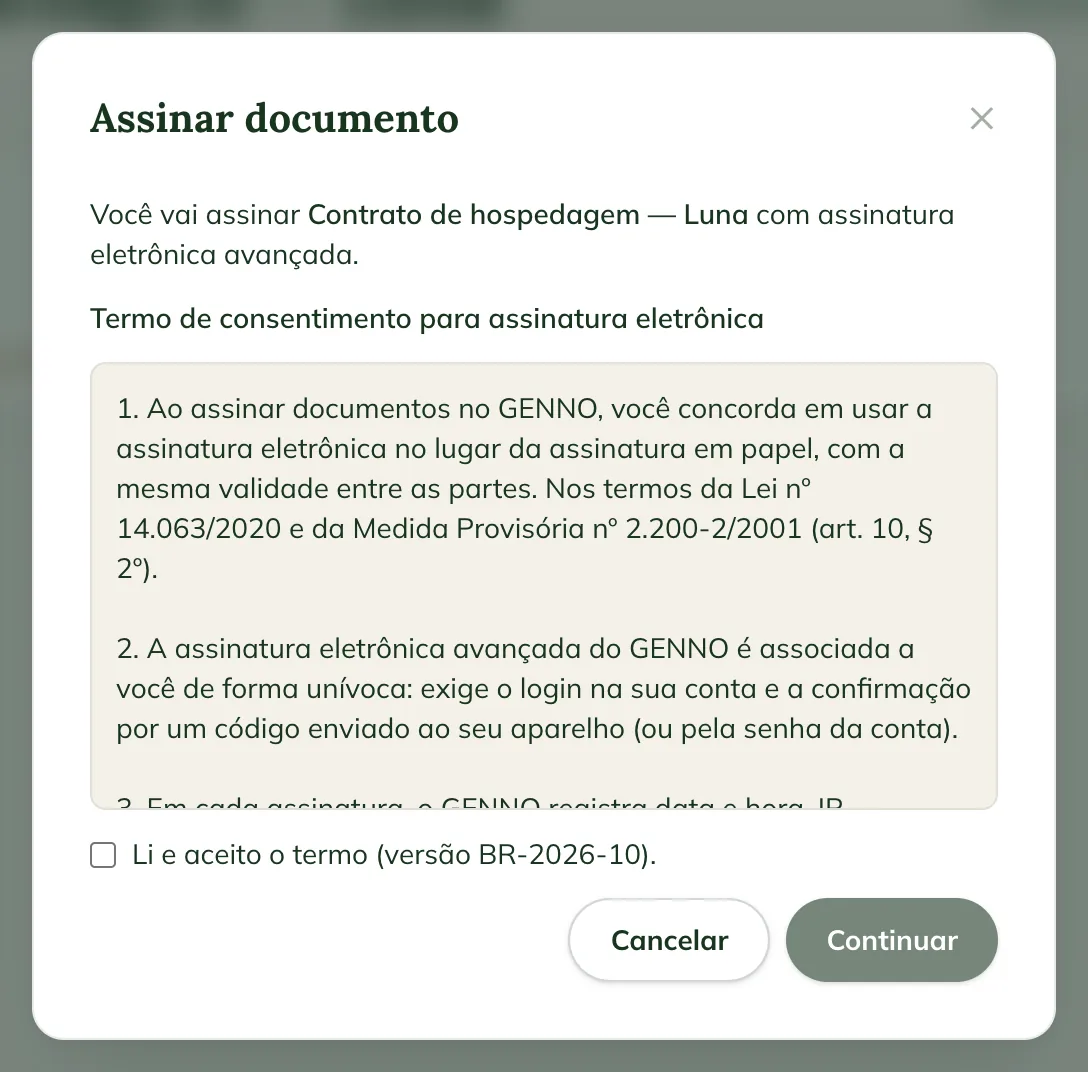
- Na primeira vez, aparece o Termo de consentimento para assinatura eletrônica. Leia, marque Li e aceito o termo e clique em Continuar.
- Confirme que é você:
- Se você tem o app GENNO com as notificações ligadas, chega um código de 6 dígitos no app. Ele vale por 10 minutos. Digite em Código.
- Se não tem, aparece Confirme com a senha da sua conta GENNO. Digite a Senha.
- Clique em Assinar.
Pronto: aparece Você assinou este documento. O arquivo agora é o PDF assinado, com o código de verificação. O haras vê o documento como Assinado pelo proprietário.
Conferir a assinatura
Clique no código de verificação do documento. A página de verificação mostra se o documento é Válido e, em Assinaturas, o autor e o proprietário, com a data. Ali também dá para escolher um PDF e conferir se ele é idêntico ao PDF assinado.
Problemas comuns
O código não chegou no app. Confira se você entrou no app GENNO com a mesma conta e se as notificações estão ligadas. Clique em Cancelar e em Assinar de novo para receber outro código.
Apareceu "Ative as notificações do app GENNO para receber o código de assinatura". A sua conta não tem senha nem aparelho com notificação. Ligue as notificações do app GENNO e tente de novo.
Apareceu "Este documento não espera a sua assinatura". O haras cancelou o pedido, ou você já assinou. Fale com o haras.
Próximos passos

Este artigo não resolveu?
Fale com a equipe GENNO. Conte o que você estava fazendo e, se der, mande um print.