Como organizar a agenda e as tarefas
A agenda junta o que precisa ser feito no haras: as tarefas que a equipe cria, os passos dos protocolos, os retornos dos atendimentos e os pedidos dos proprietários.
Antes de começar
- Criar e concluir tarefas é para Administrador, Veterinário e Funcionário, por padrão. O Estagiário só consulta.
- No app, a agenda funciona sem internet.
- As tarefas também nascem sozinhas: dos protocolos, dos próximos passos de um atendimento, dos pedidos do Portal e do botão Criar tarefa da Inteligência.
Criar uma tarefa no app
- Toque em Agenda, na barra de baixo, e em Novo Agendamento. Ou toque em Ações Rápidas e em Nova Tarefa.
- Em Animal, escolha o animal.
- Preencha o Título da Tarefa e, se quiser, a Descrição.
- Escolha a Data e Hora Prevista.
- Toque em Salvar Tarefa.
Ver e concluir no app
A Agenda tem as abas Dia, Calendário e Lista. Com mais de uma propriedade, filtre pelo nome dela, no topo.
- Toque na tarefa.
- Toque em Marcar como Concluída. Para corrigir, toque em Editar.
A Lista de Tarefas, em Mais, separa as Pendentes, as Atrasadas e as Concluídas. Use Só as minhas para ver só as suas. No menu de cada tarefa ficam Concluir, Editar, Ligar para o proprietário, WhatsApp do proprietário e, nos retornos, Registrar retorno.
A agenda na web
- Em web.genno.app, clique em Agenda, no menu.
- Escolha Todas ou Só as minhas.
- As Atrasadas aparecem primeiro. Depois vêm os dias, com a hora, o animal e a propriedade.
- Clique em Concluir na tarefa feita.
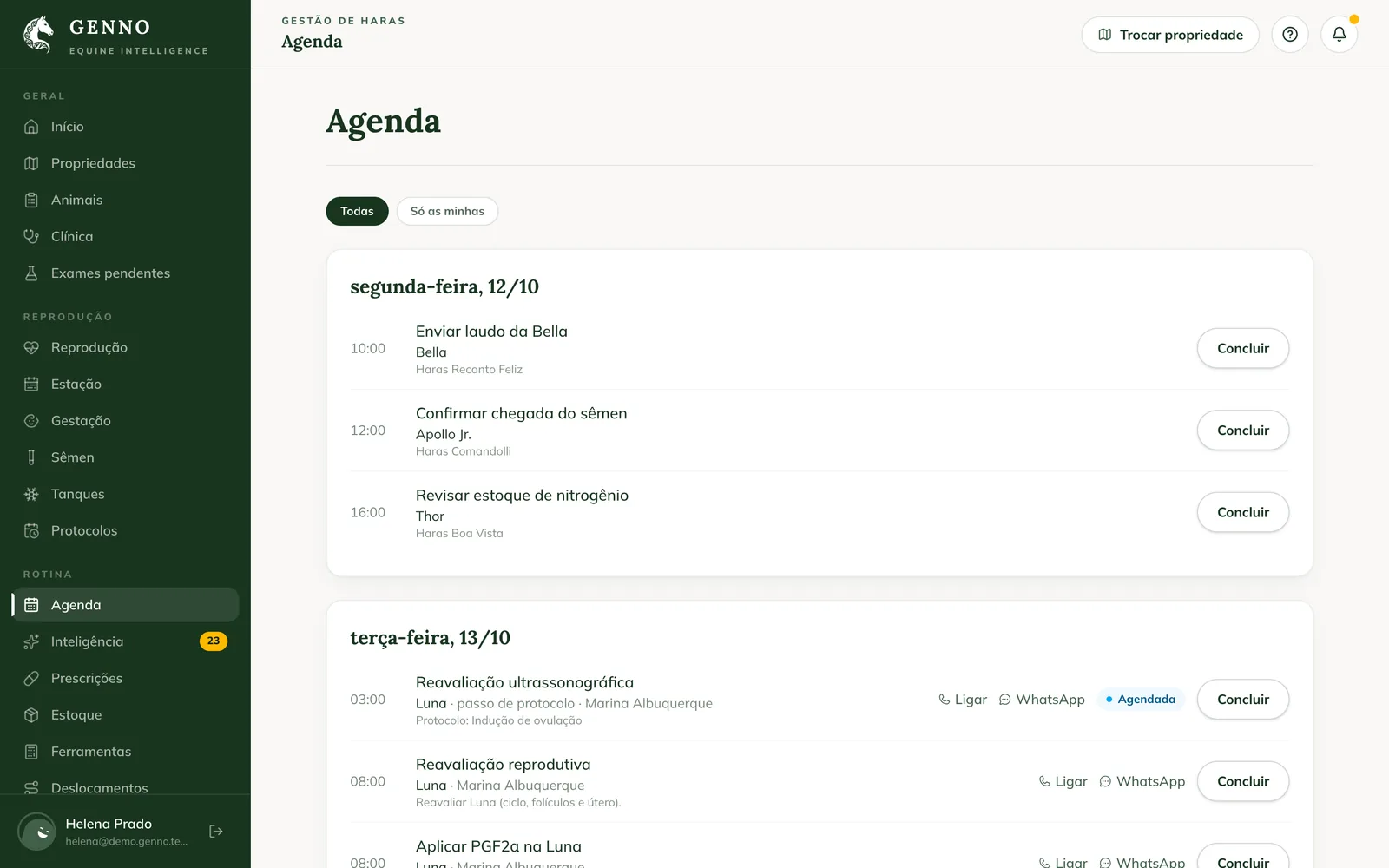
Nas tarefas de protocolo aparece Agendada. Se a data foi só sugerida pelo protocolo, aparece Data sugerida, com o link Confirmar. Nos retornos, Registrar retorno abre um atendimento novo do tipo retorno.
Responder a um pedido do Portal
Quando um proprietário pede atendimento pelo Portal, o pedido aparece no topo da agenda da web, em Pedidos de atendimento pelo portal.
- Clique em Responder.
- Escolha o Responsável e a Data.
- Escreva a Resposta ao proprietário (opcional).
- Clique em Aceitar e agendar para criar a tarefa, ou em Recusar.
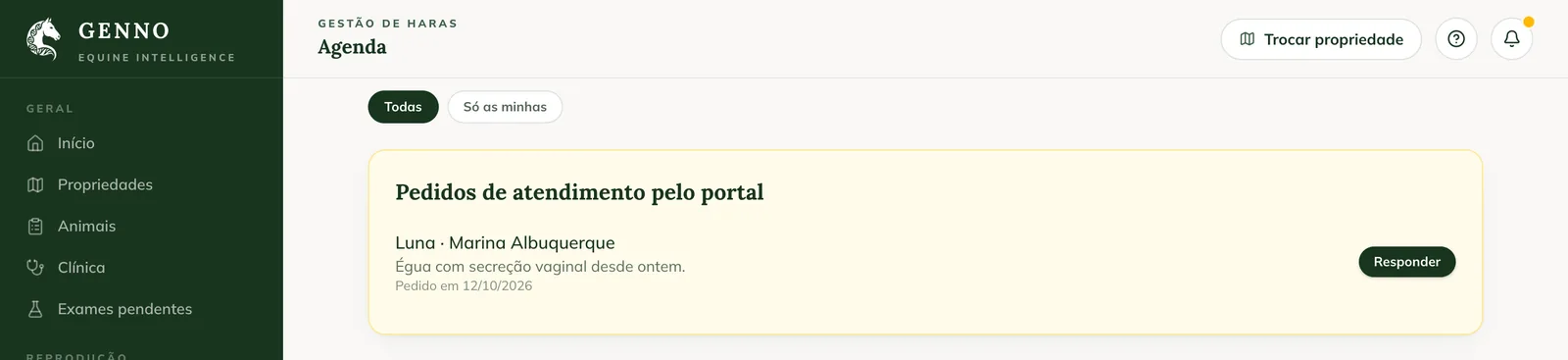
O proprietário vê a resposta no Portal, em Avisos. Veja como o proprietário pede atendimento.
Problemas comuns
Não vejo o botão Novo Agendamento. O seu perfil só consulta a agenda. Peça ao administrador.
Apareceu "Selecione um animal". Toda tarefa do app é ligada a um animal. Escolha o animal antes de salvar.
Concluí no app e a web mostra pendente. Sincronize o app. A conclusão sobe na próxima sincronização.
Próximos passos

Este artigo não resolveu?
Fale com a equipe GENNO. Conte o que você estava fazendo e, se der, mande um print.