Como gerar relatórios em PDF
Os relatórios montam um PDF com os dados do GENNO: a ficha do animal, o histórico clínico, a estação, o estoque, o financeiro. Salvo como documento, o PDF ganha um código de verificação.
Antes de começar
- O plano do haras precisa incluir os relatórios. Cada relatório também segue o seu perfil: quem não vê o financeiro não gera o relatório financeiro.
- Para assinar ao salvar, cadastre o seu registro profissional no perfil. Veja como editar o perfil e os dados profissionais.
- No app, a maioria dos relatórios funciona sem internet, com os dados do aparelho. O relatório da propriedade, o extrato do cliente e a fatura exigem conexão.
Os relatórios
| Grupo | Relatórios |
|---|---|
| Clínicos | Ficha completa do animal, Pedigree, Passaporte do animal, Resenha, Histórico clínico, Laudo do atendimento e Solicitação de exames. |
| Reprodutivos | Relatório reprodutivo, Laudo de exame reprodutivo, Relatório de gestação, Relatório neonatal, Relatório de sêmen, Laudo do lote de sêmen e Relatório da estação. |
| Gestão | Relatório de estoque, Relatório financeiro, Relatório da propriedade, Relatório de deslocamento, Extrato do cliente e Fatura. |
Muitos também ficam como botão na própria tela: Ficha (PDF) na ficha do animal, Gerar PDF no estoque, Laudo no exame reprodutivo.
Gerar na web
- Em web.genno.app, clique em Relatórios, no menu.
- Filtre por Todos, Clínicos, Reprodutivos ou Gestão, ou use Buscar relatório.
- Clique no relatório.
- Preencha os filtros que ele pede, como o animal, a propriedade ou o período, e clique em Gerar relatório. Para mudar depois, clique em Filtros.
- Clique em Prévia do PDF, Imprimir ou Baixar PDF.
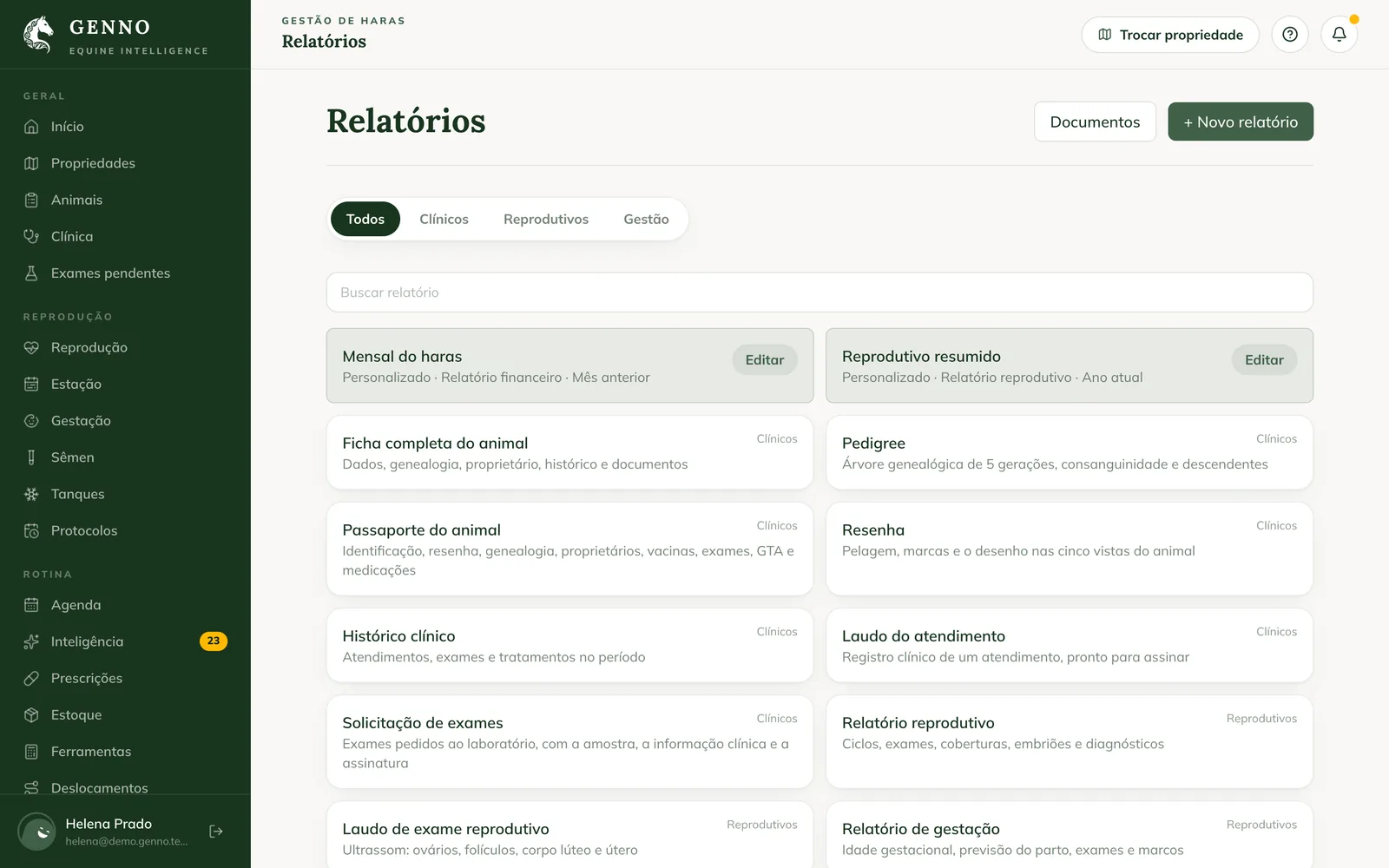
Salvar como documento
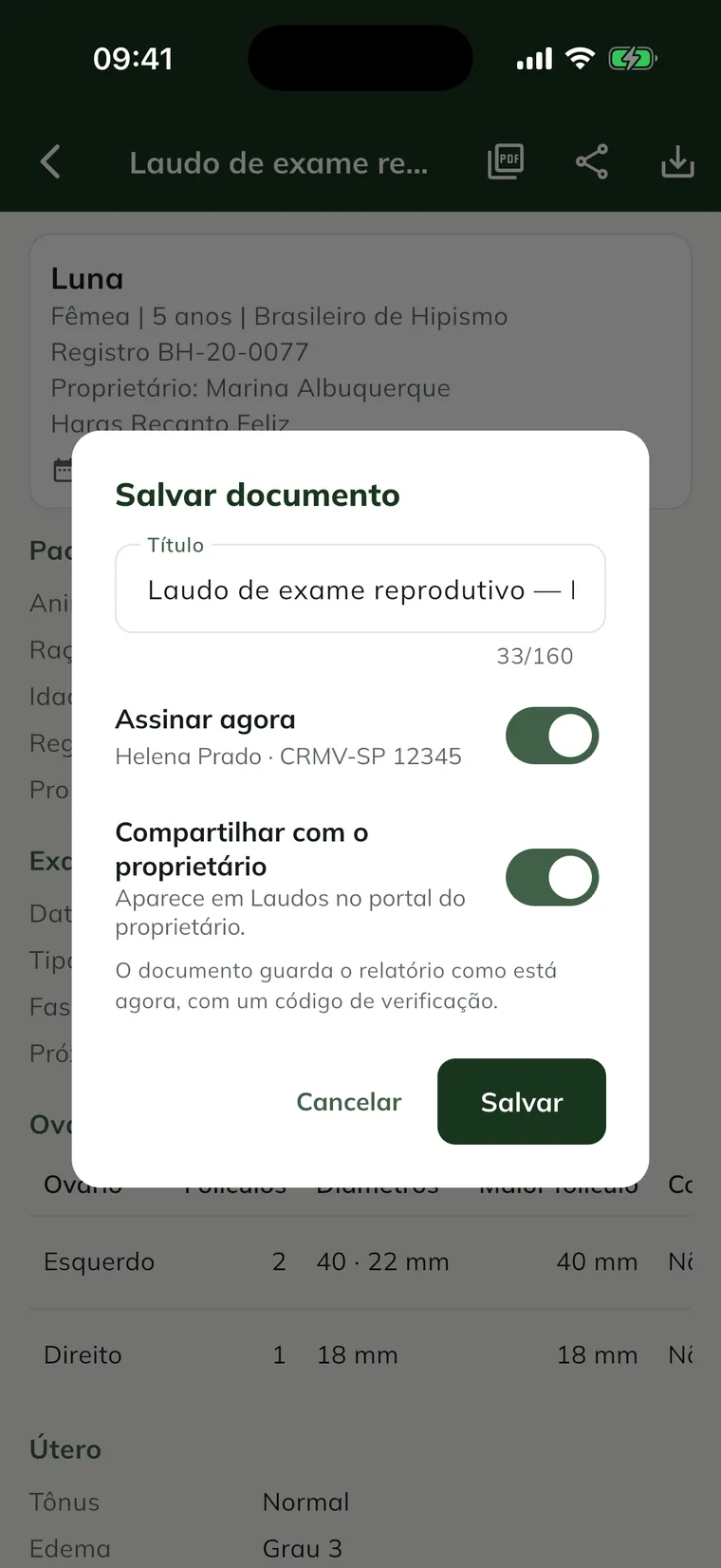
- No relatório gerado, clique em Salvar documento.
- Confira o Título.
- Para assinar já, deixe ligado Assinar agora. Ele aparece em laudos e relatórios com assinatura, para quem assina.
- Se o relatório é de um animal, de uma propriedade ou de um cliente, ligue Compartilhar com o proprietário para ele aparecer em Laudos no Portal.
- Clique em Salvar.
O documento guarda o relatório como está agora, com um código de verificação, e fica em Documentos. Veja como gerar e assinar um laudo.
Criar um relatório personalizado
Um relatório personalizado é um relatório do GENNO com as suas escolhas: as seções, a ordem, o período e a propriedade.
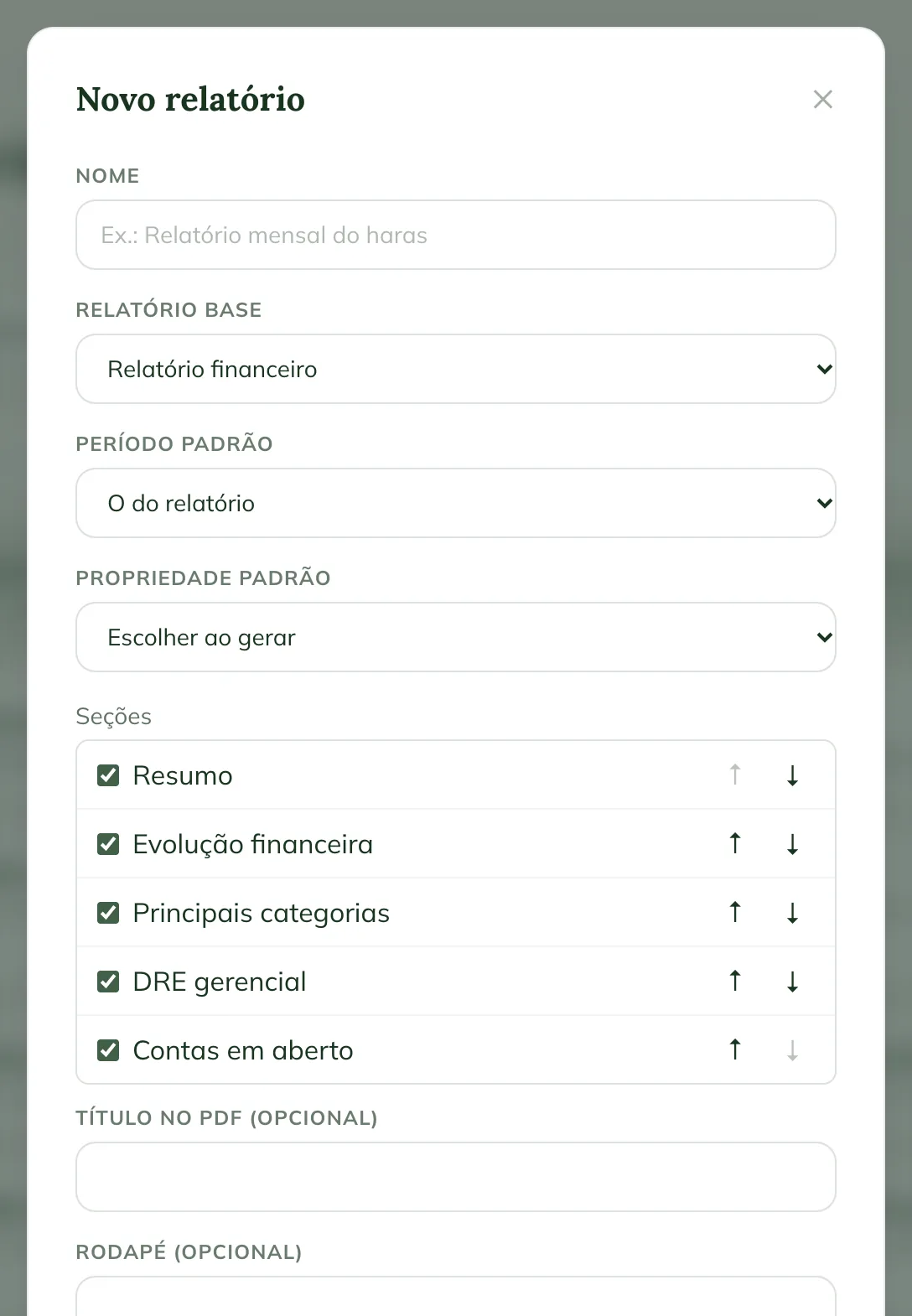
- Em Relatórios, clique em + Novo relatório.
- Preencha o Nome, por exemplo "Mensal do haras".
- Em Relatório base, escolha o relatório de partida.
- Escolha o Período padrão e a Propriedade padrão, quando o relatório tiver esses filtros.
- Em Seções, desmarque as que não quer e use as setas para mudar a ordem.
- Se quiser, preencha o Título no PDF (opcional) e o Rodapé (opcional).
- Clique em Salvar.
Os personalizados aparecem no topo da central. Para mudar ou remover, clique em Editar no relatório.
O logo nos PDFs
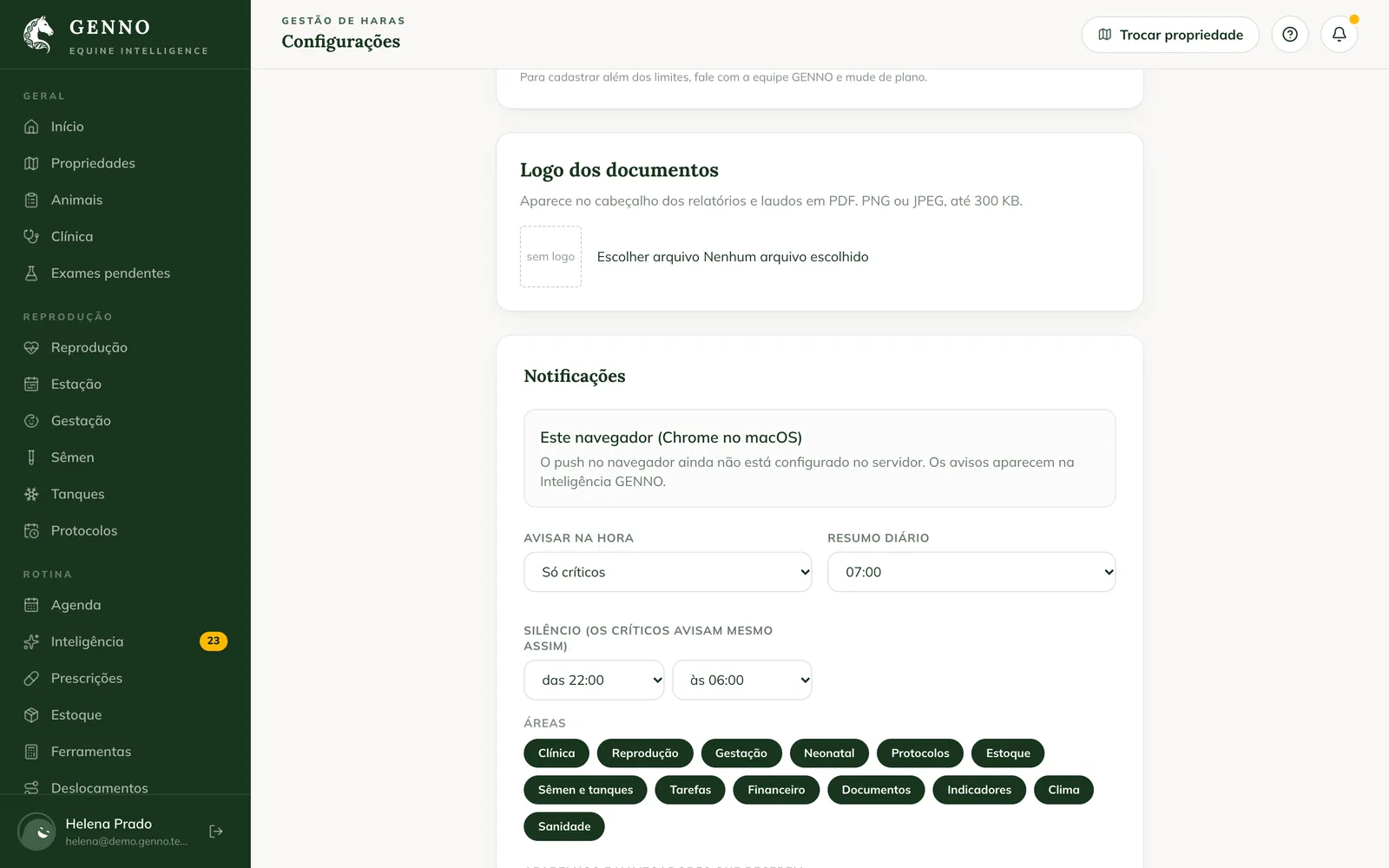
O administrador põe o logo do haras em Configurações, no cartão Logo dos documentos. Use PNG ou JPEG com até 300 KB. O logo aparece no cabeçalho dos relatórios e laudos.
No app
- Em Mais, toque em Relatórios.
- Cada relatório mostra Funciona sem internet ou Exige conexão. Toque no relatório.
- Preencha os filtros e toque em Gerar relatório.
- Toque em Gerar PDF para abrir o PDF, ou em Salvar documento para guardar.
Sem internet, o PDF sai com os dados que já estão no aparelho.
Problemas comuns
Não encontro um relatório na central. O seu perfil ou o plano não inclui aquela área. Por exemplo: sem o financeiro, não aparecem o relatório financeiro, o extrato e a fatura.
Apareceu "Cadastre seu registro profissional no perfil para assinar." Cadastre o registro no seu perfil e gere de novo.
Apareceu "O logo deve ter até 300 KB." Diminua a imagem do logo e envie de novo.
Próximos passos

Este artigo não resolveu?
Fale com a equipe GENNO. Conte o que você estava fazendo e, se der, mande um print.