Como criar modelos de documento e gerar contratos, termos e atestados
Um modelo de documento é o texto de um contrato, termo, atestado, receita ou declaração com campos como {{animal.name}} e {{owner.name}}. Ao gerar, o GENNO troca os campos pelos dados do cadastro e monta o PDF com o logo e a aparência do haras.
Antes de começar
- Criar e editar modelos pede a permissão Modelos. Gerar documentos pede a permissão de criar documentos.
- Os modelos GENNO são textos de referência: confira com o seu advogado antes de usar. Em inglês e espanhol, o texto vem com esse aviso no começo.
- O documento gerado guarda o texto da época: mudar o modelo depois não muda os documentos já salvos.
Criar um modelo
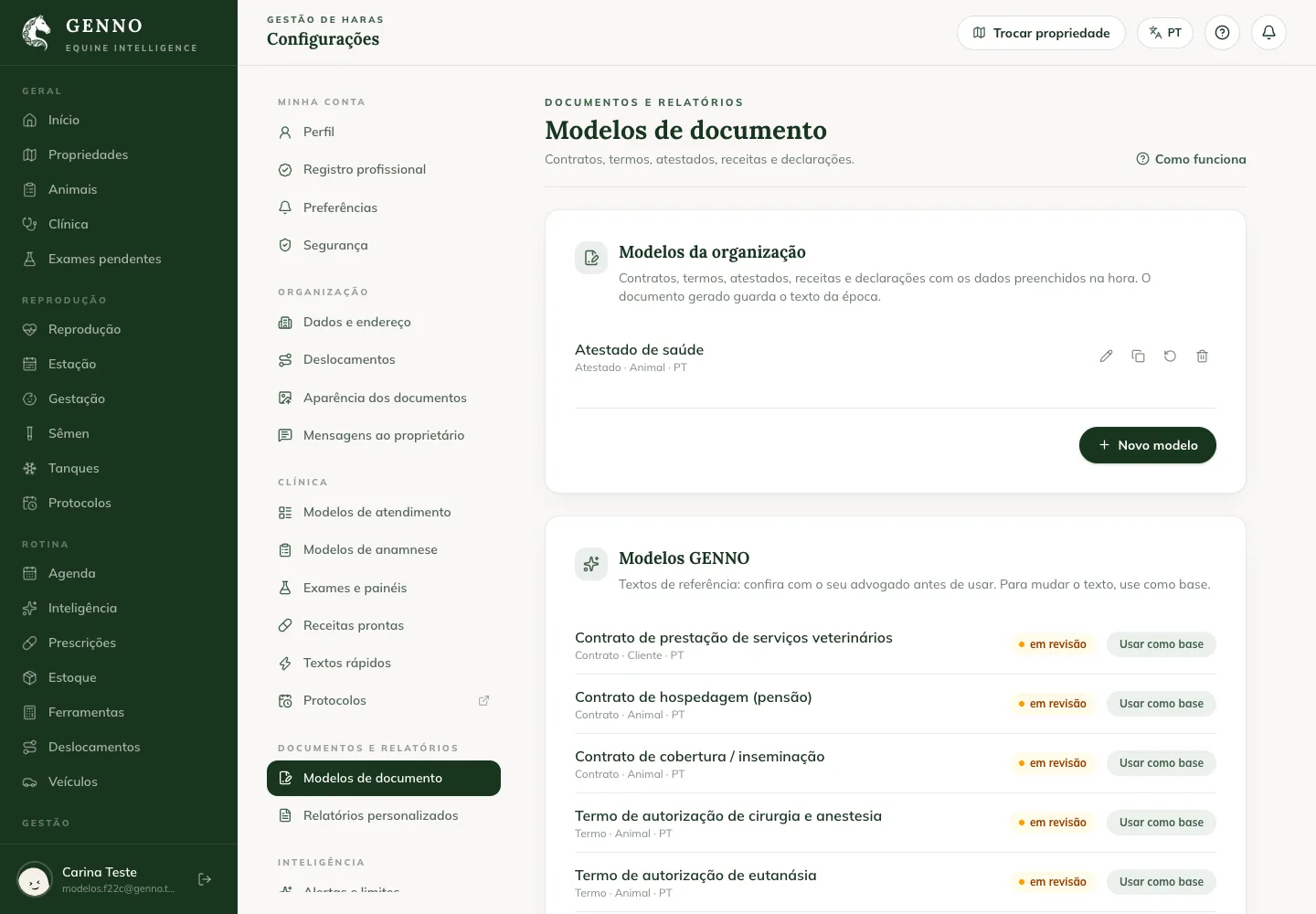
- Em web.genno.app, clique em Configurações e, em Documentos e relatórios, em Modelos de documento.
- Em Modelos GENNO, clique em Usar como base no modelo mais parecido (por exemplo, Atestado de saúde), ou clique em Novo modelo.
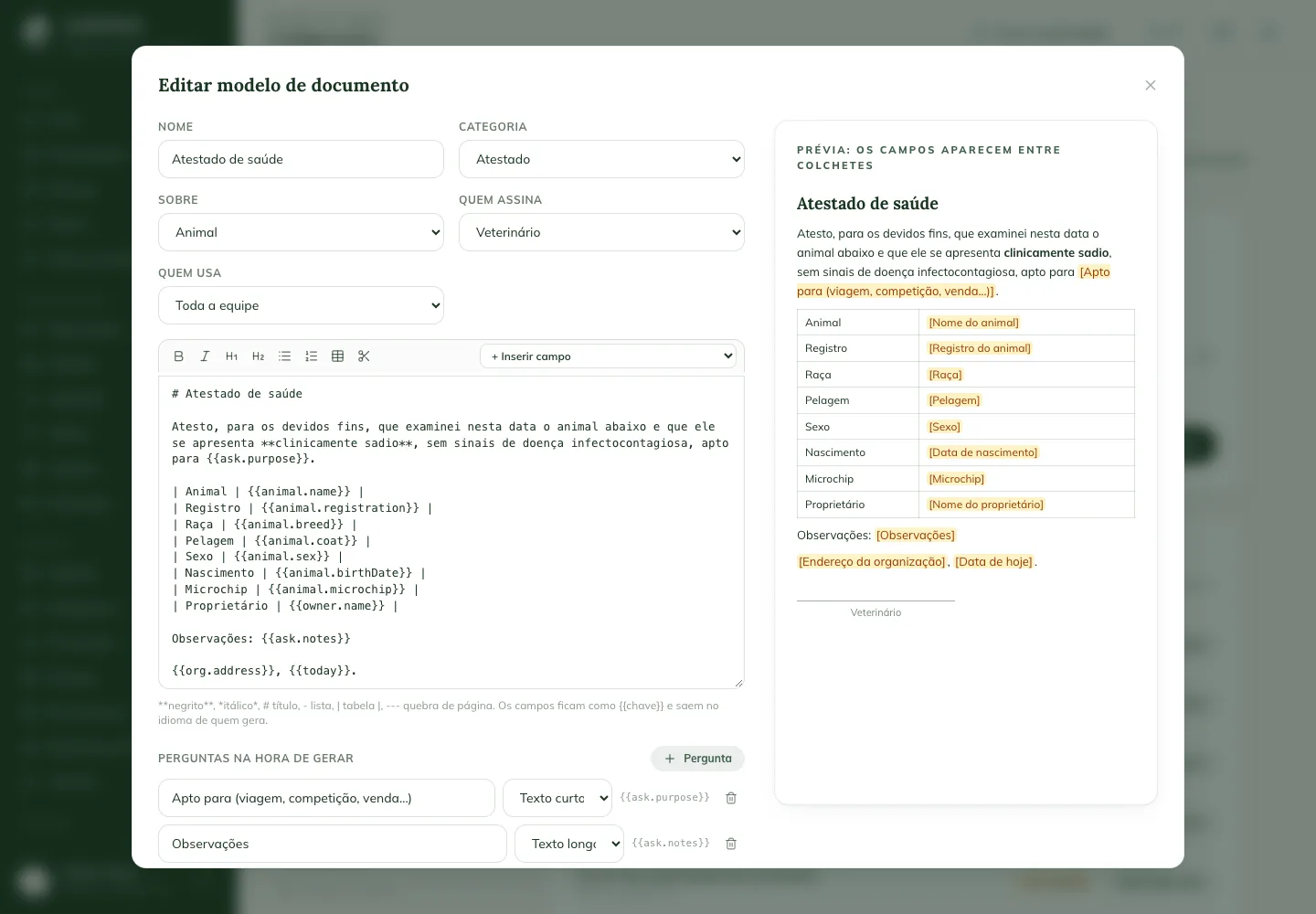
- Preencha o Nome, a Categoria, Sobre (animal, cliente, propriedade ou atendimento), Quem assina e Quem usa.
- Escreva o texto. A barra de cima põe negrito, itálico, título, lista, tabela e quebra de página.
- Em + Inserir campo, escolha o dado que o GENNO preenche, como o nome do animal ou o documento do proprietário.
- Para algo que só se sabe na hora, como a finalidade de um atestado, clique em Pergunta: a pergunta aparece ao gerar o documento.
- Confira a prévia à direita e clique em Salvar.
Gerar o documento na web
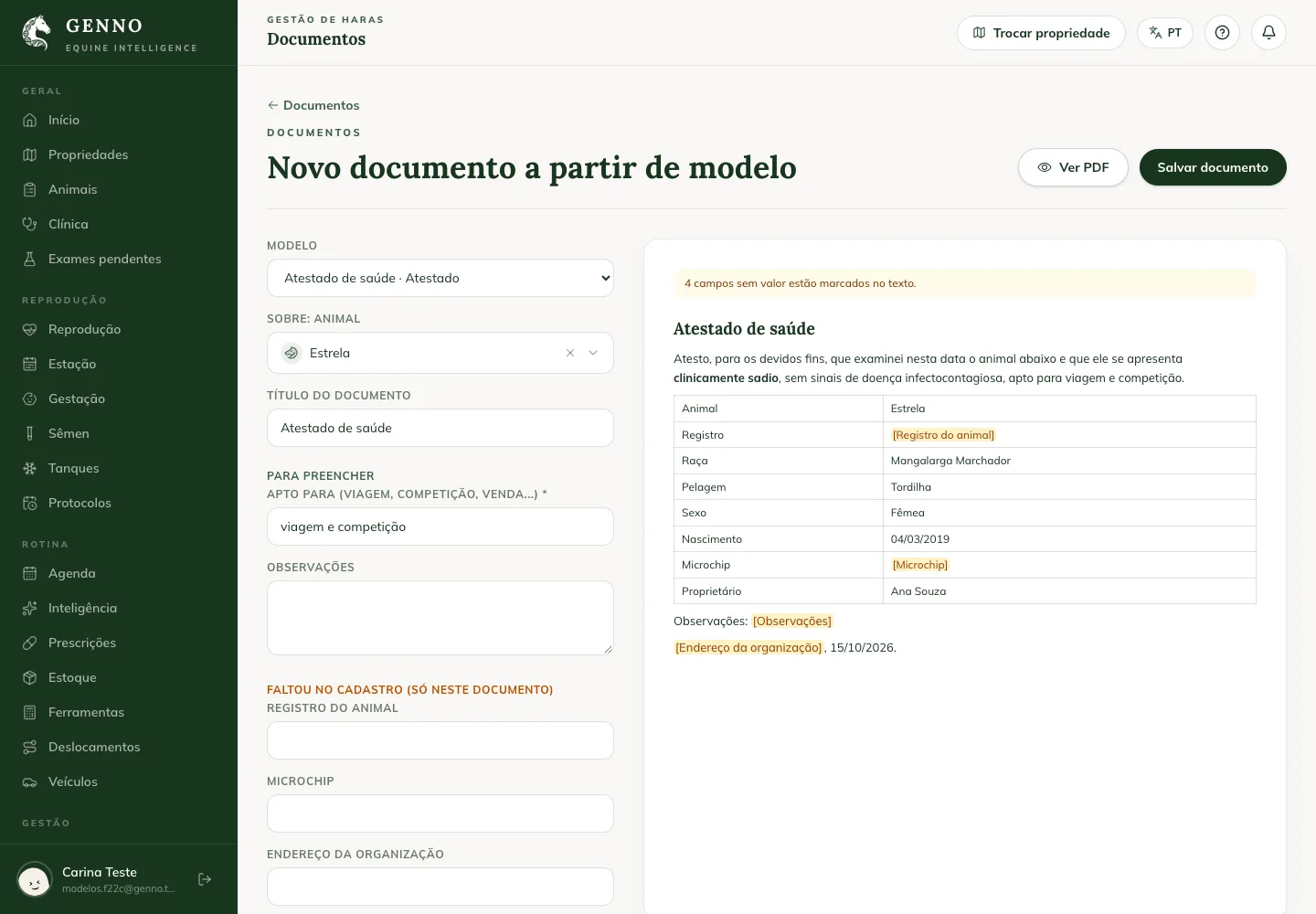
- Clique em Documentos e em + A partir de modelo. Do prontuário, use Gerar documento.
- Escolha o Modelo e o animal, cliente ou atendimento.
- Responda às perguntas do modelo. O que faltar no cadastro aparece em Faltou no cadastro (só neste documento): preencha ali sem mudar o cadastro.
- Clique em Ver PDF para conferir e em Salvar documento.
O documento salvo ganha o código de verificação e, se a numeração estiver ligada, o número (por exemplo, ATE-2026-0012). Veja como personalizar a aparência dos PDFs.
Gerar o documento no app
- Em Mais, toque em Documentos e no botão Documento a partir de modelo, no topo.
- Escolha o Modelo e o animal, cliente, propriedade ou atendimento.
- Responda às perguntas e toque em Salvar documento.
Sem internet, o app gera o documento com os dados do aparelho. O número chega na sincronização.
Problemas comuns
Apareceu "Campo desconhecido". O texto tem um campo que o GENNO não conhece. Use + Inserir campo em vez de digitar o campo.
O app diz que não há modelos no aparelho. O app ainda não sincronizou os modelos. Sincronize com internet.
O nome do proprietário saiu em branco. O animal não tem proprietário no cadastro. Preencha em Faltou no cadastro ou ligue o proprietário à ficha do animal.
Próximos passos

Este artigo não resolveu?
Fale com a equipe GENNO. Conte o que você estava fazendo e, se der, mande um print.