Como controlar o estoque do haras
Cada propriedade tem o seu estoque de medicamentos, insumos, materiais e sêmen. Com o lote e a validade, o GENNO avisa o que está acabando e o que vai vencer.
Antes de começar
- Cadastre os produtos e os fornecedores primeiro. Veja como cadastrar produtos e fornecedores.
- Dar entrada e saída é para Administrador, Veterinário e Funcionário, por padrão. Ajustar o saldo é só do Administrador.
- O estoque é da propriedade em uso. Escolha a propriedade antes, em Trocar propriedade.
- No app, funciona sem internet. As movimentações sobem na próxima sincronização.
Dar entrada (web)
- Em web.genno.app, clique em Estoque, no menu.
- Clique em Nova entrada.
- Escolha o Produto e o Fornecedor.
- Preencha o Lote, a Validade, a Quantidade e o Valor unitário.
- Preencha a Localização (por exemplo, o armário) e as Observações, se quiser.
- Para lançar a compra no financeiro, marque Lançar a compra como despesa. Informe o Vencimento e o Documento (NF), ou marque Já pago e a forma de pagamento.
- Clique em Salvar entrada.
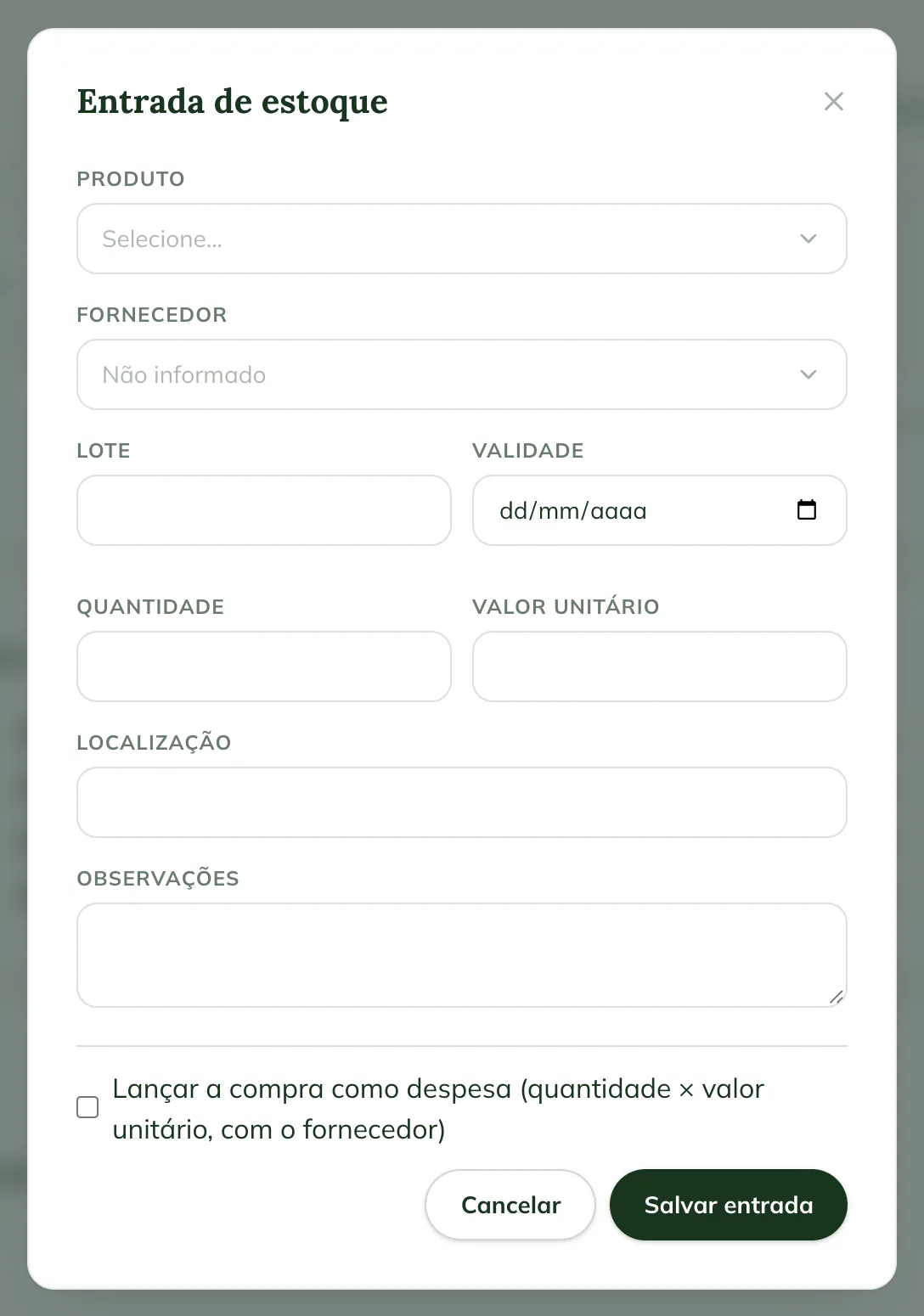
Lançar a compra como despesa aparece para quem lança no financeiro. A despesa é a quantidade vezes o valor unitário, com o fornecedor.
Registrar uma saída (web)
- Clique em Nova saída.
- Escolha o Produto e a Quantidade.
- Em Destino, escolha Animal (e o animal), Procedimento ou Outro.
- Em Lote (opcional), deixe Automático (vence primeiro) ou escolha o lote.
- Escreva o Motivo e clique em Registrar saída.
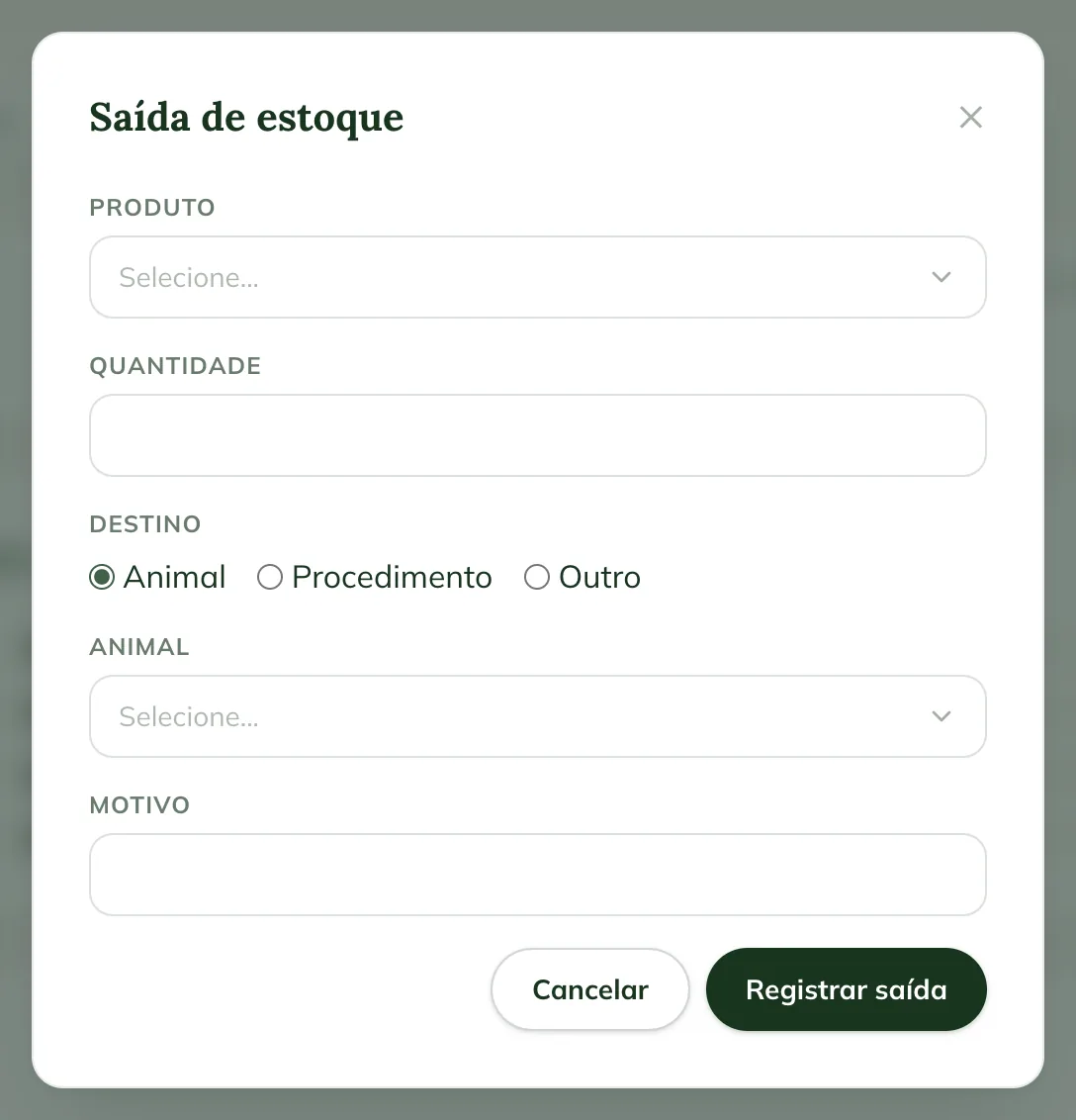
As doses aplicadas nos tratamentos e as vacinas lançadas do estoque já dão baixa sozinhas. Veja como aplicar as doses.
Acompanhar o estoque
A página Estoque tem as abas:
- Visão geral: Itens em estoque, Estoque baixo, Vencendo em 30 dias e Vencidos, a Distribuição por categoria e os Alertas.
- Itens: o saldo de cada produto, com Estoque baixo ou OK.
- Lotes: cada lote com validade, localização, custo e saldo.
- Movimentações: as entradas, saídas e ajustes, com o motivo.
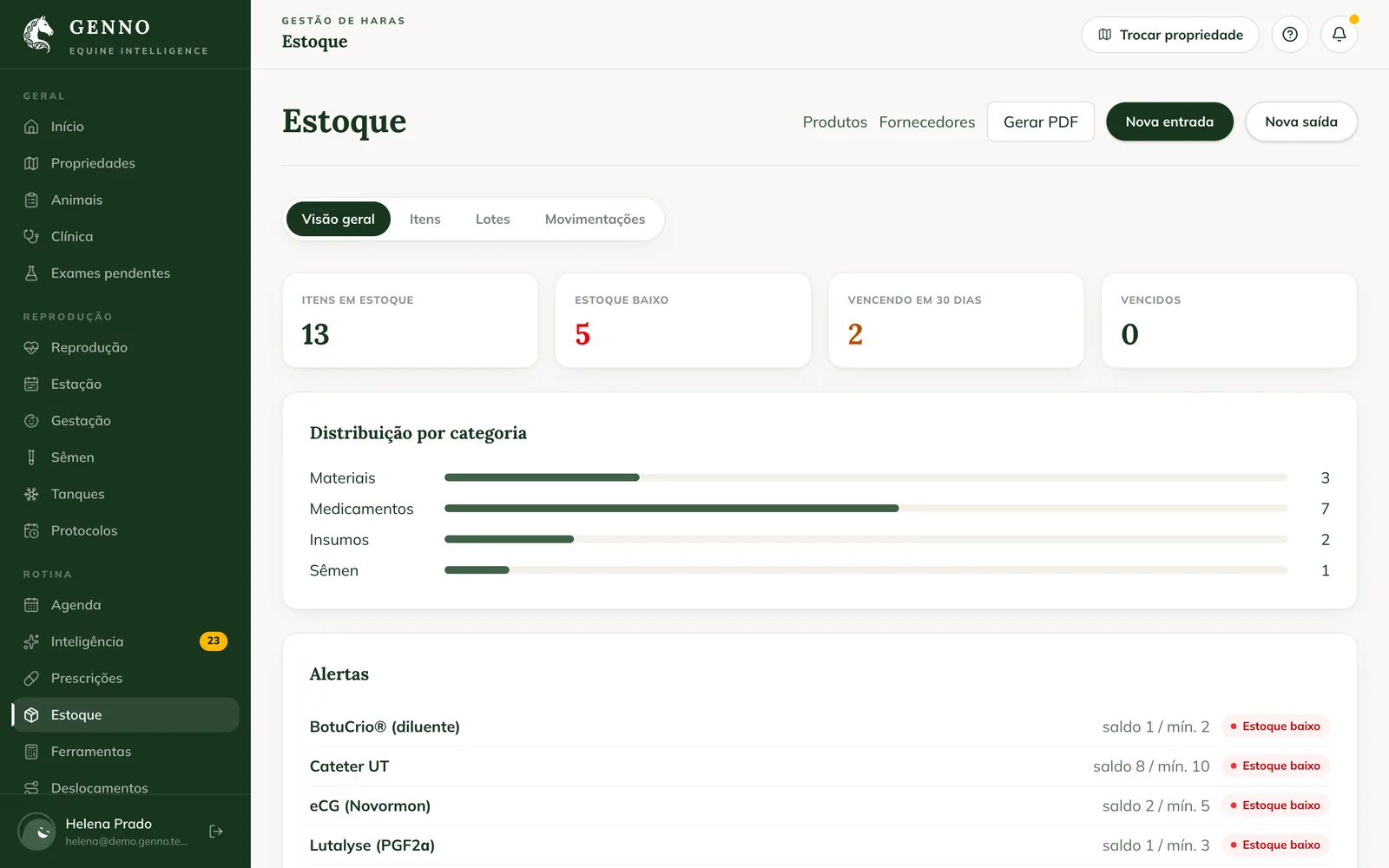
O estoque baixo e os lotes vencendo também viram alertas na Inteligência. Para o relatório em PDF, clique em Gerar PDF.
Ajustar o saldo depois do inventário
- Na aba Itens, clique em Ajustar no produto.
- Em Diferença, informe quanto somar ou tirar: positivo soma, negativo subtrai (por exemplo, -2).
- Escreva o Motivo e clique em Ajustar.
No app
- Em Mais, toque em Estoque.
- Toque em Nova movimentação e escolha Entrada de estoque ou Saída de estoque.
- Preencha os mesmos campos da web e toque em Salvar entrada ou Registrar saída.
O app tem as abas Visão geral e Itens. Toque num produto para ver os lotes (o primeiro a vencer sai primeiro) e as movimentações. O Administrador vê Ajustar saldo (inventário). O saldo do app inclui as movimentações ainda não enviadas ao servidor.
Problemas comuns
O app mostra "Selecione uma propriedade para ver o estoque." Escolha a propriedade em Trocar Propriedade, no menu lateral do app.
Apareceu "Maior que o saldo disponível". A saída é maior do que o saldo do produto, ou do lote escolhido. Confira a quantidade ou dê entrada antes.
O saldo do app é diferente da web. O app soma as movimentações que ainda não subiram. Sincronize para igualar.
Próximos passos

Este artigo não resolveu?
Fale com a equipe GENNO. Conte o que você estava fazendo e, se der, mande um print.