Como cadastrar produtos e fornecedores
O produto é o que entra no estoque: um medicamento, um insumo, um material. Cadastre uma vez e use em todas as propriedades.
Antes de começar
- Cadastrar produtos e fornecedores é para Administrador e Veterinário, por padrão.
- No app, o cadastro funciona sem internet e sobe na próxima sincronização.
Cadastrar um produto (web)
- Em web.genno.app, clique em Estoque e em Produtos.
- Clique em Novo produto.
- Preencha o Nome.
- Em Categoria, escolha Medicamentos, Insumos, Materiais, Sêmen ou Outros.
- Em Unidade de estoque, escreva como o produto é contado, por exemplo frasco ou caixa.
- Em Estoque mínimo, informe o saldo que dispara o aviso de estoque baixo.
- Se o produto é aplicado em doses, preencha o Conteúdo por unidade e a Unidade do conteúdo. Por exemplo: frasco de 50 ml.
- Se o haras cobra o produto, preencha o Preço de venda. Com preço, o consumo entra na fatura do atendimento.
- Em Fornecedor padrão, escolha de quem costuma comprar.
- Clique em Salvar.
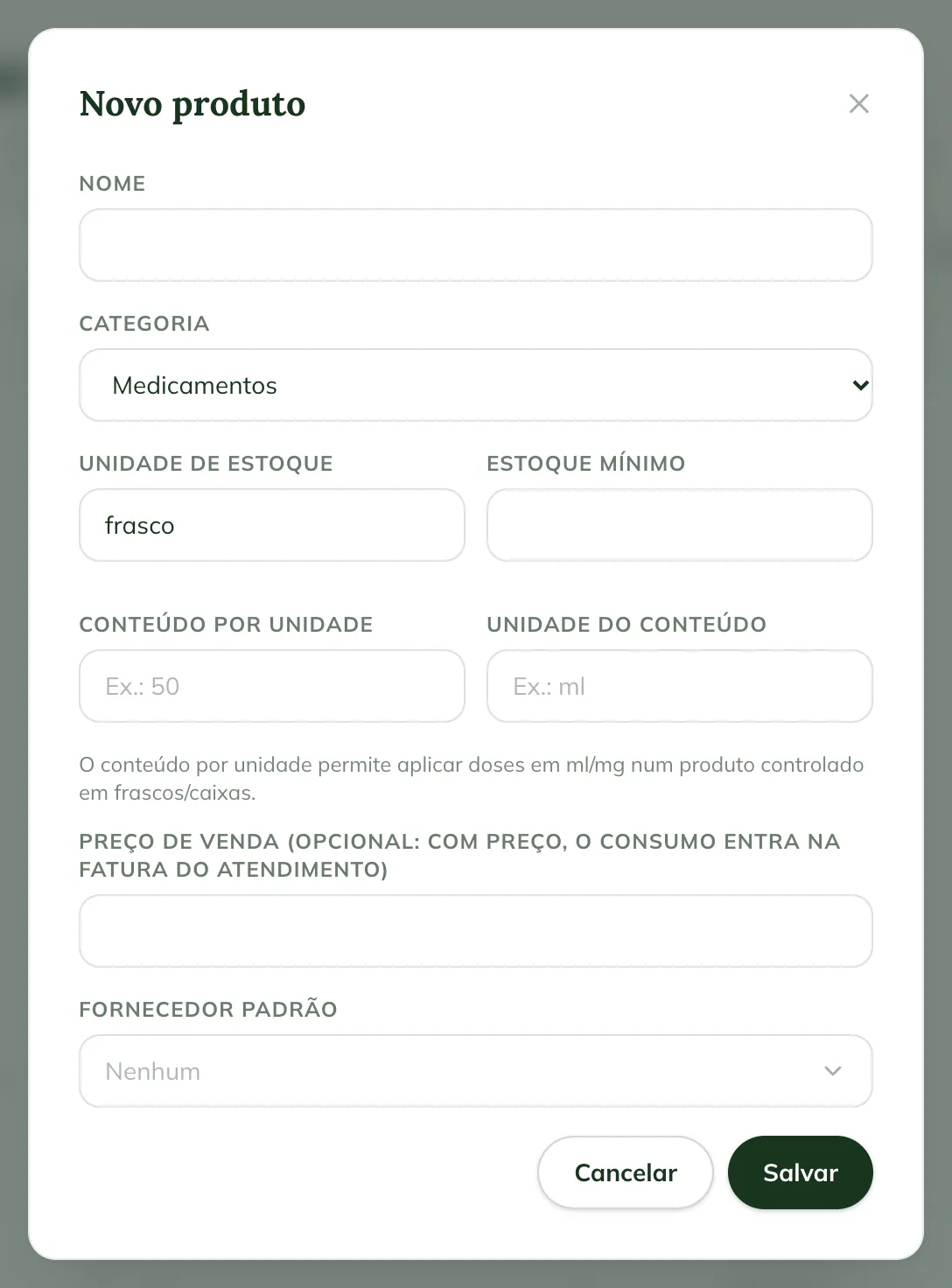
Com o conteúdo por unidade, a dose do tratamento é lançada em ml ou mg e o estoque baixa a fração do frasco.
A lista Produtos tem a busca Buscar produto... e filtros por categoria. Para parar de usar um produto sem perder o histórico, clique em Editar e desmarque Produto ativo.
Cadastrar um fornecedor (web)
- Em Estoque, clique em Fornecedores.
- Clique em Novo fornecedor.
- Preencha o Nome, o CNPJ/CPF, o Telefone, o E-mail e as Observações.
- Clique em Salvar.
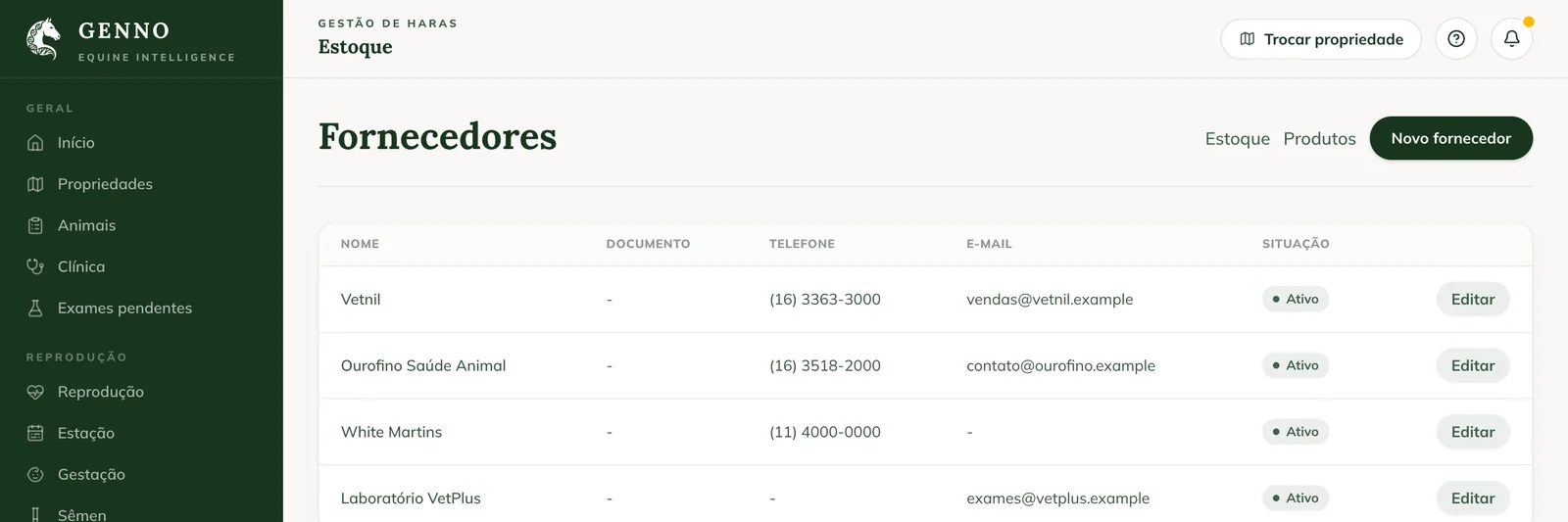
O fornecedor aparece na entrada de estoque e na despesa da compra. Para tirar da lista, clique em Editar e desmarque Fornecedor ativo.
No app
- Em Mais, toque em Estoque.
- Toque no ícone Produtos, no topo.
- Toque em Novo produto, preencha os mesmos campos da web e toque em Salvar produto.
- Para os fornecedores, toque no ícone Fornecedores, no topo da tela de produtos, e em Novo fornecedor.
Problemas comuns
Apareceu "Informe a unidade do conteúdo (ex.: ml)." Você preencheu o conteúdo por unidade sem a unidade. Escreva a unidade, como ml ou mg.
O produto não aparece na entrada de estoque. Confira se ele está ativo. Produto inativo não aparece para lançar.
Não vejo o botão Novo produto. O seu perfil não cadastra produtos. Peça ao administrador.
Próximos passos

Este artigo não resolveu?
Fale com a equipe GENNO. Conte o que você estava fazendo e, se der, mande um print.