Como fazer a resenha do cavalo
A resenha identifica o cavalo pelo desenho das marcas e pela descrição. O GENNO escreve o texto da resenha a partir do que você desenha e preenche.
Antes de começar
- Criar e editar a resenha é para Administrador e Veterinário, por padrão. Assinar também.
- No app, funciona sem internet. A resenha sobe na próxima sincronização.
Desenhar as marcas
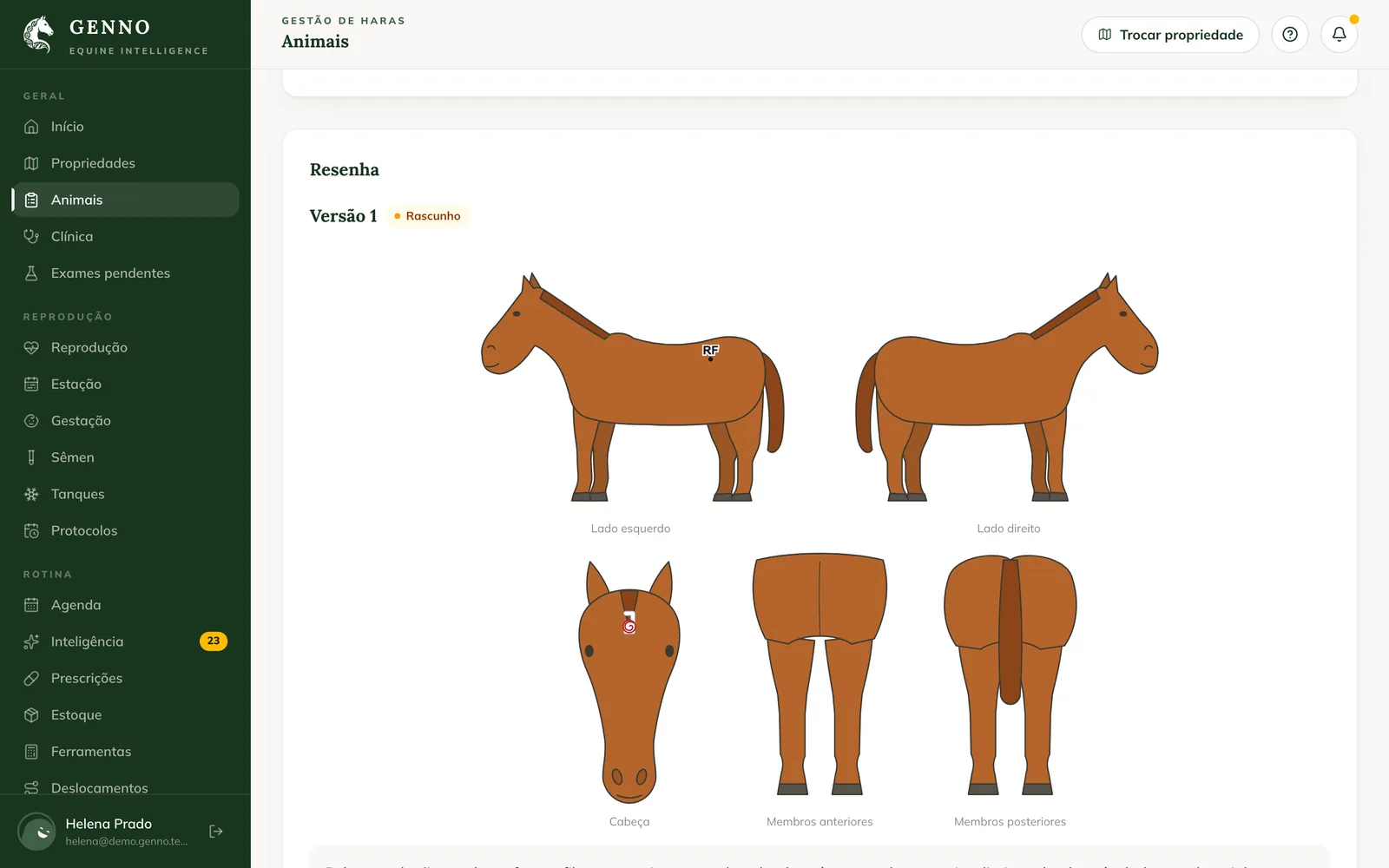
- Abra a ficha do animal. Na web, role até Resenha. No app, abra a aba Resenha.
- Clique em Criar resenha.
- Escolha a vista: Lado esquerdo, Lado direito, Cabeça, Membros anteriores ou Membros posteriores.
- Escolha a ferramenta e marque no desenho:
- Marca branca: pinte a área. Escolha o Pincel Fino, Médio ou Largo.
- Redemoinho, Cicatriz, Marca a fogo e Marca a nitrogênio: toque no lugar. Nas marcas a fogo e a nitrogênio, escreva o texto, por exemplo as letras ou o número.
- Borracha apaga uma marca. Desfazer volta a última.
- Repita nas outras vistas. O número ao lado de cada vista mostra quantas marcas ela tem.
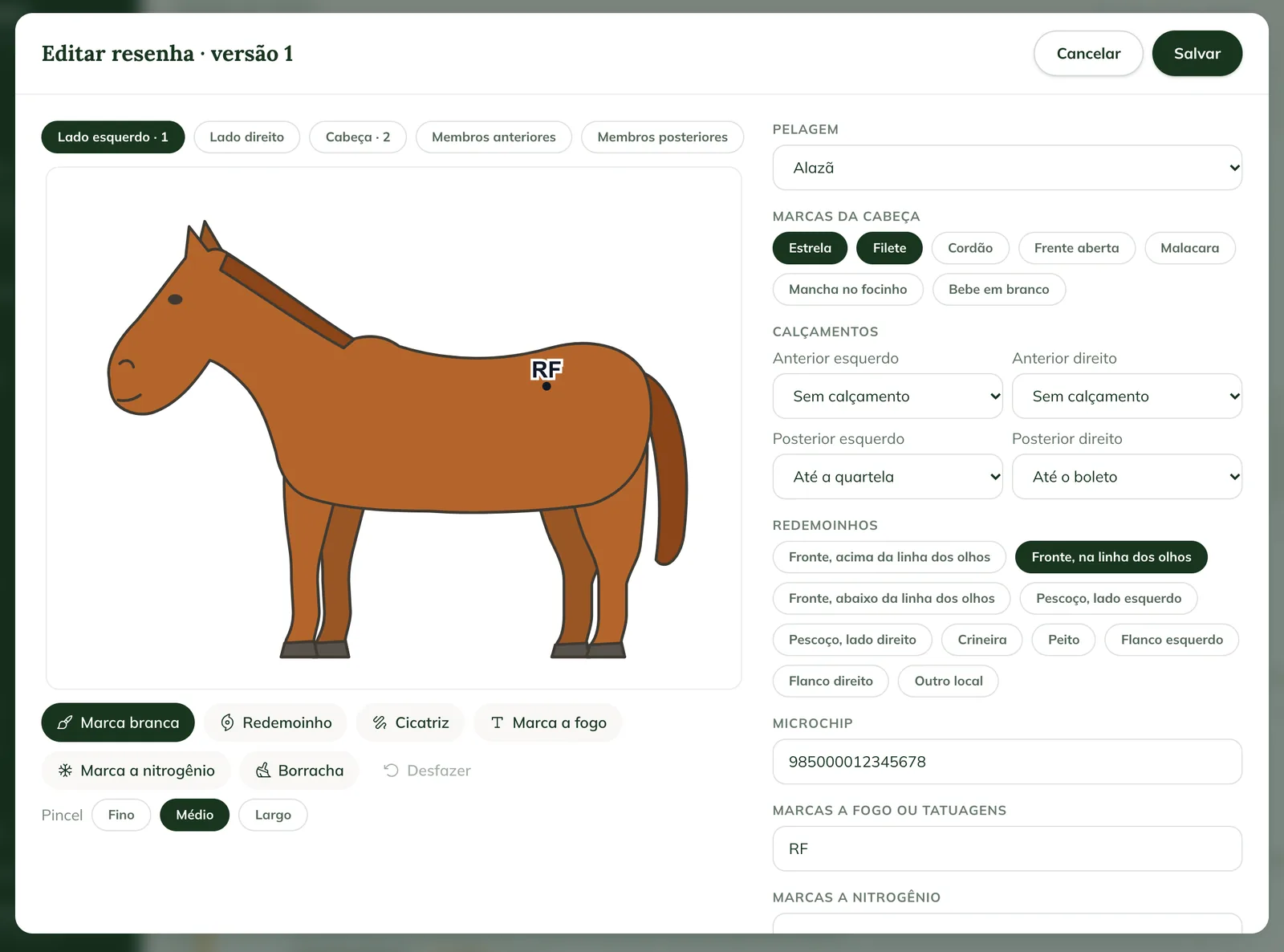
No app, o desenho fica na aba Desenho e os campos na aba Dados e texto.
Preencher a descrição
- Em Pelagem, escolha a pelagem.
- Em Marcas da cabeça, marque as que o cavalo tem, como Estrela, Filete, Cordão, Frente aberta ou Malacara.
- Em Calçamentos, escolha o de cada membro (Anterior esquerdo, Anterior direito, Posterior esquerdo e Posterior direito), de Sem calçamento até Calçado alto.
- Em Redemoinhos, marque onde ficam.
- Preencha o Microchip, as Marcas a fogo ou tatuagens, as Marcas a nitrogênio e as Observações.
- Confira o Texto da resenha. Ele é gerado dos campos e do desenho.
- Clique em Salvar.
Assinar a resenha
A resenha salva fica como Rascunho. Enquanto é rascunho, você pode clicar em Editar ou em Apagar rascunho.
- Confira o desenho e os dados.
- Clique em Assinar e confirme.
Depois de assinada, a versão não muda mais. Para corrigir, clique em Nova versão: o GENNO copia a última e você edita. As versões antigas ficam em Versões.
Gerar o PDF
Clique em Resenha (PDF) (no app, PDF) para gerar o documento com o desenho e o texto. Para guardar e assinar o PDF, veja como gerar relatórios.
Faça o desenho com o cavalo à sua frente, uma vista de cada vez. Comece pela cabeça e termine nos posteriores, para não esquecer nenhum membro.
Problemas comuns
Não vejo Criar resenha. O seu perfil não edita animais. Peça ao administrador.
Não consigo mudar uma resenha assinada. A versão assinada não muda. Clique em Nova versão.
A resenha do app mostra "Aguardando envio". Ela foi feita sem internet. Sincronize o app quando tiver conexão.
Próximos passos

Este artigo não resolveu?
Fale com a equipe GENNO. Conte o que você estava fazendo e, se der, mande um print.