Comment gérer la semence et les cuves d'azote dans GENNO
Vous saurez où se trouve chaque paillette, combien sont libres et quand remplir chaque cuve.
Avant de commencer
- Dans l'application, ouvrez More et touchez Semen and Tanks. Sur le web, utilisez Semen et Tanks dans le menu latéral, sous Reproduction.
- GENNO est organisé ainsi : Tank, Rack, Position (canister), Batch et Straws.
- La cuve et sa structure ne s'enregistrent que sur le web, avec internet. Les relevés, les lots, les réservations et les mouvements fonctionnent aussi hors ligne dans l'application.
Enregistrer la cuve (web)
- Allez sur web.genno.app et cliquez sur Tanks.
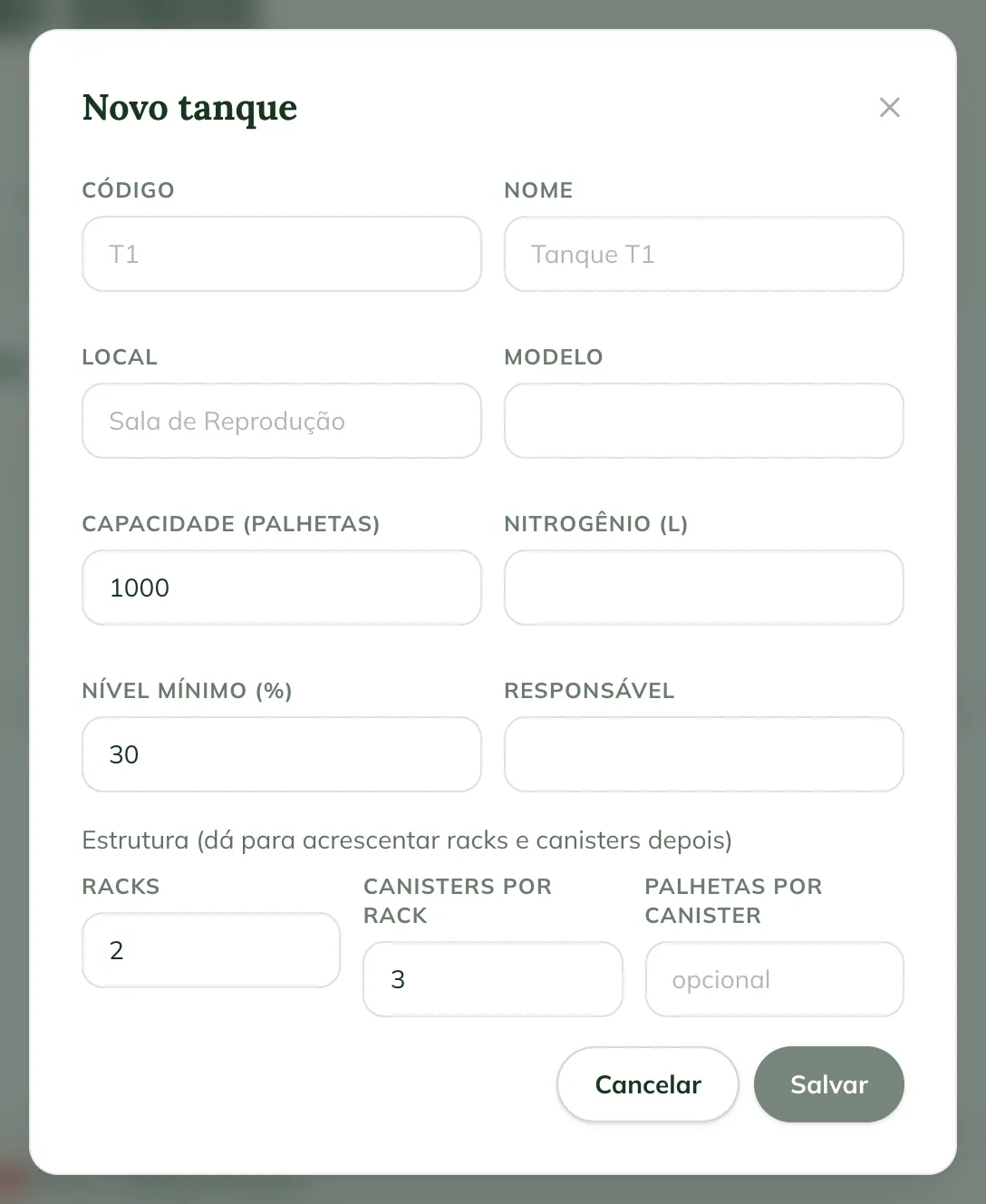
- Cliquez sur New tank.
- Renseignez Code (ex. : T1), Name, Location, Model, Capacity (straws), Nitrogen (L), Minimum level (%) et Responsible.
- Sous Structure, saisissez Racks, Canisters per rack et, si vous le souhaitez, Straws per canister.
- Cliquez sur Save.
Ensuite, sur la page de la cuve, l'onglet Position map propose + Rack (3 canisters), + Canister et Rename. Seule une cuve vide peut être supprimée.
Enregistrer un relevé, un remplissage et une maintenance
- Dans l'application, ouvrez l'onglet Tanks et touchez la cuve.
- Touchez See details.
- Touchez Record reading.
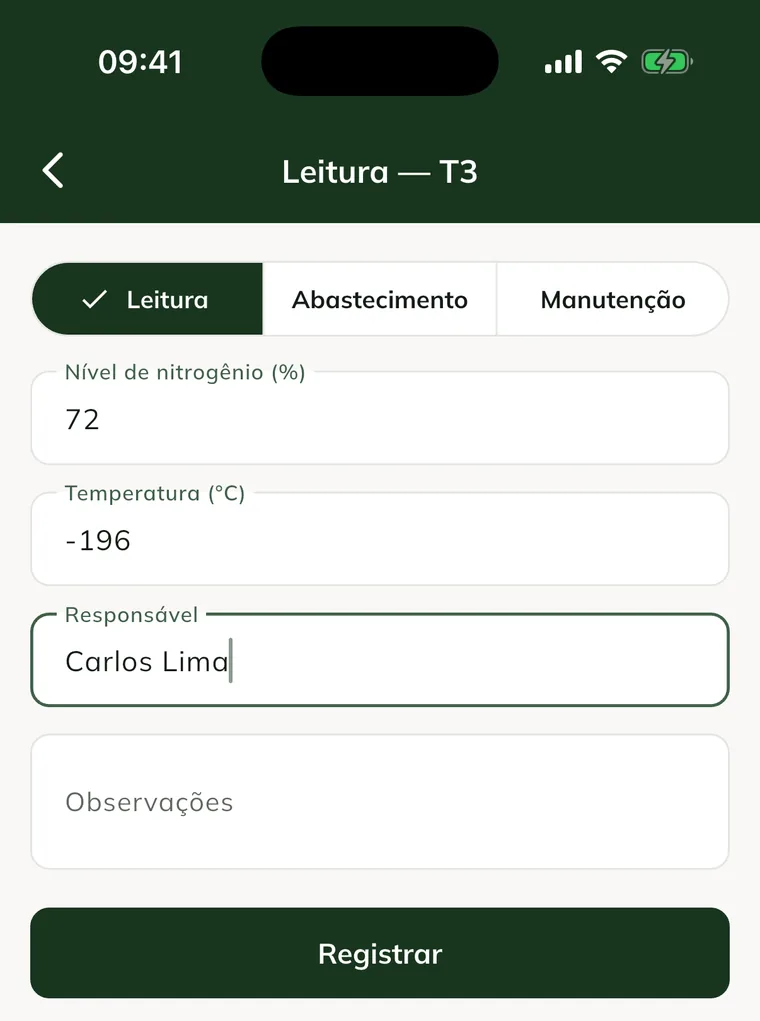
- Choisissez Reading, Refill ou Maintenance.
- Saisissez Nitrogen level (%) et Temperature (°C). Pour un remplissage, saisissez Liters added et Level after (%).
- Renseignez Responsible et touchez Record.
Pour une maintenance, activez Tank under maintenance. Les alertes sont suspendues jusqu'à ce que vous enregistriez la remise en service. Sur le web, les mêmes enregistrements se font avec les boutons Record reading, Record refill et Maintenance de la page de la cuve.
Suivre le niveau et les alertes
- Sur l'écran de la cuve, touchez Nitrogen control.
- Consultez le Nitrogen level history pour Today, 7 days, 30 days ou 90 days.
- Vérifiez la Refill forecast. Elle nécessite deux relevés de niveau avec consommation au cours des 30 derniers jours.
- Consultez les Alerts actives et le History.
GENNO ouvre une alerte lorsque le niveau est inférieur au minimum, que la température est élevée ou que la cuve n'a pas de relevé récent. L'alerte est résolue lorsque la cause disparaît, par exemple après un remplissage.
Enregistrer un lot de semence
- Dans Semen, touchez New batch.
- Sous Sire, choisissez le Stallion ou Outside (enter the name).
- Sous Collection information, indiquez Own collection ou Purchased et renseignez la date, le lieu et la méthode.
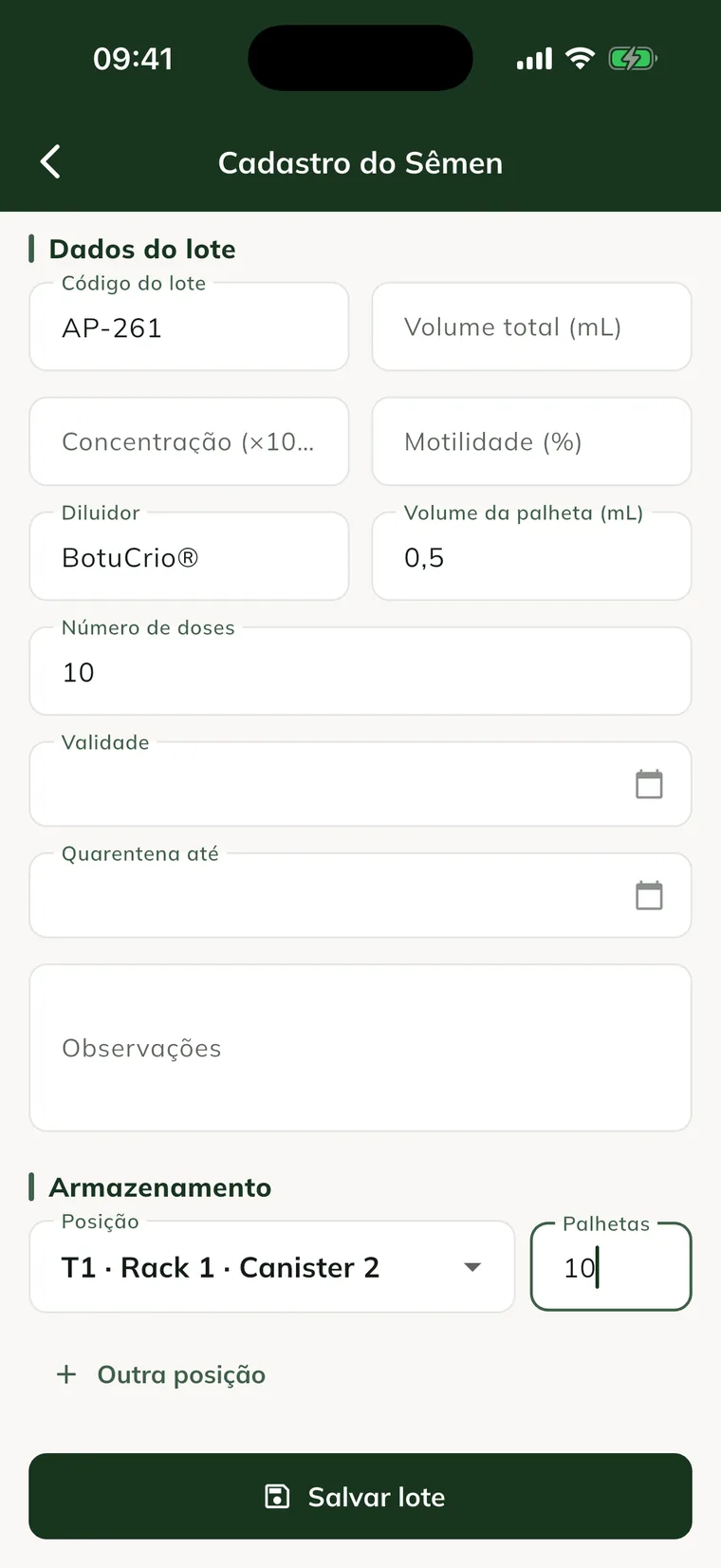
- Sous Batch details, renseignez Batch code, le volume, la concentration, la motilité, Extender, Straw volume (mL) et Number of doses.
- Saisissez Expiry et, le cas échéant, Quarantine until.
- Sous Storage, choisissez la Position et le nombre de Straws. Utilisez Another position pour répartir le lot.
- Touchez Save batch.
Comprendre le solde du lot
Chaque lot affiche le calcul Physical = Available + Reserved + Others :
- Physical : les paillettes qui se trouvent dans les cuves.
- Reserved : les paillettes mises de côté par des réservations actives.
- Others : les paillettes bloquées, d'un lot périmé ou en quarantaine.
- Available : ce qu'il reste à utiliser.
GENNO refuse toute opération qui romprait ce calcul et en indique la raison.
Réserver des paillettes
- Ouvrez le lot et touchez Reserve.
- Saisissez Straws.
- Choisissez la Mare ou, avec Do not specify, renseignez For whom.
- Choisissez la date de Planned use. La réservation est valable jusqu'à 7 jours après cette date ; sans date, elle n'expire pas.
- Touchez Reserve.
Réserver ne déplace pas de paillettes. Pour libérer le solde, touchez Cancel sur la réservation.
Utiliser le lot pour une saillie ou une IA
- Dans Reproduction, touchez l'icône Breeding season et ouvrez l'onglet Breedings.
- Touchez Record breeding.
- Choisissez la Mare et une Method d'insémination.
- Dans Semen bank batch, choisissez le lot.
- Ajustez les Straws used et, s'il y en a une, choisissez la réservation dans Use reservation.
- Touchez Record breeding.
L'étalon est déterminé par le lot choisi. Les paillettes sortent de la cuve et la réservation est utilisée immédiatement. Pour de la semence extérieure à la cuve, choisissez No batch (semen from outside the tank).
Autres mouvements
Sur l'écran du lot, utilisez Record use et Transfer. Le menu du lot propose Exit, Discard, Entry et Adjustment.
- Choisissez le type de mouvement.
- Saisissez Leaves from (position) et, pour un transfert, Goes into (position).
- Saisissez Straws et les champs propres au type : Discard reason, Destination ou Adjustment reason.
- Touchez le bouton Record qui porte le nom du type (ex. : Record transfer).
Les mouvements ne peuvent pas être modifiés. Pour en corriger un, faites un Adjustment. L'icône Traceability affiche tout l'historique du lot, de la collecte jusqu'au résultat sur la jument.
Problèmes courants
L'application indique « No tanks on this property ». La cuve est enregistrée sur le web. Enregistrez-la dans Tanks sur le web, puis synchronisez l'application.
« X would remain for Y reserved: use the reservation or cancel it first » s'affiche. La sortie laisserait moins de paillettes que de paillettes réservées. Utilisez la réservation pour une saillie ou annulez-la.
« Batch expired on... » ou « Batch in quarantine until... » s'affiche. Un lot bloqué ne peut être ni utilisé ni réservé. Pour un lot périmé, enregistrez le Discard.
« The position has only X of this batch » s'affiche. Vous avez demandé plus de paillettes que l'emplacement n'en contient. Consultez l'onglet Location du lot.
Le lot n'apparaît pas dans la saillie. Seuls les lots avec des paillettes dans la cuve et sans blocage apparaissent. La saillie en main n'utilise pas la banque de semence.
Étapes suivantes

Cet article ne vous a pas aidé ?
Contactez l’équipe GENNO. Dites-nous ce que vous faisiez et, si possible, envoyez une capture d’écran.