Comment enregistrer un examen de reproduction sur une jument
Enregistrez l'examen de la jument sur votre téléphone, avec les follicules, l'utérus, le corps jaune et l'ovulation, et suivez son cycle dans l'application et sur le web.
Avant de commencer
- L'enregistrement des examens est réservé aux utilisateurs ayant le profil vétérinaire ou administrateur. Les autres profils peuvent seulement consulter.
- Choisissez l'exploitation sur laquelle vous travaillez. L'examen y est rattaché.
- L'examen fonctionne hors ligne. Il reste sur le téléphone et est envoyé à la prochaine synchronisation.
Ouvrir la reproduction de la jument
- Touchez Animals et ouvrez la jument.
- Touchez l'onglet Reproduction.
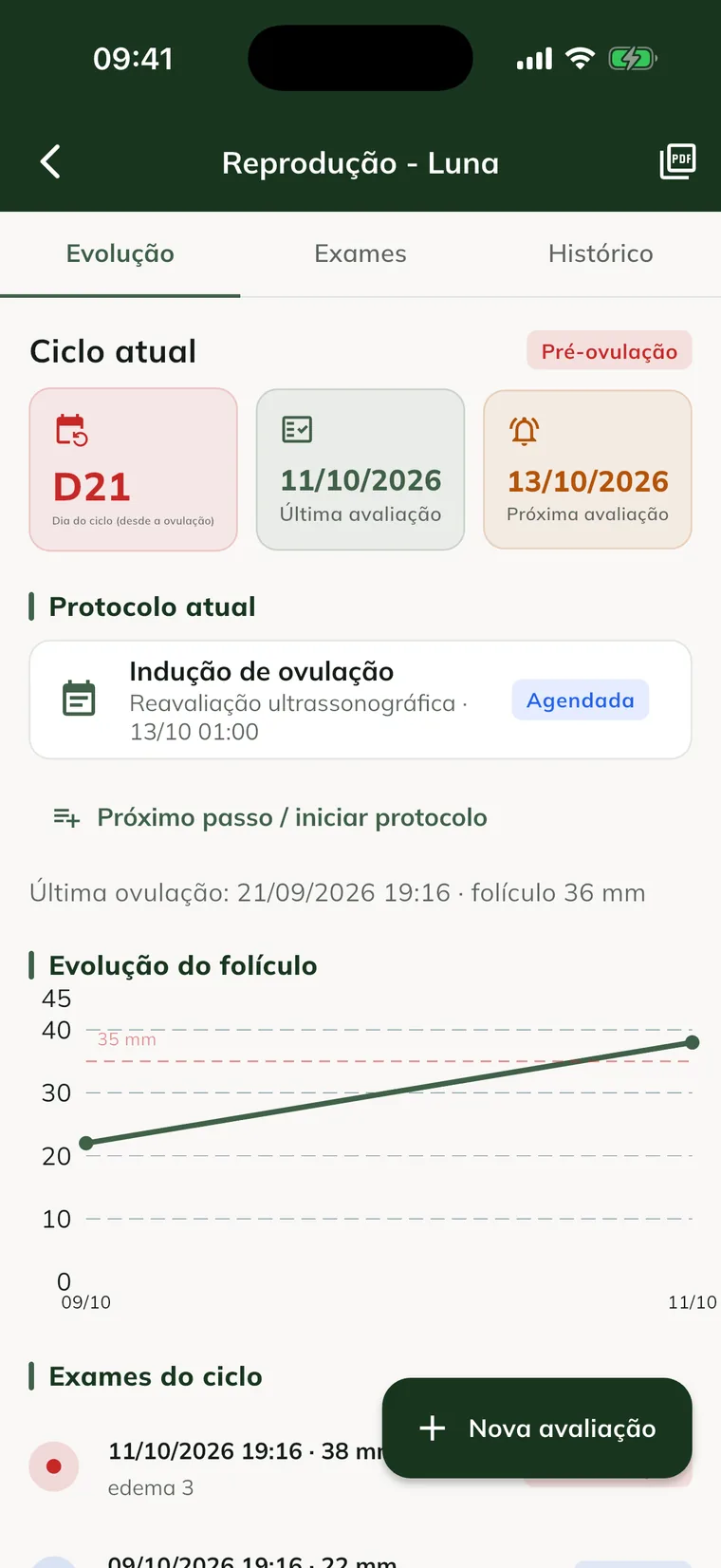
- Touchez la carte Reproductive status. L'écran Reproduction de la jument s'ouvre, avec les onglets Progress, Exams et History.
Raccourci : dans More, touchez Reproduction pour voir les juments suivies de l'exploitation, c'est-à-dire celles qui ont déjà un examen. Touchez le nom de la jument pour ouvrir le même écran.
Enregistrer l'examen
- Touchez New assessment.
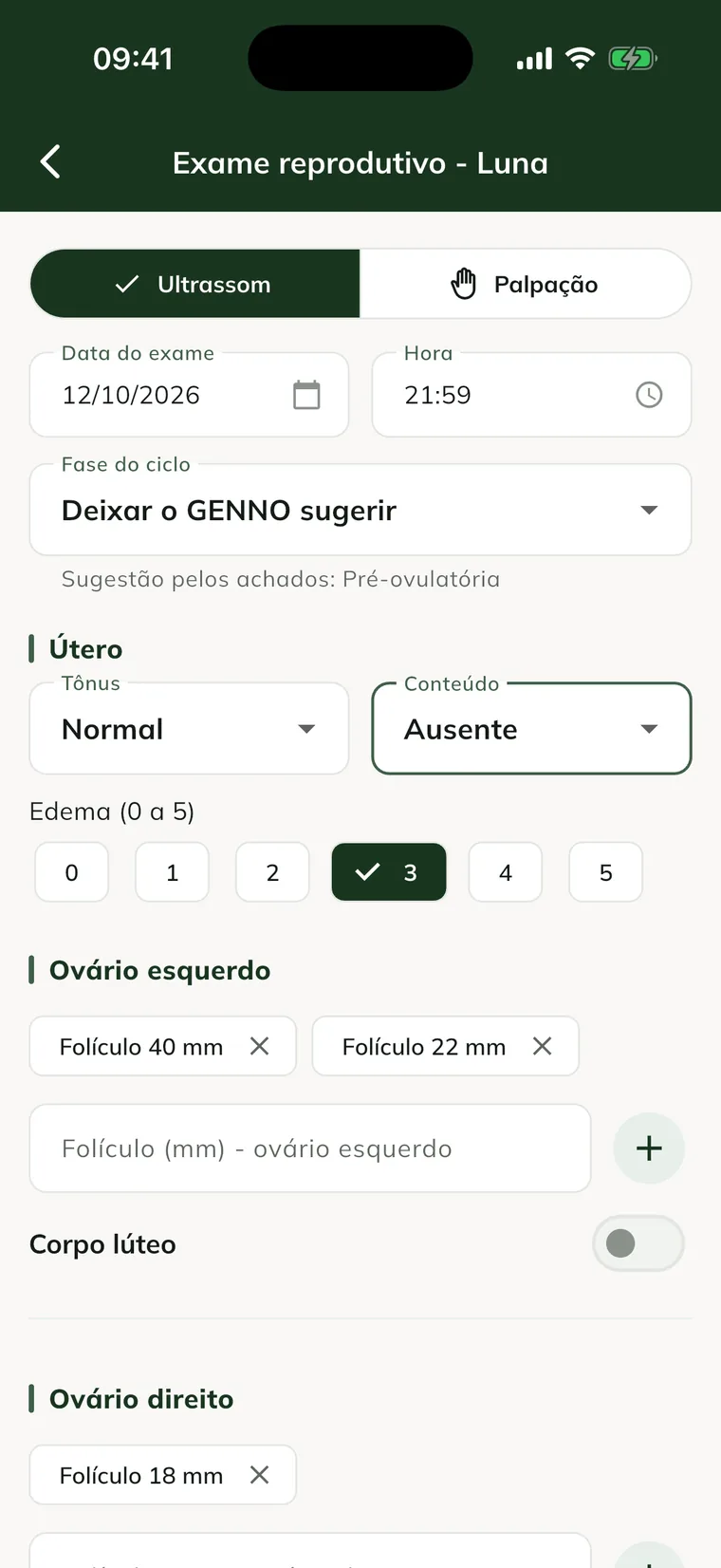
- Choisissez Ultrasound ou Palpation.
- Vérifiez la Exam date et le Time. L'application n'accepte pas de date future.
- Dans Cycle phase, laissez Let GENNO suggest ou choisissez la phase évaluée.
- Sous Uterus, choisissez le Tone (Flaccid, Normal ou Firm) et le Content (Absent, Minimal, Moderate ou Abundant).
- Dans Edema (0 to 5), touchez le grade observé.
- Sous Left ovary, saisissez le diamètre du follicule en mm et touchez +. Répétez pour chaque follicule.
- Faites de même sous Right ovary.
- S'il y a un corps jaune, activez Corpus luteum sur l'ovaire droit. Saisissez le Diameter (mm) et le Stage (Fresh, Mature ou Regressing), si vous le souhaitez.
- Sous Next assessment, choisissez la date dans Reassess on.
- Utilisez Notes pour tout ce qui n'entre pas dans les champs.
- Touchez Save exam. Le message Exam recorded. s'affiche.
Pour supprimer un follicule saisi par erreur, touchez le x du follicule avant d'enregistrer. Une valeur saisie mais non ajoutée est aussi incluse dans l'examen lors de l'enregistrement.
Si vous ne choisissez pas la phase, GENNO en suggère une à partir des observations : plus gros follicule de 35 mm ou plus, pré-ovulatoire ; corps jaune, lutéale ; plus gros follicule de 20 mm ou plus, folliculaire ; sinon, inactive. La phase que vous choisissez n'est jamais modifiée.
Pour l'instant, l'examen ne peut être ni modifié ni supprimé une fois enregistré.
Enregistrer l'ovulation
- Dans l'onglet Progress de la jument, touchez Record ovulation.
- Vérifiez la Ovulation date et le Time.
- Vérifiez la Follicle size (mm). Elle est préremplie avec le plus gros follicule du dernier examen.
- Activez Induced ovulation si elle a été induite (ex. : hCG ou desloréline).
- Touchez Record ovulation.
Le cycle en cours est clôturé et le suivant commence à compter à partir de cette ovulation. La tâche de la fenêtre de saillie est créée à la synchronisation.
Suivre le cycle dans l'application
- Progress : la phase actuelle, le jour du cycle, le Last assessment et le Next assessment. Il affiche aussi le graphique Follicle progress, avec une ligne à 35 mm.
- Le jour du cycle se compte à partir de la dernière ovulation (jour 0). Sans ovulation enregistrée, il se compte à partir du premier examen.
- Le graphique apparaît dès qu'il y a deux examens dans le même cycle.
- Exams : chaque examen, avec les deux ovaires, l'utérus, l'œdème et le bouton Report.
- History : examens, ovulations et autres événements de reproduction par ordre chronologique.
- Sur l'écran Reproduction de l'exploitation, Next actions liste les réévaluations des 7 prochains jours. Celles en retard apparaissent comme Overdue.
La tâche Reproductive reassessment, avec la date Reassess on, est aussi créée sur le serveur : elle apparaît dans l'agenda après la synchronisation.
Voir les examens sur le web
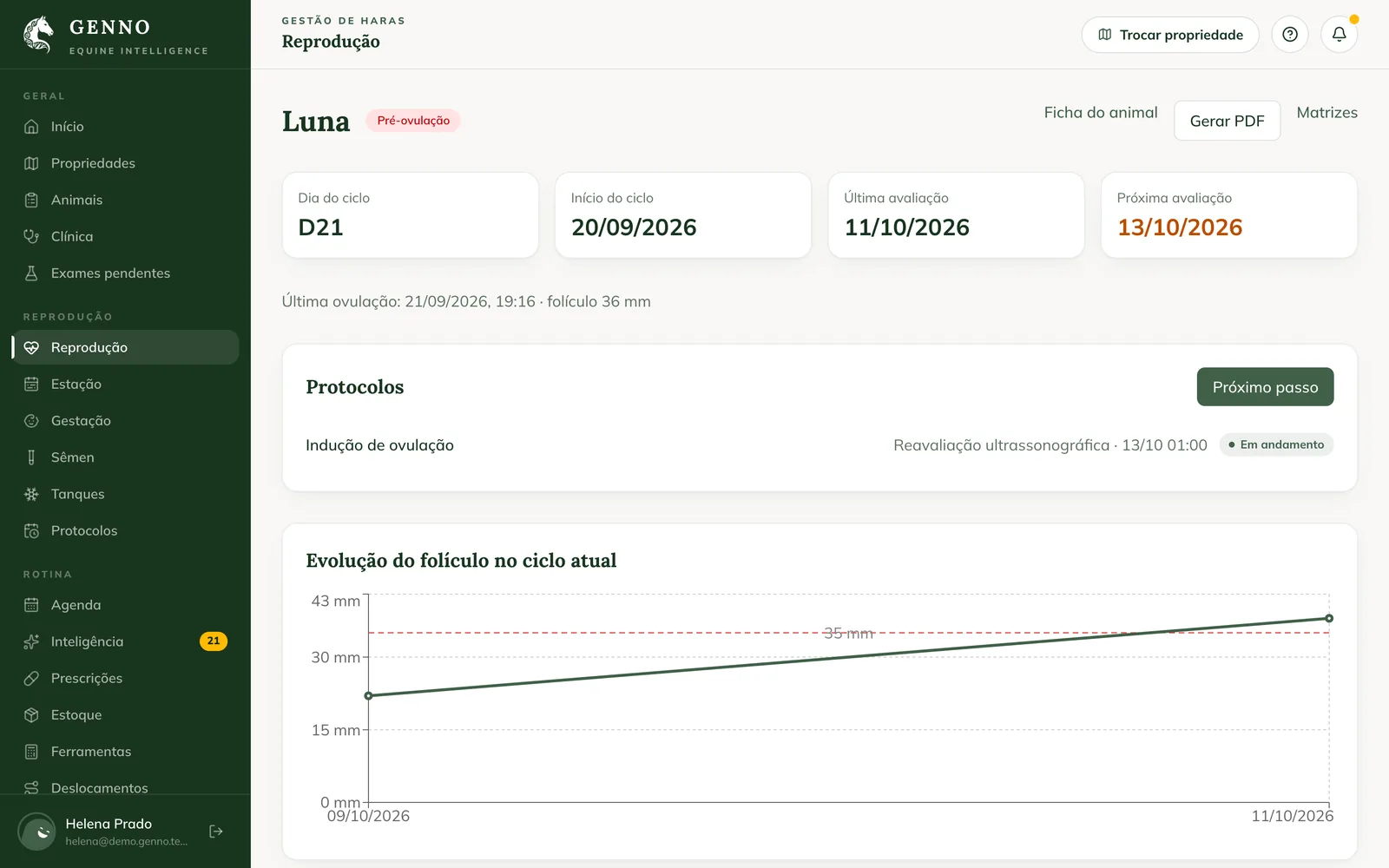
Sur web.genno.app, ouvrez Reproduction dans le menu. Tout y est en consultation seule : les examens s'enregistrent dans l'application.
- Le tableau de bord affiche les poulinières suivies, celles en cycle, pré-ovulatoires et gestantes, ainsi que les Upcoming evaluations (7 days).
- Cliquez sur Broodmares pour la liste avec le statut, le jour du cycle et le plus gros follicule.
- Cliquez sur Exams pour voir les examens de la période (30 days, 90 days ou 1 year).
- Cliquez sur le nom de la jument pour ouvrir son dossier de reproduction : progression des follicules, examens par ovaire, ovulations et Reproductive timeline. Voir comment suivre les poulinières.
Problèmes courants
Le bouton New assessment n'apparaît pas. Votre profil ne permet que de consulter la reproduction. Demandez à l'administrateur du haras le profil de vétérinaire.
Je touche Reproductive status et rien ne se passe. L'exploitation n'a pas été sélectionnée. Sélectionnez l'exploitation dans laquelle vous êtes et réessayez.
« Enter the follicle diameter between 0.1 and 100 mm. » s'affiche. La valeur saisie est vide, nulle ou supérieure à 100. Corrigez le nombre et touchez de nouveau +.
L'examen affiche « waiting to send ». Il est enregistré sur le téléphone et n'a pas encore été envoyé. Synchronisez dès que vous avez accès à internet.
L'examen affiche « rejected ». Le serveur n'a pas accepté l'enregistrement. Ouvrez l'examen dans l'onglet Exams pour voir le motif et contactez le support si nécessaire.
Le jour du cycle dans l'application est différent de celui du web. Le téléphone calcule avec les données dont il dispose. Après la synchronisation, c'est le calcul du serveur qui prévaut.
Étapes suivantes

Cet article ne vous a pas aidé ?
Contactez l’équipe GENNO. Dites-nous ce que vous faisiez et, si possible, envoyez une capture d’écran.