Comment démarrer un protocole et suivre les alertes
Démarrez un protocole sur la jument, laissez GENNO calculer les dates de chaque étape et suivez tout grâce aux alertes.
Avant de commencer
- Le démarrage, l'annulation et la confirmation des dates sont réservés au vétérinaire ou à l'administrateur. Les utilisateurs disposant de l'autorisation sur les tâches peuvent enregistrer une étape comme réalisée.
- Le démarrage et le suivi fonctionnent hors ligne. La configuration des protocoles et la consultation de l'historique des modifications nécessitent une connexion.
- Enregistrez d'abord l'examen. La suggestion de GENNO s'appuie sur le dernier contrôle de la jument. Voir comment enregistrer l'examen de reproduction.
Démarrer un protocole
- Ouvrez la jument, touchez l'onglet Reproduction puis Reproductive status.
- Dans l'onglet Progress, sous Current protocol, touchez Next step / start protocol.
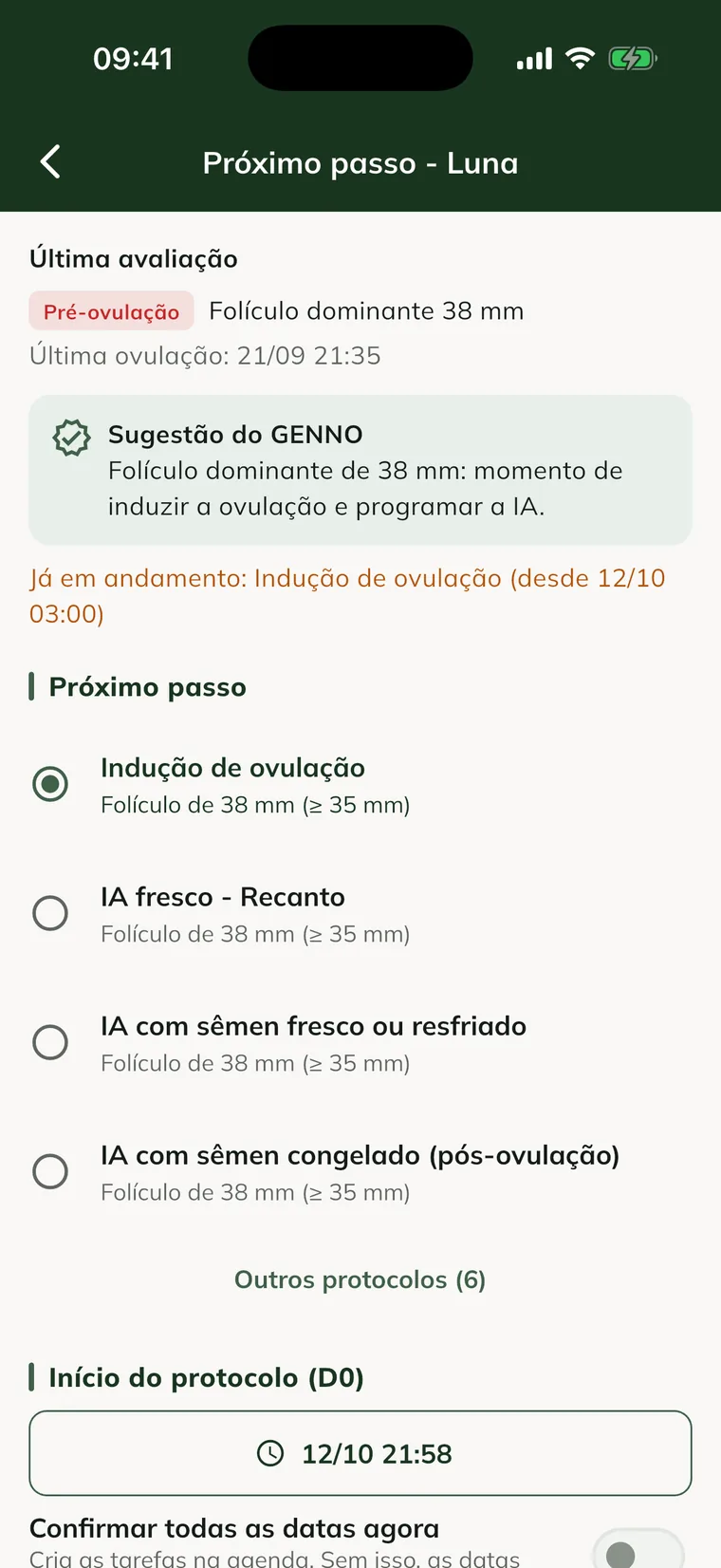
- Lisez la GENNO suggestion. Elle s'appuie sur le dernier contrôle et sur le follicule dominant.
- Sous Next step, choisissez un protocole recommandé. Pour voir les autres, touchez Other protocols.
- Dans Protocol start (D0), touchez la date pour changer le jour et l'heure.
- Activez Confirm all dates now si vous voulez les tâches dans l'agenda tout de suite. Sans cette option, les dates restent des suggestions.
- Vérifiez la liste Calculated dates.
- Touchez Confirm and Calculate Date. L'écran Protocol and Schedule s'ouvre.
Si la jument a déjà un protocole actif, Already in progress s'affiche avec son nom.
Sur le web, ouvrez Reproduction, cliquez sur la jument et, sous Protocols, cliquez sur Next step. L'écran est le même.
Confirmer ou modifier les dates
Chaque étape affiche le statut de sa date : Waiting (dépend d'un autre événement), Suggested date, Scheduled, Given ou Done, et Skipped.
- Dans la zone Date calculated for, voyez la date de la prochaine étape et la raison du calcul.
- Touchez Keep suggested date pour confirmer.
- Ou touchez Change date et choisissez un autre jour et une autre heure.
Pour une autre étape, touchez les trois points à côté (Step actions). Chaque date confirmée devient une tâche dans l'agenda.
Dans l'application, seules les dates confirmées apparaissent dans le Schedule. Sur le web, le Schedule affiche aussi les dates suggérées, avec l'étiquette Suggested date, pour que vous les confirmiez.
Enregistrer ou ignorer une étape
- Touchez les trois points de l'étape.
- Touchez Record administration (médicament) ou Record as done.
- Ajustez Done on, si ce n'était pas à l'instant.
- Rédigez l'Observation, si vous le souhaitez. Ex. : dose administrée.
- Touchez Record.
Pour ignorer, touchez Skip step, rédigez le Reason (optional) et confirmez. Lorsque toutes les étapes sont terminées, le protocole passe à Completed.
Quand une date change d'elle-même
GENNO ne modifie jamais une date confirmée sans votre accord. Si l'ovulation réelle survient plus tôt ou plus tard que prévu, les étapes qui y sont liées sont recalculées.
- Les étapes encore suggérées reçoivent la nouvelle date.
- Les étapes déjà confirmées affichent la zone New suggested date.
- Touchez Keep pour conserver la date confirmée, ou Accept pour la nouvelle.
Chaque modification est ajoutée au Change history (icône d'horloge en haut), avec la personne qui l'a faite et le motif.
Annuler un protocole
- Sur l'écran Protocol and Schedule, touchez le menu en haut.
- Touchez Cancel protocol.
- Rédigez le Reason (optional) et confirmez avec Cancel protocol.
Les tâches en attente du protocole sont également annulées.
Suivre les alertes
Dans l'application, touchez la cloche sur l'écran Today ou la zone Alerts. Sur le web, cliquez sur Alerts dans le menu.
Il existe quatre types d'alertes : New suggested date, Overdue step, Confirm date et Concurrent protocols. Elles s'ouvrent et se ferment d'elles-mêmes, selon leur cause.
- Touchez l'alerte pour ouvrir le protocole. Sur le web, cliquez sur Open protocol.
- Résolvez la cause : confirmez la date, enregistrez l'étape ou décidez de la nouvelle date.
- Si vous voulez seulement retirer la mise en évidence, touchez Mark as seen.
Dans l'application, les alertes sont regroupées sous Today, Tomorrow, Next days, No date et Seen. Sur le web, filtrez par Active, Unseen ou Resolved.
Les alertes d'étape en retard et de date à confirmer sont générées sur le serveur. Dans l'application, elles apparaissent après la synchronisation.
Configurer les protocoles internes (web)
- Sur web.genno.app, cliquez sur Protocols puis sur l'onglet Settings.
- Sous GENNO catalog, ouvrez un protocole et cliquez sur Duplicate. Le catalogue ne se modifie pas directement.
- Ou cliquez sur New protocol pour partir de zéro.
- Renseignez Name, Description et Type.
- Pour chaque étape, renseignez Title, Type et Count from : Protocol start (D0), A previous step ou An animal event.
- Saisissez After (hours) et, le cas échéant, la Window (hours, optional).
- Cliquez sur Add step pour l'étape suivante.
- Cliquez sur Save protocol.
Pour que le protocole démarre tout seul, choisissez l'événement dans Start automatically with the event et cochez Start automatically when the event is recorded. Décochez Active pour le retirer de la liste de démarrage. La modification d'un protocole ne change pas ceux qui sont déjà en cours.
Dans l'application, les mêmes réglages se trouvent dans More > Protocols > Set up, avec internet.
Problèmes courants
Next step / start protocol n'apparaît pas. Votre profil ne permet pas de démarrer des protocoles. Demandez à l'administrateur le profil de vétérinaire.
« The history is available when online. » s'affiche. L'historique des modifications provient du serveur. Rouvrez-le avec internet.
Le protocole affiche « Waiting to send ». Il est enregistré sur le téléphone et n'a pas encore été envoyé. Synchronisez dès que vous avez accès à internet.
Mon protocole interne n'apparaît pas pour démarrer. Il est inactif. Modifiez le protocole et cochez Active.
Étapes suivantes

Cet article ne vous a pas aidé ?
Contactez l’équipe GENNO. Dites-nous ce que vous faisiez et, si possible, envoyez une capture d’écran.