Comment utiliser les ordonnances prêtes à l'emploi et les textes rapides
Une ordonnance prête à l'emploi conserve un ensemble nommé de médicaments, comme « Colique légère » ou « Soins post-castration ». Pendant la consultation, elle les ajoute tous d'un coup, avec la dose déjà calculée d'après le poids de l'animal. Un texte rapide transforme un raccourci, comme /mild-colic, en un paragraphe complet.
Avant de commencer
- Les ordonnances utilisent les médicaments enregistrés dans Stock.
- La création et la modification des ordonnances nécessitent l'autorisation Templates. La personne qui prescrit les utilise dans l'application.
- Les textes rapides sont personnels. Les personnes disposant de l'autorisation Templates peuvent les partager avec toute l'équipe.
- Les ordonnances et les textes arrivent dans l'application à la synchronisation et fonctionnent hors ligne.
Créer une ordonnance prête à l'emploi
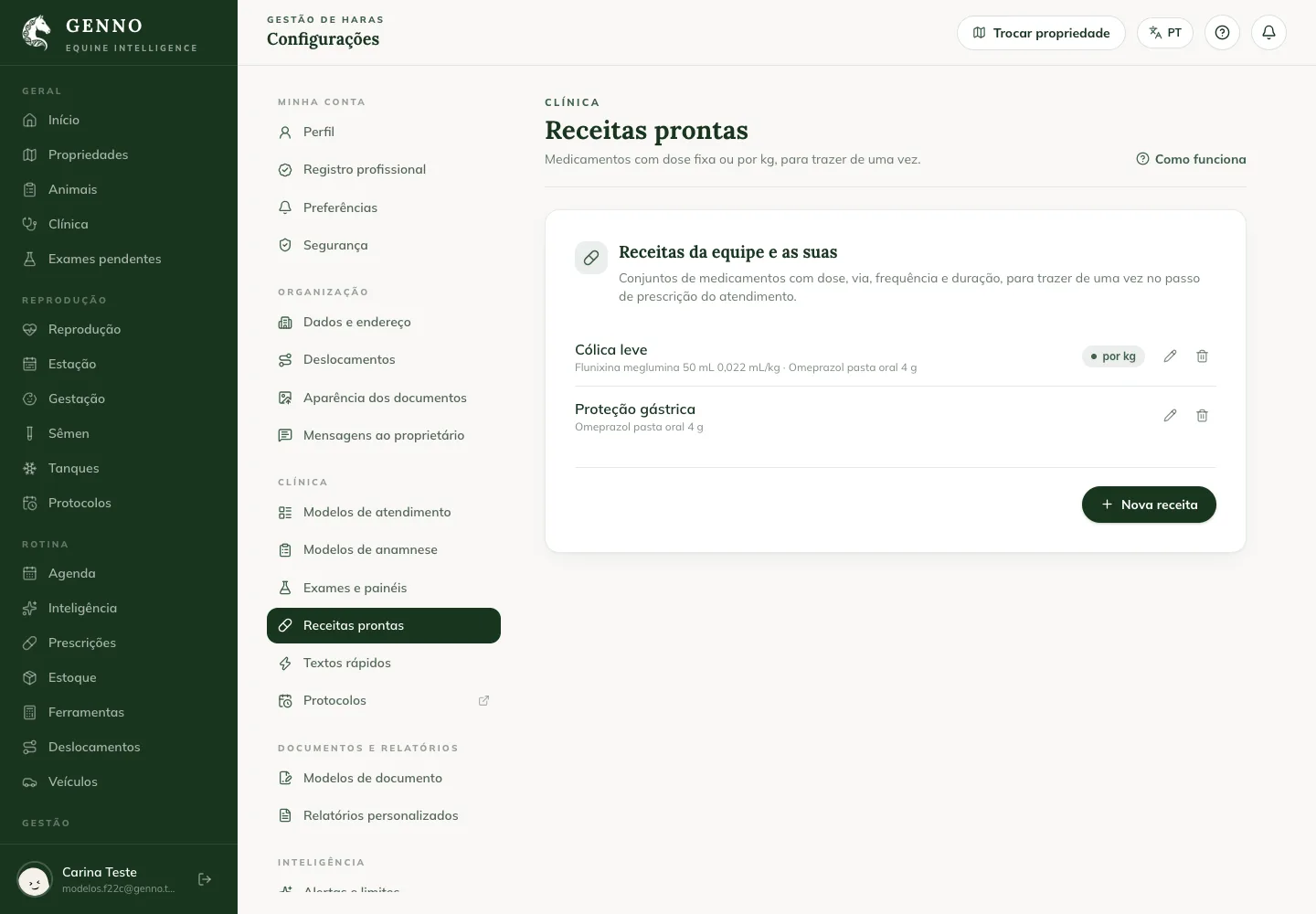
- Sur web.genno.app, cliquez sur Settings puis, sous Clinical, sur Ready-made prescriptions.
- Cliquez sur New ready-made prescription et donnez-lui un Name.
- Pour chaque médicament, choisissez le Product, la Dose et la Unit.
- Sous The dose is, choisissez By animal (dose fixe) ou Per kg of body weight. Pour une dose par kg, l'unité est celle de la dose finale (par exemple, mL), et la fenêtre affiche l'exemple pour un animal de 450 kg.
- Choisissez la Route et renseignez Times a day, Days et, si vous le souhaitez, les Instructions.
- Cliquez sur + Medication pour en ajouter un autre, puis sur Save.
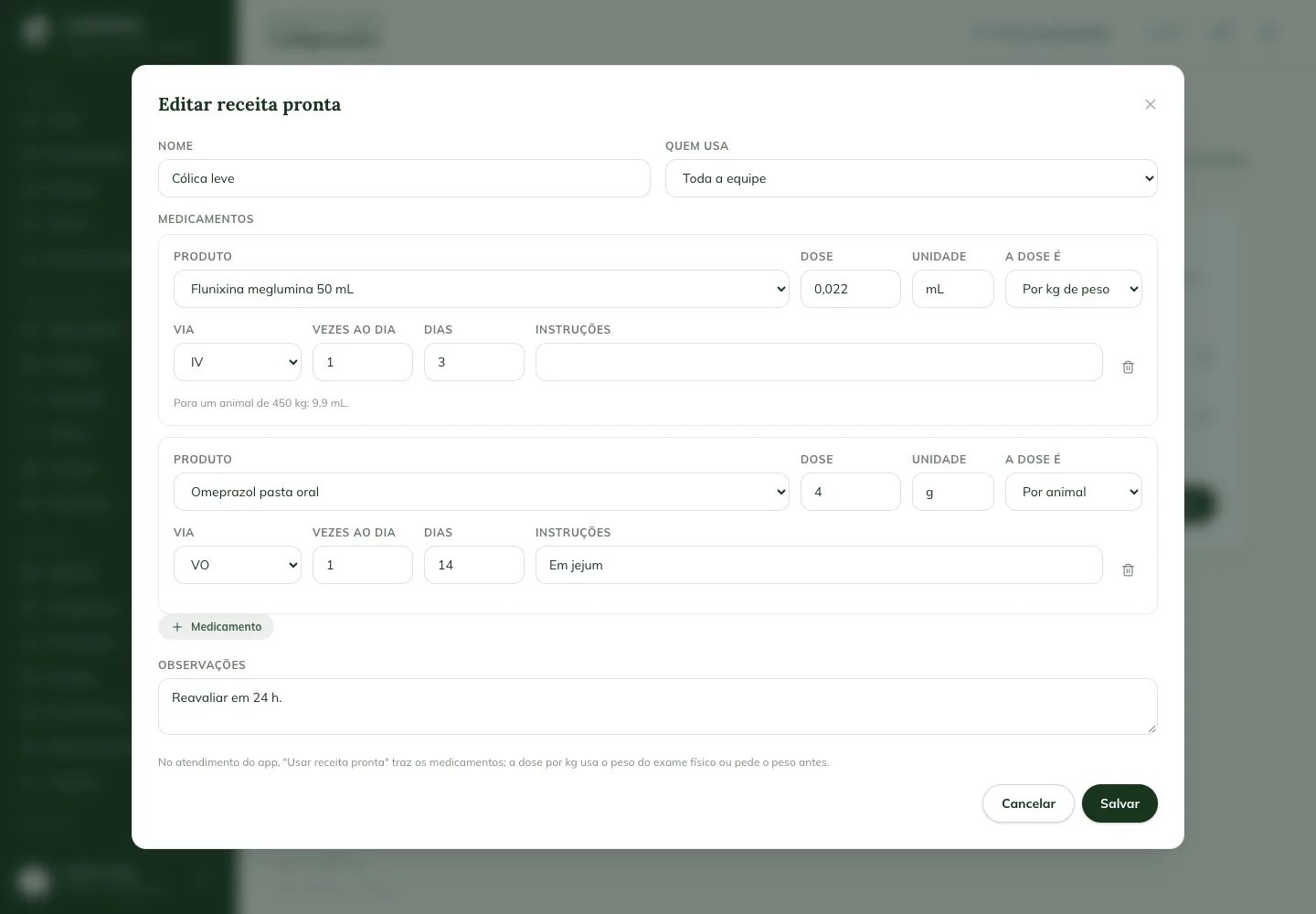
Sous Who uses it, Only me réserve l'ordonnance à votre usage.
Utiliser l'ordonnance pendant la consultation
- Dans la consultation sur l'application, renseignez le Weight à l'étape Physical exam si l'ordonnance comporte une dose par kg.
- À l'étape Prescription, touchez Use ready-made prescription et choisissez-la.
- Si le poids n'a pas été renseigné, l'application demande le Weight (kg) avant d'ajouter l'ordonnance.
- Vérifiez les médicaments et modifiez ce qui est nécessaire, comme pour n'importe quelle ordonnance.
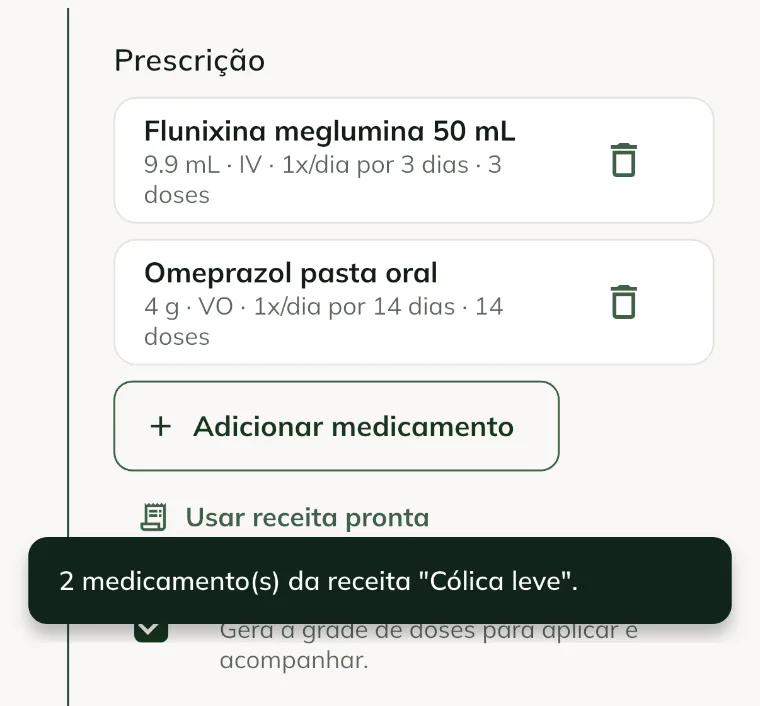
La dose par kg est la dose de l'ordonnance multipliée par le poids, arrondie à deux décimales. Si un produit de l'ordonnance ne figure pas dans le stock de l'appareil, il est écarté et l'application vous indique lequel.
Créer un texte rapide
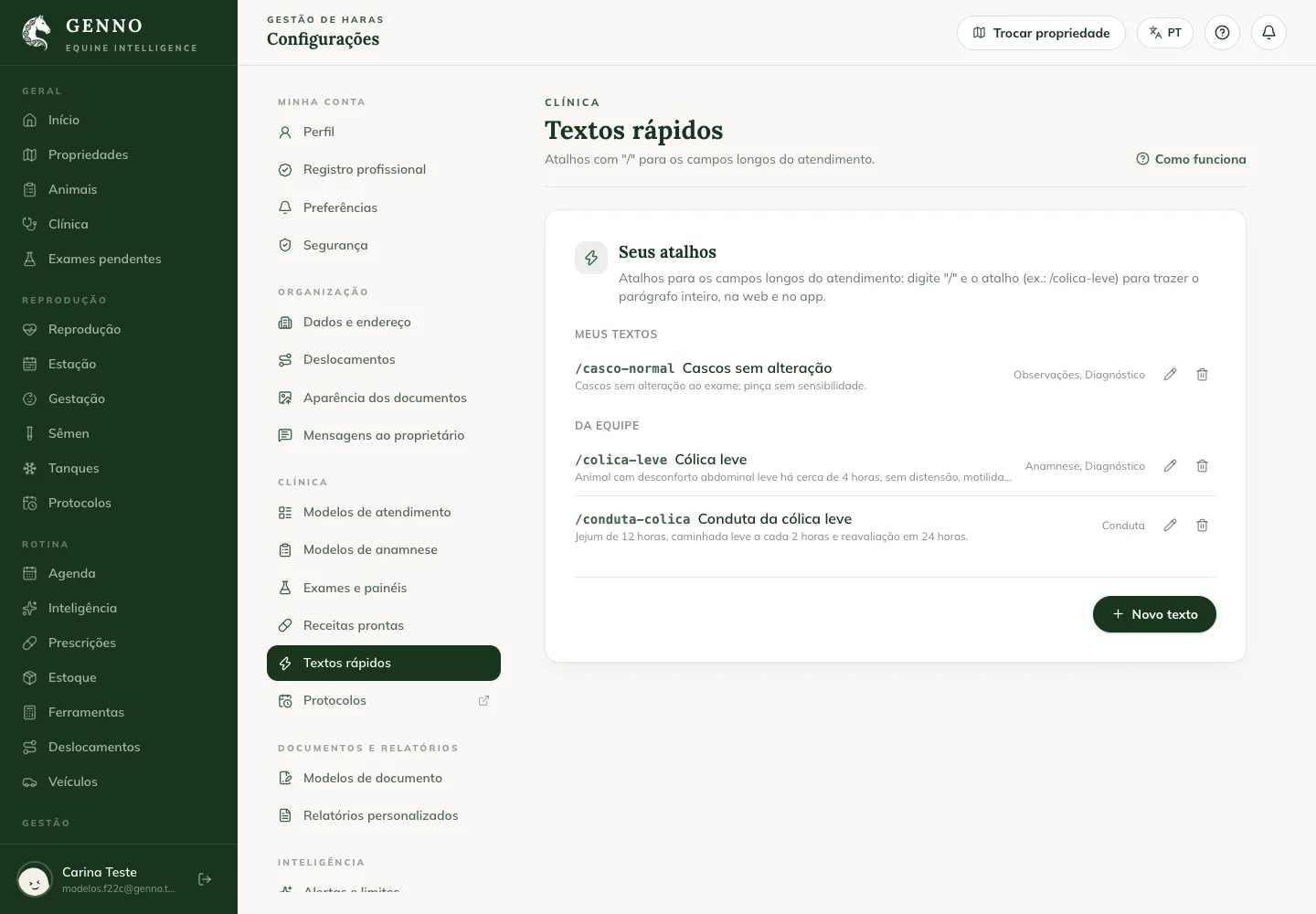
- Dans Settings › Clinical, cliquez sur Quick texts puis sur New text.
- Rédigez le Shortcut avec des lettres minuscules, des chiffres et des tirets (par exemple, mild-colic).
- Si vous le souhaitez, donnez-lui un Title et rédigez le Text.
- Sous Shows in, cochez les champs : Reason, History, Diagnosis, Plan ou Notes. Si rien n'est coché, il s'affiche dans tous.
- Cliquez sur Save.
Utiliser le texte rapide
- Dans un champ de texte de la consultation, saisissez / et le début du raccourci.
- Choisissez le texte dans la liste sous le champ. Sur le web, utilisez les flèches et Enter ; dans l'application, touchez le texte.
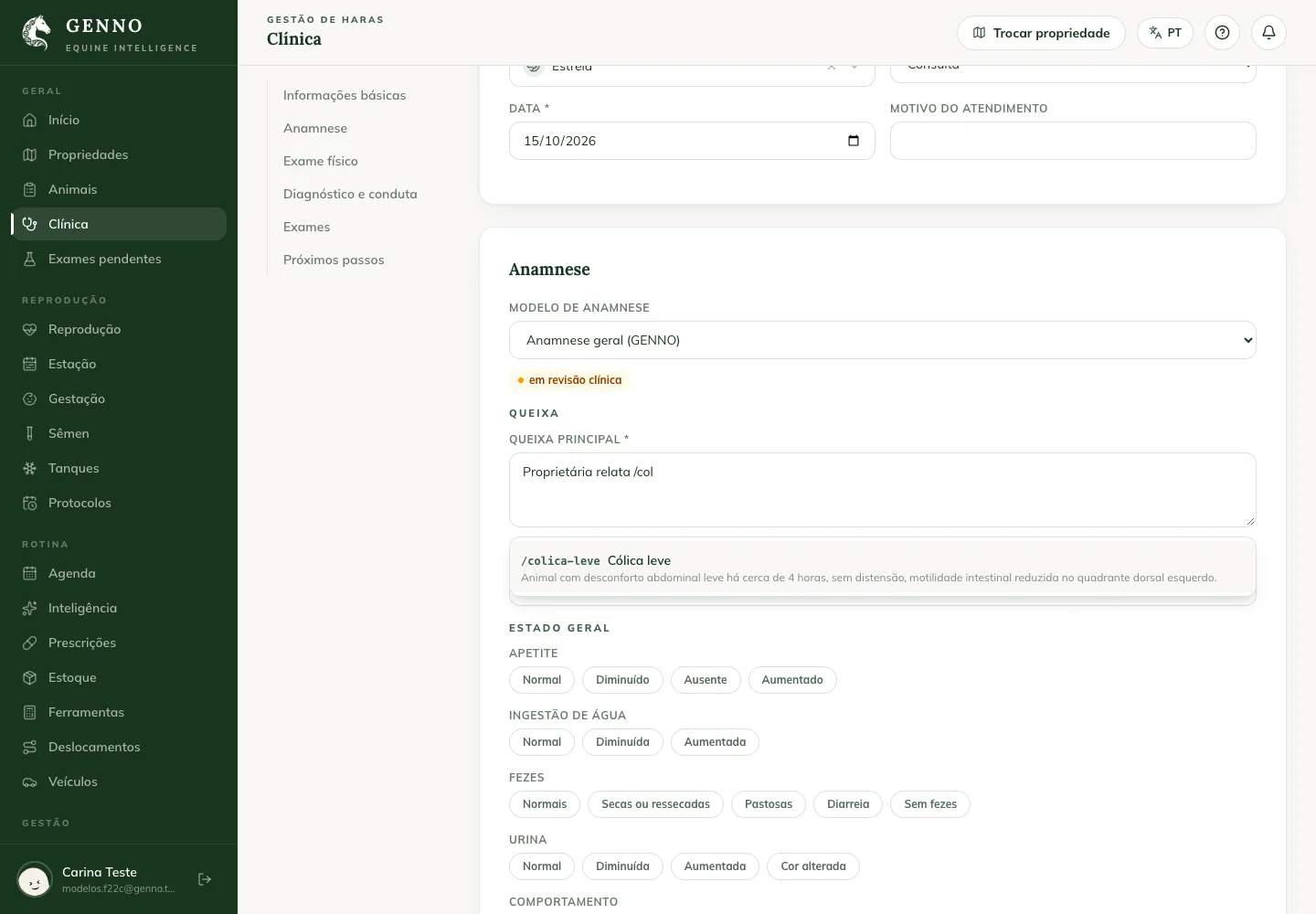
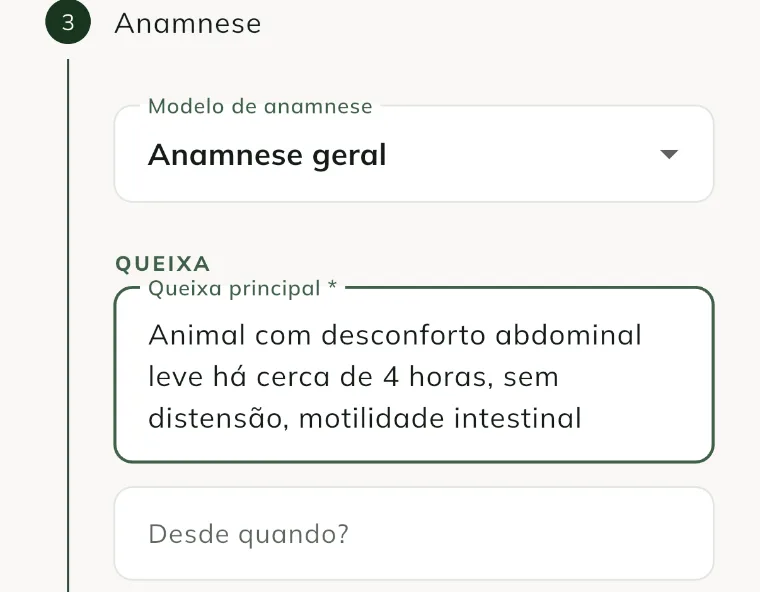
Si vous et l'équipe avez un texte avec le même raccourci, c'est le vôtre qui s'affiche.
Problèmes courants
Le bouton Use ready-made prescription n'apparaît pas. Aucune ordonnance n'est présente sur l'appareil. Synchronisez avec internet. Si le bouton n'apparaît toujours pas, demandez à la personne qui gère les modèles d'en créer une.
Un médicament de l'ordonnance a été écarté. Le produit ne figure pas dans le stock de l'appareil ou l'unité de la dose ne correspond pas à celle du produit. Vérifiez le produit dans Stock et l'ordonnance dans Ready-made prescriptions.
La liste des textes rapides ne s'ouvre pas. La barre oblique doit se trouver au début d'un mot (après une espace ou au début du champ), et le texte doit s'appliquer à ce champ.
Étapes suivantes

Cet article ne vous a pas aidé ?
Contactez l’équipe GENNO. Dites-nous ce que vous faisiez et, si possible, envoyez une capture d’écran.