Comment enregistrer une consultation clinique avec une ordonnance
Vous enregistrez la consultation de l'animal, vous prescrivez et vous suivez chaque dose, en ligne ou hors ligne.
Avant de commencer
- Le module clinique doit être inclus dans l'abonnement du haras. Sans lui, l'onglet Visits affiche Module Locked.
- Choisissez la bonne exploitation. L'ordonnance utilise le stock de cette exploitation.
- Les médicaments doivent être enregistrés dans Inventory pour apparaître dans l'ordonnance.
- Seuls les utilisateurs autorisés voient le bouton New Visit et l'étape Prescription.
Ouvrir la consultation
- Touchez la loupe en haut et recherchez l'animal par son nom.
- Touchez l'animal pour ouvrir sa fiche.
- Dans l'onglet Summary, touchez New Visit.
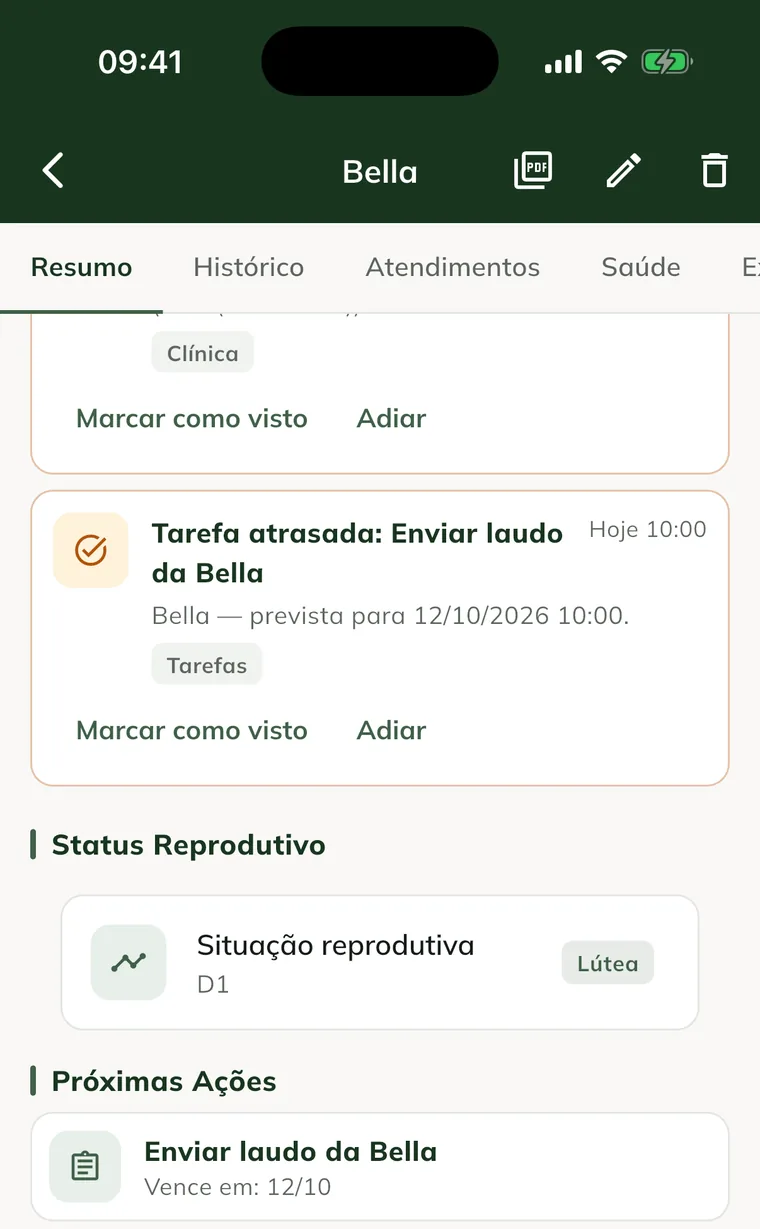
Vous pouvez aussi commencer avec le bouton + au centre de la barre du bas. Touchez New Clinical Visit, puis la carte Animal for the Visit, choisissez l'animal et touchez Next.
L'écran Complete Clinical Visit s'ouvre en plusieurs étapes. Utilisez Next pour avancer et Back pour corriger l'étape précédente.
Les étapes suivent le modèle du type de consultation : un type peut avoir une anamnèse avec questions, des champs obligatoires, ou pas d'ordonnance. La personne qui gère les modèles modifie cela comme décrit dans comment personnaliser les modèles de consultation et d'anamnèse. Dans les champs de texte, saisissez / et le raccourci pour utiliser un texte rapide.
Remplir les étapes
- Dans Basic Information, choisissez le Visit type, par exemple Consultation, Vaccine, Emergency ou Surgery.
- Rédigez le Reason for the visit et touchez Next.
- Dans History, répondez aux questions du modèle ou rédigez un texte libre.
- Dans Physical exam, renseignez les constantes et les autres champs du modèle, comme Weight. Une valeur hors de la plage normale est mise en évidence.
- Dans Diagnosis and Plan, renseignez Diagnosis et Clinical Plan.
- Dans Exams, choisissez les examens de laboratoire, si nécessaire. Voir comment demander des examens.
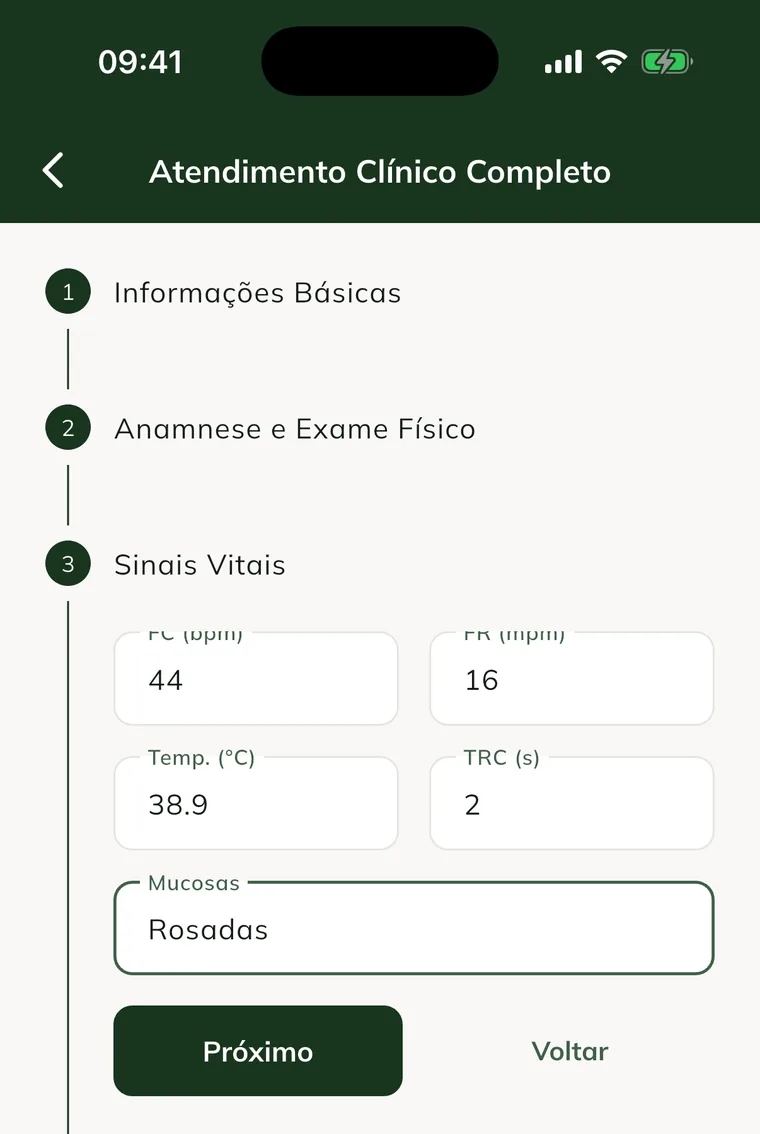
Seul l'animal est obligatoire. Laissez vide ce que vous n'avez pas évalué.
Prescrire les médicaments
À l'étape Prescription, touchez Use ready-made prescription pour ajouter plusieurs médicaments d'un coup (voir comment utiliser les ordonnances prêtes à l'emploi et les textes rapides), ou ajoutez-les un par un :
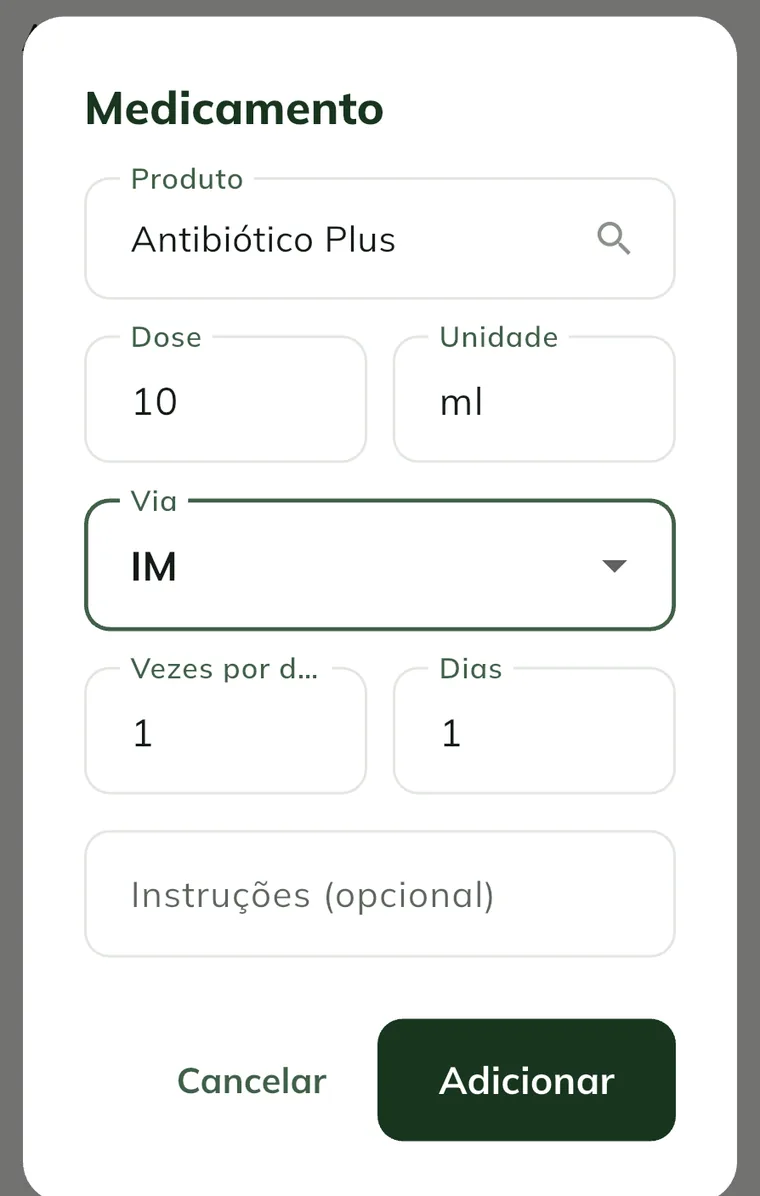
- Touchez Add medication.
- Dans Product, choisissez le médicament dans le stock.
- Saisissez la Dose. La Unit est préremplie avec l'unité du produit ; modifiez-la si nécessaire.
- Choisissez la Route : IV, IM, SC, PO, Topical, Intrauterine ou Other.
- Saisissez Times per day (de 1 à 24) et Days (de 1 à 365).
- Si vous le souhaitez, rédigez les Instructions (optional).
- Touchez Add.
Chaque médicament apparaît sur une carte avec la dose, la voie, la fréquence et le nombre total de doses. Pour supprimer un élément, touchez la corbeille (Remove).
Laissez Start the treatment now coché. Cela crée le calendrier des doses à administrer et à suivre. Décochez-le uniquement si vous voulez enregistrer l'ordonnance sans démarrer le traitement.
Une ordonnance enregistrée sans démarrer le traitement peut être démarrée plus tard sur le web, dans Prescriptions › onglet Prescriptions › Start treatment. Voir comment démarrer un traitement.
Terminer la consultation
- À l'étape Next steps, planifiez le suivi, un rappel et les avis au propriétaire. Voir comment définir les prochaines étapes.
- Touchez Finish Visit.
- Vérifiez le message Visit finished successfully!
La consultation apparaît dans l'onglet Visits de la fiche de l'animal. Touchez-la pour voir les constantes, l'anamnèse, le diagnostic et le plan. Le bouton Report / PDF génère le rapport de cette consultation.
Pour un acte rapide, comme un vaccin ou un vermifuge, utilisez l'onglet Health et touchez New Clinical Record. Choisissez le Type, rédigez la Description, prescrivez si nécessaire et touchez Save.
Enregistrer la consultation sur le web
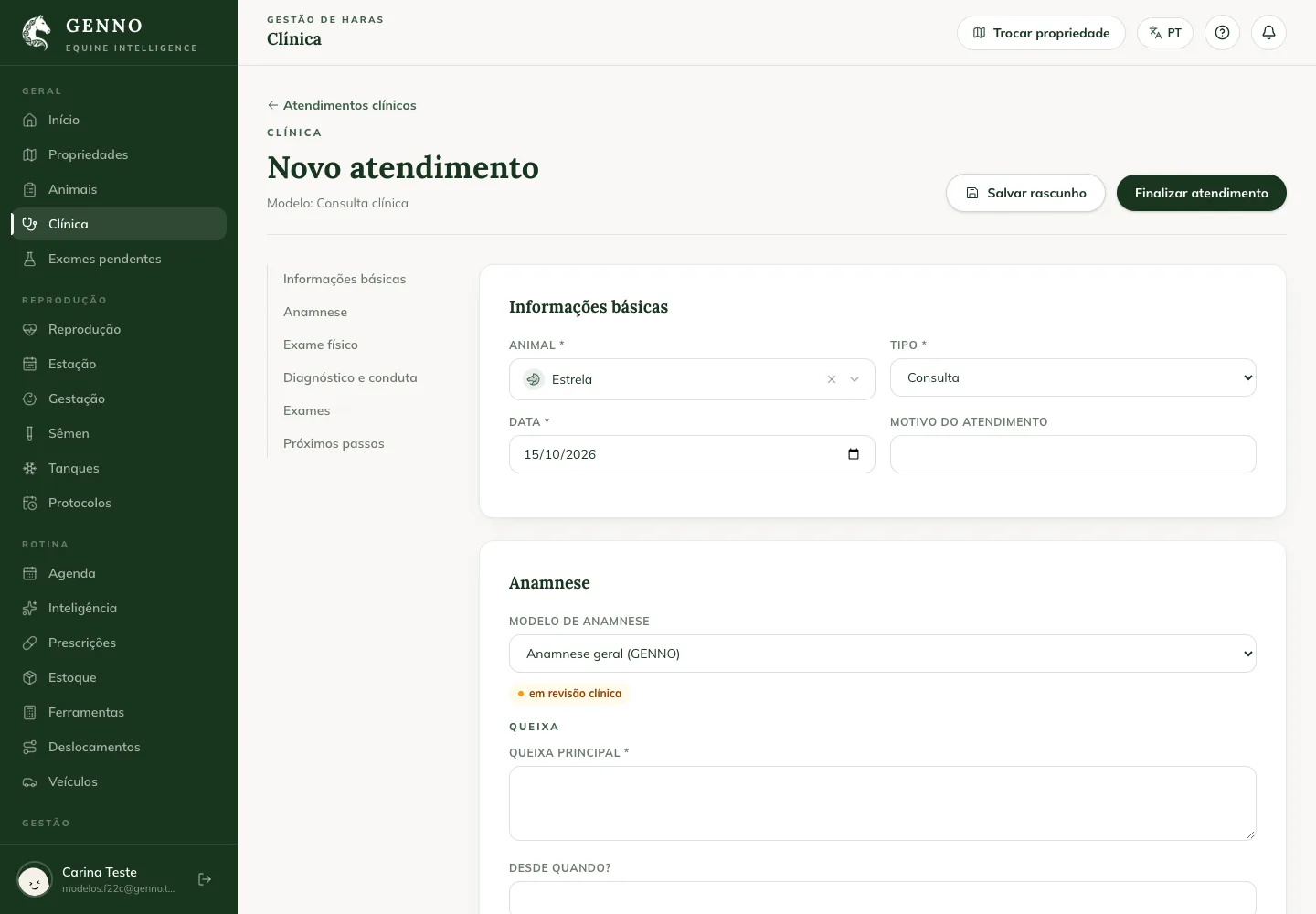
Sur le web, la consultation suit le même modèle que dans l'application, sur une seule page. L'ordonnance se fait dans le dossier médical, qui s'ouvre à la fin :
- Sur web.genno.app, cliquez sur Clinical puis sur New visit.
- Choisissez l'Animal, le Type et la Date, et rédigez le Reason for the visit.
- Remplissez les sections du modèle : History, Physical exam, Diagnosis and plan et les autres.
- Cliquez sur Finish visit. Pour continuer plus tard, cliquez sur Save draft : le brouillon reste dans ce navigateur.
Pour ouvrir une consultation déjà enregistrée, cliquez sur See medical record. Vous y demandez des examens, définissez les prochaines étapes et générez le Report (PDF).
Administrer les doses
Les doses du traitement se trouvent à deux endroits :
- More › Pending doses : toutes les doses de l'exploitation, sous Overdue, Today et Next days.
- Fiche de l'animal › onglet Treatments : touchez le traitement pour voir les doses par médicament et la progression des doses administrées.
Pour administrer une dose (la procédure complète se trouve dans comment administrer et ignorer les doses) :
- Touchez la dose.
- Dans Lot (optional), choisissez le lot ou laissez Automatic (expires first).
- Si vous le souhaitez, rédigez les Notes (optional).
- Touchez Give dose.
- Vérifiez le message Dose given.
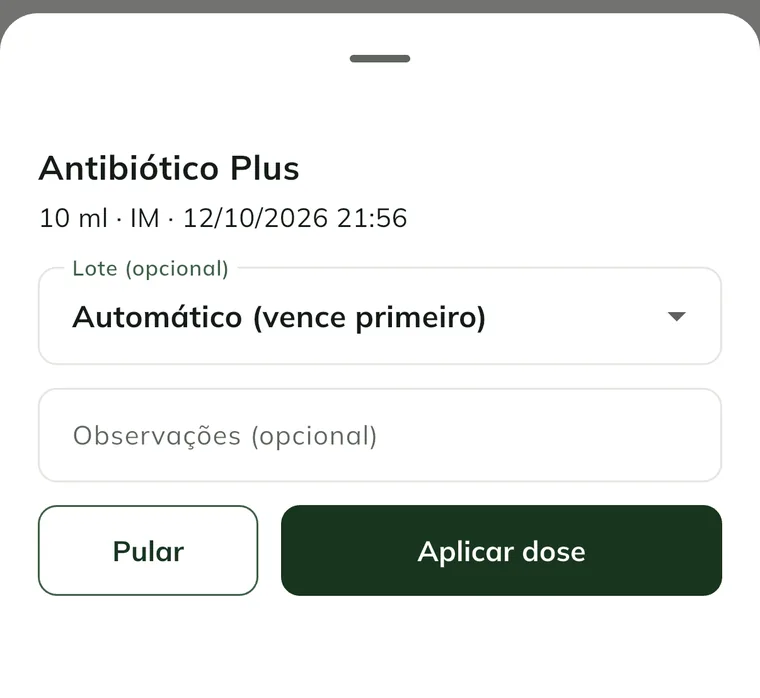
L'administration de la dose déduit aussitôt le stock du lot, même hors ligne. Si le solde ne couvre pas la dose, l'application la bloque. Lorsque le produit a un prix de vente, la consommation est ajoutée à la facture de la consultation.
Pour ignorer une dose, touchez Skip, rédigez le Reason for skipping et touchez Confirm. Ignorer une dose n'affecte pas le stock.
Dans le menu du traitement (trois points en haut), vous pouvez Add medication ou Cancel treatment. En cas d'annulation, les doses en attente sont annulées et les doses déjà administrées restent enregistrées.
Problèmes courants
L'étape Prescription est vide ou n'apparaît pas. Votre compte n'est pas autorisé à prescrire. Demandez à l'administrateur du haras de vérifier votre rôle.
« Visit saved, but the prescription failed » s'est affiché. La consultation a été enregistrée ; seule l'ordonnance ne l'a pas été. Si le motif est Select a property to prescribe., passez à la bonne exploitation et créez le traitement depuis l'onglet Treatments, avec New treatment.
« Cannot convert the dose in ml to the stock unit » s'est affiché. Le produit est suivi en flacons ou en boîtes et son contenu n'est pas renseigné. Dans Inventory, modifiez le produit et renseignez Content per unit et Content unit.
« Not enough stock of » suivi du nom du produit s'est affiché. Le solde du lot ne couvre pas la dose. Choisissez un autre lot ou enregistrez l'entrée en stock du produit.
« You don't have permission to give doses. » s'est affiché. Votre rôle permet de consulter, mais pas d'administrer des doses. Demandez à l'administrateur du haras.
La dose est devenue rouge avec « rejected by the server ». Un autre appareil a peut-être utilisé le même stock en premier. La dose repasse en attente. Consultez le motif dans More › Sync et administrez-la de nouveau.
La liste des produits est vide. Aucun médicament n'est enregistré dans cette exploitation, ou le téléphone ne s'est pas encore synchronisé. Enregistrez-les dans Inventory ou synchronisez avec internet.
Étapes suivantes

Cet article ne vous a pas aidé ?
Contactez l’équipe GENNO. Dites-nous ce que vous faisiez et, si possible, envoyez une capture d’écran.