Comment personnaliser les modèles de consultation et d'anamnèse
Chaque type de consultation (Consultation, Vaccine, Emergency, Surgery...) suit un modèle : quelles étapes s'affichent, ce qui est obligatoire, quels champs comporte l'examen physique et quelles questions pose l'anamnèse. GENNO fournit un modèle prêt à l'emploi pour chaque type. Vous modifiez ce que vous voulez, et l'application comme le web suivent le modèle de l'organisation.
Avant de commencer
- La modification des modèles nécessite l'autorisation Templates (les vétérinaires et les administrateurs l'ont ; le personnel et les stagiaires peuvent seulement consulter).
- Les modèles s'appliquent dans l'application et sur le web. L'application les récupère à la synchronisation et utilise ce qu'elle possède déjà lorsqu'elle est hors ligne.
- Les consultations déjà enregistrées conservent la version du modèle utilisée : modifier le modèle n'affecte ni les anciens dossiers ni les rapports.
- Les modèles GENNO sont marqués under clinical review tant que l'équipe vétérinaire de GENNO ne les a pas relus.
Types de consultation et ordre des boutons
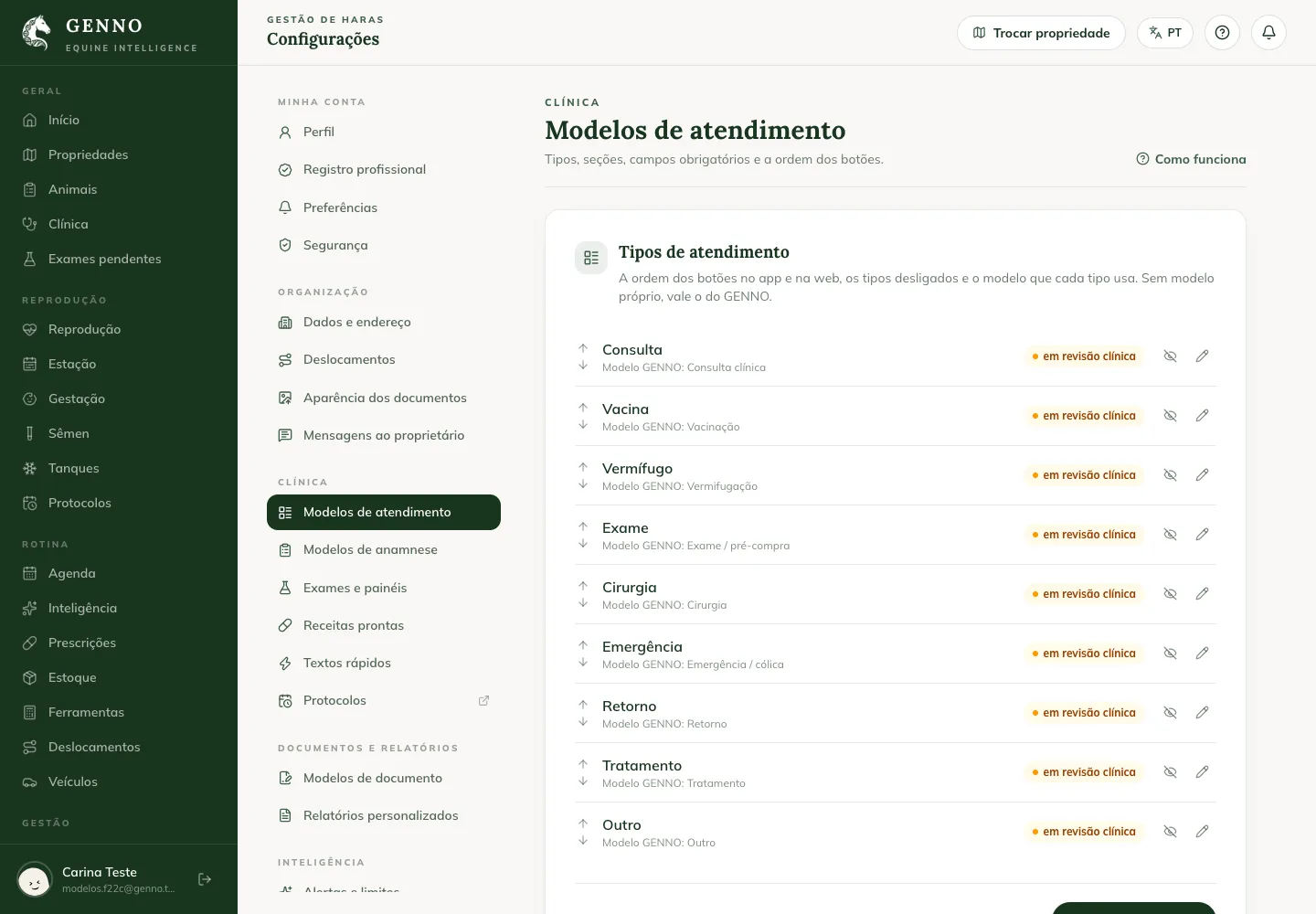
- Sur web.genno.app, cliquez sur Settings puis, sous Clinical, sur Visit templates.
- Sous Visit types, utilisez Move up et Move down pour changer l'ordre des boutons dans l'application et sur le web, et Turn off pour masquer un type que le haras n'utilise pas.
- Cliquez sur Save the order.
- Pour un type qui n'existe pas, comme la dentisterie, cliquez sur New custom type.
Personnaliser un modèle
- Sur le type, cliquez sur Customize (sur votre propre modèle, Edit).
- Sous Sections, cochez Shown pour celles incluses dans la consultation et Required pour celles qui ne peuvent pas rester vides. Le Reason for the visit est toujours affiché.
- Sous History, choisissez With questions (template) et le History template, Free text ou Choose during the visit.
- Sous Physical exam fields, cochez les champs affichés et les champs obligatoires. Pour mesurer quelque chose qui ne figure pas dans la liste, cliquez sur Custom field.
- Si vous le souhaitez, cochez les Exams already selected et les Suggested next steps (par exemple, un suivi à 7 jours).
- Sous Who uses it, laissez The whole team ou choisissez Only me pour un modèle personnel.
- Cliquez sur Save.
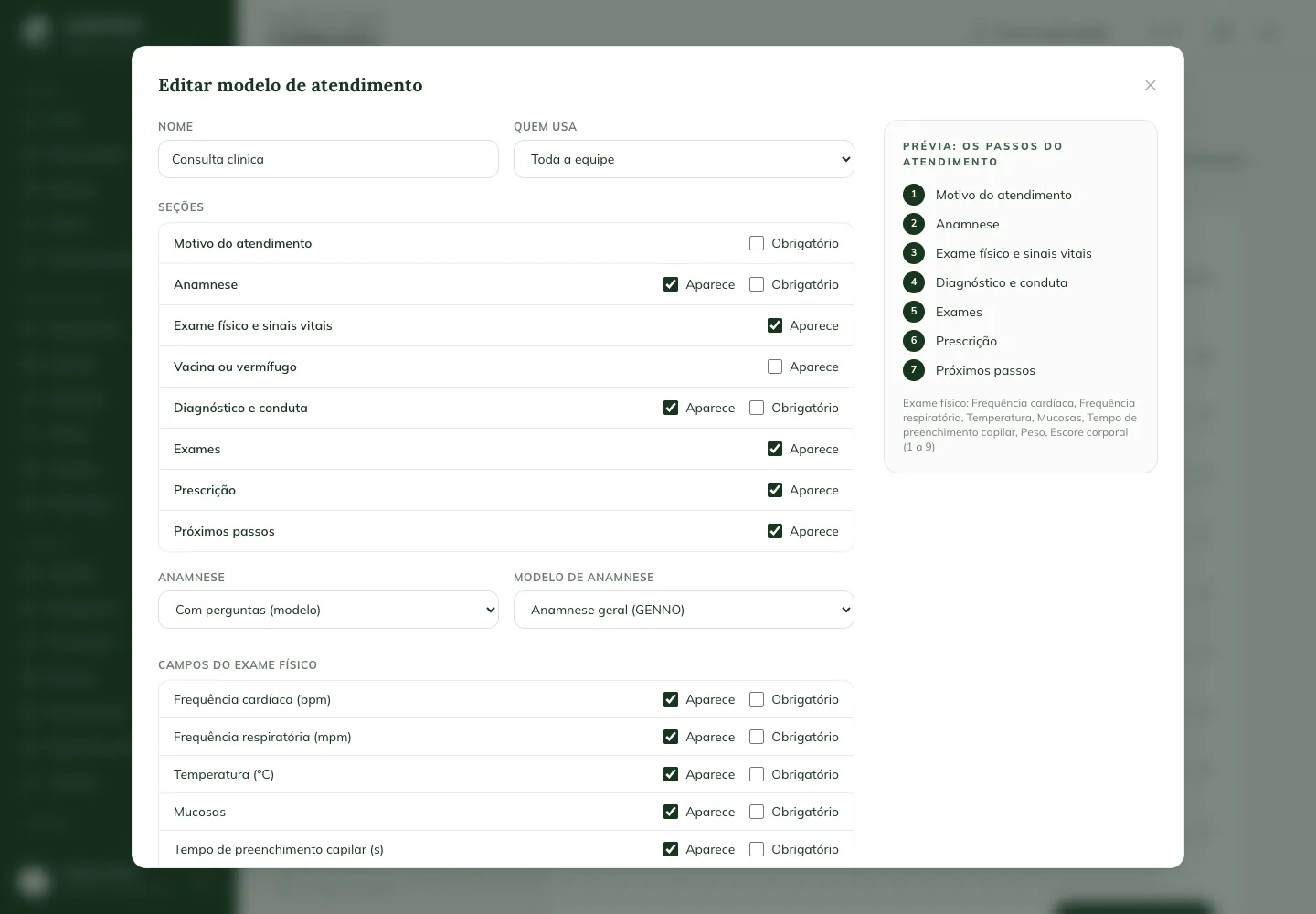
Le Preview: the visit steps à droite montre l'aspect de la consultation. Pendant la consultation, Next ne passe à l'étape suivante que si les champs obligatoires de l'étape sont remplis.
Pour revenir au modèle GENNO, cliquez sur Restore from the GENNO template. Lorsque GENNO publie une nouvelle version d'un modèle que vous avez personnalisé, le badge New GENNO version apparaît.
Créer un modèle d'anamnèse
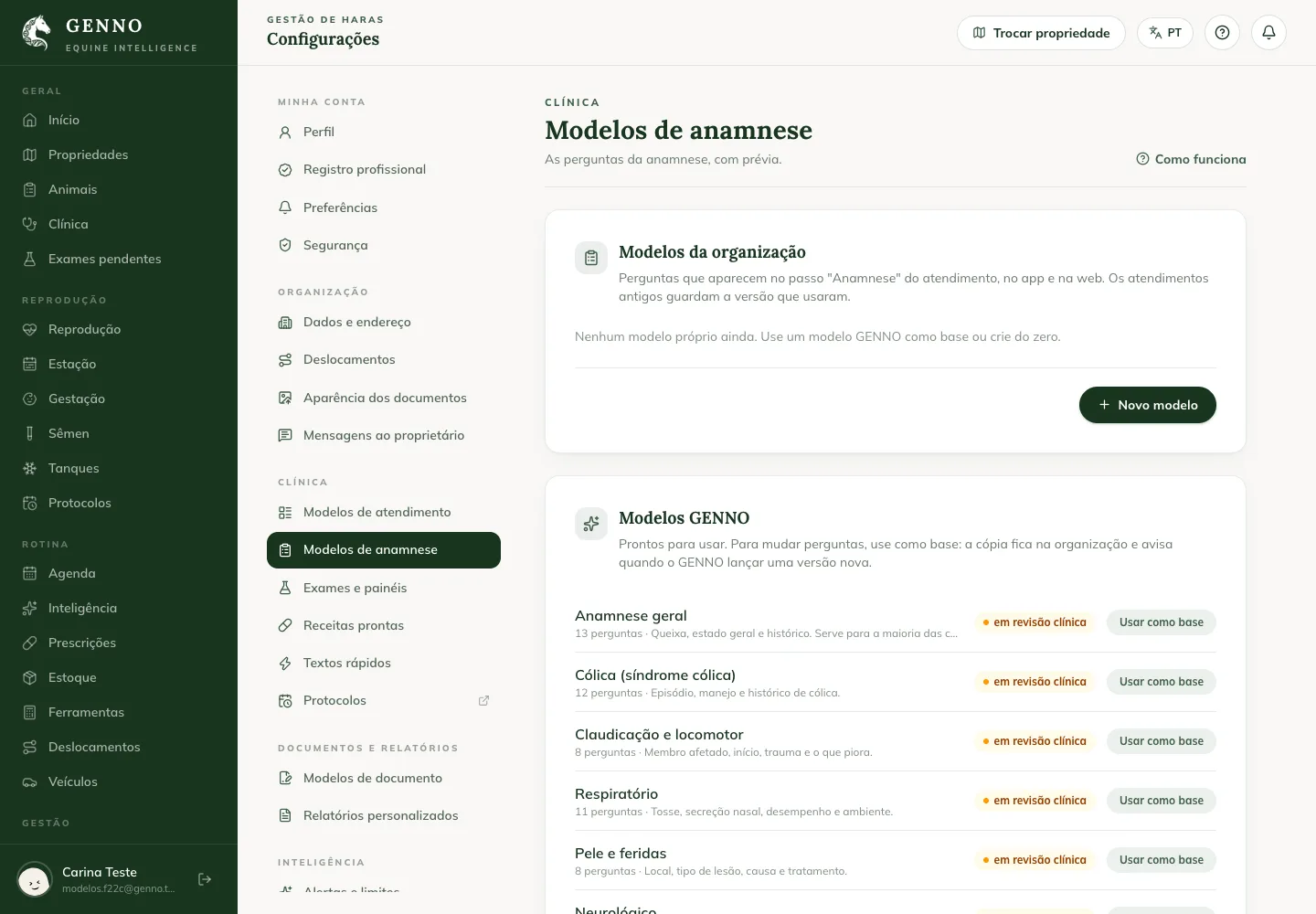
- Dans Settings › Clinical, cliquez sur History templates.
- Sous GENNO templates, cliquez sur Use as a starting point (par exemple, sur l'anamnèse de colique), ou cliquez sur New template pour partir de zéro.
- Pour chaque question, rédigez la Question et choisissez le Type : texte, texte long, oui ou non, choix unique, choix multiple, nombre, date, échelle ou membre.
- Si vous le souhaitez, cochez Required, Ask for details on "yes" ou utilisez Only shown if pour n'afficher la question qu'après une réponse donnée.
- Vérifiez le Preview: what the vet sees et cliquez sur Save.
Dans le dossier et dans le rapport, l'anamnèse apparaît sous forme de paires question-réponse, uniquement avec ce qui a été renseigné.
Problèmes courants
L'application affiche encore les anciennes étapes. L'application ne s'est pas synchronisée depuis la modification. Avec internet, touchez la synchronisation en haut de l'écran Today et rouvrez la consultation.
Le bouton Customize n'apparaît pas. Votre profil ne permet que de consulter les modèles. Demandez à l'administrateur du haras.
Next ne passe pas à l'étape suivante. Un champ obligatoire de l'étape n'est pas renseigné. L'application et le web affichent Required sous ce qui manque.
Étapes suivantes

Cet article ne vous a pas aidé ?
Contactez l’équipe GENNO. Dites-nous ce que vous faisiez et, si possible, envoyez une capture d’écran.