Comment générer et signer un rapport PDF
Vous obtenez le rapport de la consultation ou de l'examen directement dans GENNO, signé et prêt pour le propriétaire, sans rien ressaisir.
Avant de commencer
Enregistrez une seule fois votre numéro d'inscription professionnelle. Sans lui, GENNO ne vous permet pas de signer.
- Dans l'application, touchez More > Reports puis l'icône de stylo Professional registration and signature. Vous pouvez aussi l'ouvrir depuis votre profil, dans Professional details.
- Renseignez Title (ex. : Vétérinaire) et License (CRMV) (ex. : CRMV-RJ 12345).
- Dessinez votre signature dans le cadre. Utilisez Clear pour recommencer.
- Touchez Save.
Sur le web, cela se trouve dans Profile > Professional registration and signature > Save record.
L'enregistrement de l'inscription professionnelle nécessite internet. Sans connexion, l'application affiche No connection: open again when online.
Seuls les administrateurs et les vétérinaires signent les rapports.
Lorsque vous enregistrez avec Sign now, la signature est une signature électronique simple : elle identifie le signataire et le document reçoit un code de vérification. Depuis le menu du document, vous pouvez passer à une signature Advanced ou Qualified (avec un certificat numérique dans le cloud). Voir les types de signature électronique.
Générer le rapport dans l'application
- Ouvrez le dossier source :
- Consultation : ouvrez l'animal, allez dans l'onglet Visits et touchez Report / PDF sur la consultation.
- Examen de reproduction : ouvrez la reproduction de la jument (dans More › Reproduction, touchez la jument ; ou, sur sa fiche, onglet Reproduction, carte Reproductive status), allez dans l'onglet Exams, ouvrez l'examen et touchez Report.
- Le rapport s'affiche à l'écran avec les données du dossier.
- Touchez l'icône Generate PDF pour voir l'aperçu. Vous pouvez y zoomer, l'imprimer et le partager.
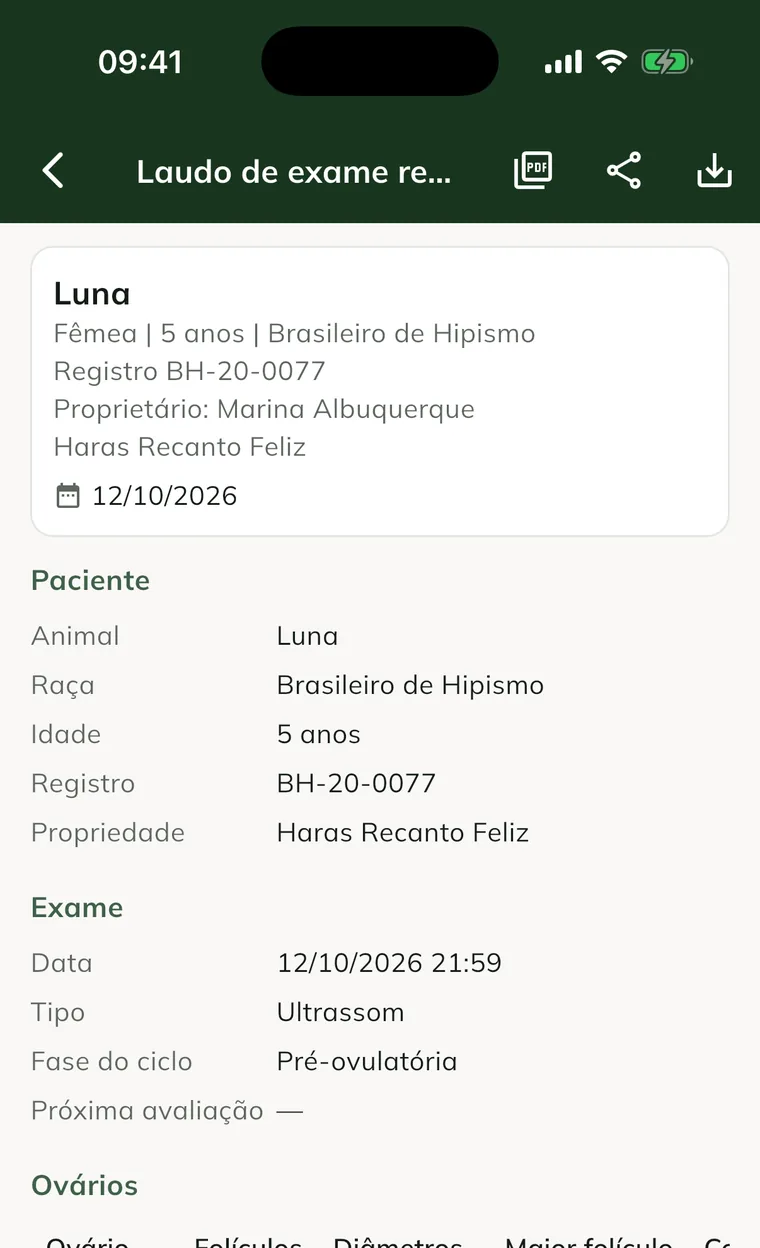
Vous trouvez aussi tous les rapports dans More > Reports.
Hors ligne, le rapport est construit à partir des données de l'appareil. L'avis Generated on the device, offline s'affiche.
Enregistrer et signer
- Sur l'écran du rapport, touchez l'icône Save document.
- Vérifiez le Title.
- Activez Sign now.
- Laissez Share with the owner activé si le rapport doit apparaître dans le portail du propriétaire.
- Touchez Save. Le message Document saved and signed. ou Document signed and shared with the owner. s'affiche.
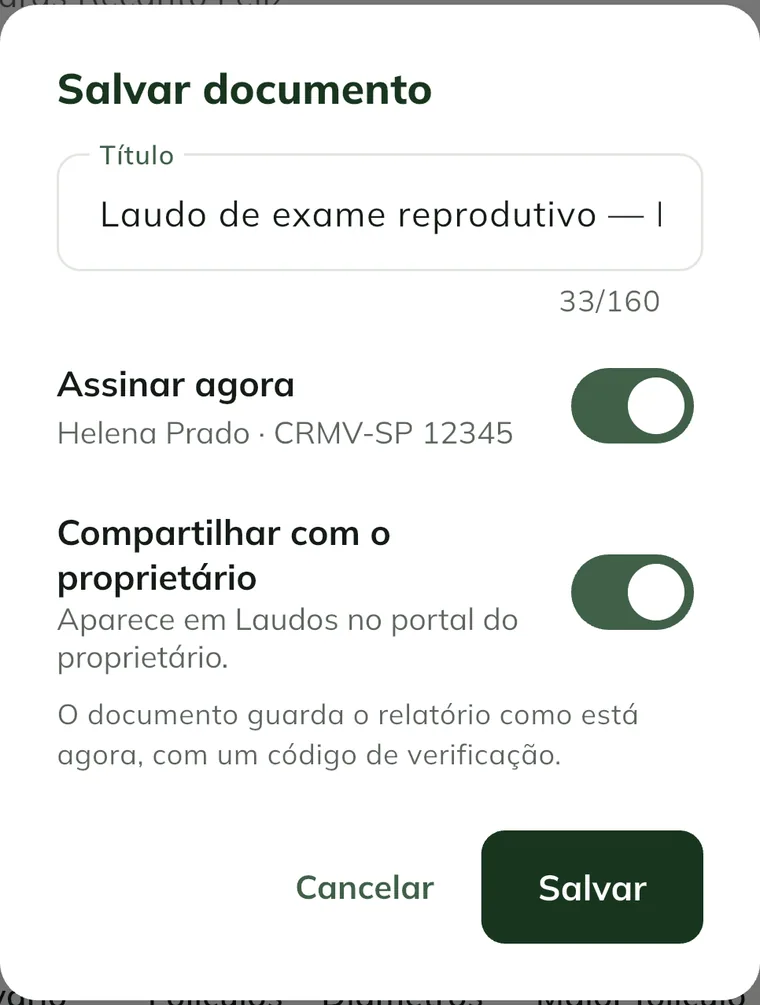
Le document enregistré conserve le rapport exactement tel qu'il est maintenant. Il reçoit un verification code de 8 caractères. Le PDF signé comporte le code et un QR code en pied de page.
Tout cela fonctionne hors ligne. Le document est envoyé au serveur à la prochaine synchronisation, avec le même code.
Signer plus tard
Si vous avez enregistré sans signer, le document reste à l'état de Draft.
- Touchez More > Documents > onglet Reports.
- Ouvrez le document.
- Touchez le menu dans le coin de l'écran, puis Sign.
- Choisissez de Share with the owner ou non, puis touchez Sign.
Générer et signer sur le web
- Ouvrez Clinical, entrez dans la consultation et cliquez sur Report (PDF). Pour les autres rapports, utilisez Reports, choisissez le type et cliquez sur Generate report.
- Utilisez PDF preview, Print ou Download PDF.
- Cliquez sur Save document, cochez Sign now et, si vous le souhaitez, Share with the owner.
- Cliquez sur Save. Le document s'ouvre dans Documents.
Pour signer un brouillon, ouvrez Documents, entrez dans le document et cliquez sur Sign.
Partager avec le propriétaire
Vous avez deux possibilités :
- Par le portail. Avec Share with the owner activé, le rapport apparaît sous Reports dans le portail du propriétaire. Sur le web, la liste des documents affiche le badge In the portal.
- Depuis le téléphone. Sur l'écran du rapport ou du document, touchez Share et envoyez le PDF par WhatsApp ou par e-mail.
Pour le retirer du portail, ouvrez le document et touchez Stop sharing.
Seuls les rapports signés et liés à un animal, à une exploitation ou à un client sont envoyés au portail.
Comment le propriétaire vérifie le rapport
La personne qui reçoit le PDF scanne le QR code ou saisit le code sur web.genno.app/verify. La page indique qui l'a émis, qui l'a signé et son statut :
- Valid : signé, avec un contenu identique à l'original.
- Voided : le document a été annulé.
- Replaced : il existe une nouvelle version, avec un lien vers celle-ci.
- Content does not match : le contenu enregistré ne correspond pas à celui de l'émission.
Dans GENNO, utilisez Verify code dans Documents.
Corriger un rapport signé
Un rapport signé ne peut pas être modifié. Vous avez deux options, dans le menu du document (application) ou dans les boutons en haut (web) :
- New version : GENNO reconstruit le rapport avec les données actuelles du dossier. L'ancien apparaît comme Replaced.
- Void : saisissez le Reason et touchez Void. Le document reste dans l'historique, marqué comme annulé.
La nouvelle version démarre non signée, dans l'application comme sur le web. Ouvrez le nouveau document et signez-le de nouveau.
Problèmes courants
« Add your professional registration in the profile to sign. » s'est affiché. Renseignez la License (CRMV) et la signature, comme dans « Avant de commencer ».
L'option Sign now n'apparaît pas. Seuls les administrateurs et les vétérinaires signent. Demandez à l'administrateur du haras de vérifier votre rôle.
« Sign the document before sharing it with the owner. » s'est affiché. Signez-le d'abord. Touchez ensuite Share with the owner.
« Link the document to an animal, property or client to share it. » s'est affiché. Le portail ne reçoit que les documents liés à un animal, à une exploitation ou à un client. Générez le rapport depuis la fiche de l'animal.
La vérification indique « Document not found ». Vérifiez le code. Les brouillons non signés ne peuvent pas être vérifiés.
« Document not found (it may already have been synced under another number). » s'est affiché. Le document a été synchronisé. Revenez à Documents et rouvrez-le depuis la liste.
Un rapport indique qu'il nécessite une connexion internet. Certains rapports ne sont générés qu'avec internet, comme le rapport de l'exploitation, le relevé du client et le PDF de la facture. Les rapports de consultation et d'examen sont générés hors ligne.
Étapes suivantes

Cet article ne vous a pas aidé ?
Contactez l’équipe GENNO. Dites-nous ce que vous faisiez et, si possible, envoyez une capture d’écran.