Comment définir les prochaines étapes de la consultation
Lorsque vous clôturez la consultation, vous planifiez déjà la suite : la consultation de suivi, un rappel pour vous et les avis au propriétaire.
Avant de commencer
- Les avis au propriétaire sont envoyés par le portail, par e-mail et par WhatsApp, selon ce que le propriétaire accepte de recevoir.
- Pour avertir le propriétaire, l'animal doit avoir un propriétaire enregistré. Sans propriétaire, les avis restent réservés à l'équipe.
- Dans l'application, les prochaines étapes sont enregistrées avec la consultation, même hors ligne.
Pendant la consultation (application)
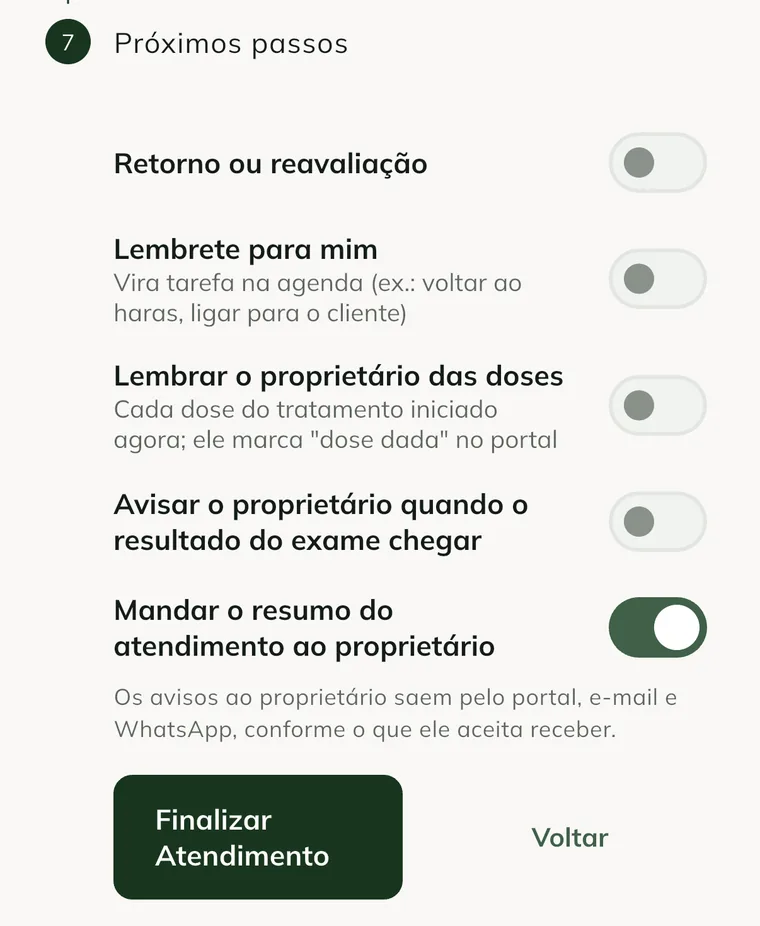
À la dernière étape de la consultation, Next steps :
- Activez Follow-up visit or reassessment pour planifier le retour auprès de l'animal.
- Dans In how many days, saisissez le délai.
- Dans Who is notified, choisissez Owner, Me (veterinarian) ou Both.
- Dans Reason (optional), indiquez le motif.
- Dans When to notify, choisissez Now, on finishing ou After N days.
- Activez Reminder for me pour créer une tâche dans votre agenda. Ex. : retourner à l'exploitation, appeler le client.
- Activez Remind the owner of the doses pour notifier chaque dose du traitement démarré maintenant. Le propriétaire coche « dose administrée » dans le portail.
- Activez Notify the owner when the test result arrives, si vous avez demandé des examens.
- Laissez Send the visit summary to the owner activé si vous voulez qu'il reçoive le résumé.
- Touchez Finish Visit.
Dans le dossier médical (web)
- Dans Clinical, cliquez sur See medical record sur la consultation.
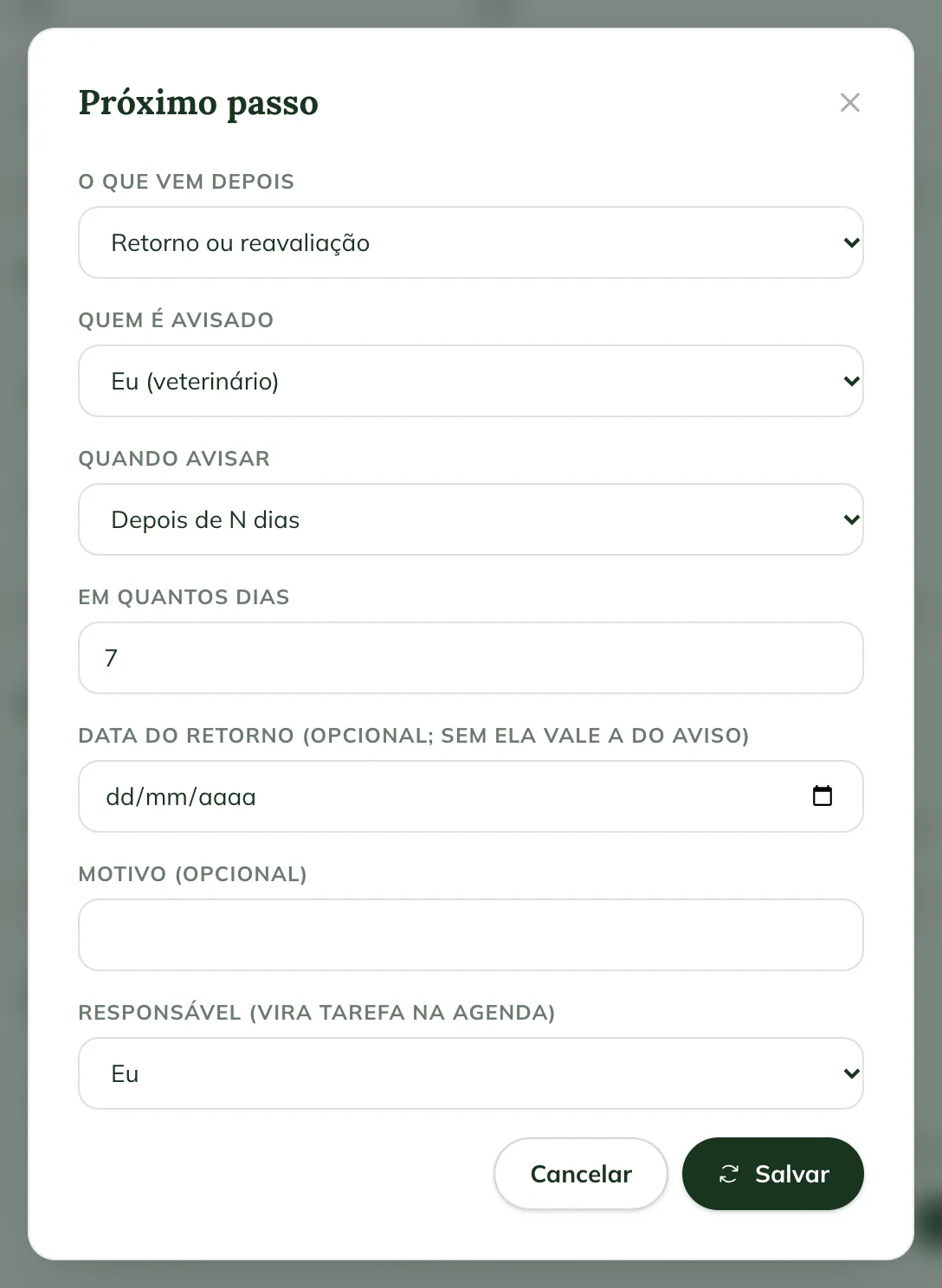
- Sous Next steps, cliquez sur Add.
- Dans What comes next, choisissez Medication, Follow-up visit or reassessment, Reminder ou Wait for test result.
- Choisissez Who is notified et When to notify : Now, on finishing, After N days ou On a date.
- Renseignez In how many days ou la Notice date. Pour une consultation de suivi, la Follow-up date est facultative.
- Dans Responsible (becomes a task in the schedule), choisissez la personne qui s'en charge.
- Dans Other animals (optional), ajoutez les animaux qui ont la même étape suivante.
- Cliquez sur Save.
Chaque étape suivante affiche son statut : Scheduled, Sent, Completed ou Cancelled.
Voir ce dont le propriétaire a été averti
Dans le dossier médical sur le web, la section Owner notices liste chaque avis (résumé, suivi, rappel, dose, résultat d'examen) et le canal : Portal, Push, Email, Automatic WhatsApp ou Vet's WhatsApp. À côté, le statut d'envoi, par exemple sent, no portal account ou turned off by the owner.
Pour l'envoyer depuis votre propre WhatsApp, cliquez sur Send via WhatsApp.
Problèmes courants
« The animal has no registered owner: notices stay with the team only. » s'affiche. Associez l'animal au client dans la fiche du client, avec Link animal. Voir comment enregistrer des clients.
L'avis affiche « no portal account ». Le propriétaire n'a pas encore accès au portail. Voir comment inviter le propriétaire.
L'avis affiche « turned off by the owner ». Le propriétaire a choisi de ne pas recevoir d'avis par ce canal. Il peut le modifier dans le portail, sous Notices.
« Enter in how many days. » ou « Enter the date. » s'est affiché. Renseignez le délai ou la date, selon l'option When to notify choisie.
Étapes suivantes

Cet article ne vous a pas aidé ?
Contactez l’équipe GENNO. Dites-nous ce que vous faisiez et, si possible, envoyez une capture d’écran.