Comment administrer et ignorer les doses d'un traitement
Chaque dose administrée est enregistrée avec son lot, déduite du stock et, lorsque le produit a un prix de vente, ajoutée à la facture.
Avant de commencer
- Par défaut, l'administration des doses est réservée aux vétérinaires, aux administrateurs et au personnel. La prescription et l'annulation du traitement sont réservées à ceux qui prescrivent.
- Le traitement doit avoir été démarré. Voir comment démarrer un traitement.
- Dans l'application, l'administration et l'omission d'une dose fonctionnent hors ligne.
Voir les doses du jour
Dans l'application, les doses se trouvent à deux endroits :
- More › Pending doses : toutes les doses de l'exploitation, sous Overdue, Today et Next days.
- Fiche de l'animal › onglet Treatments : touchez le traitement pour voir les doses de chaque médicament.
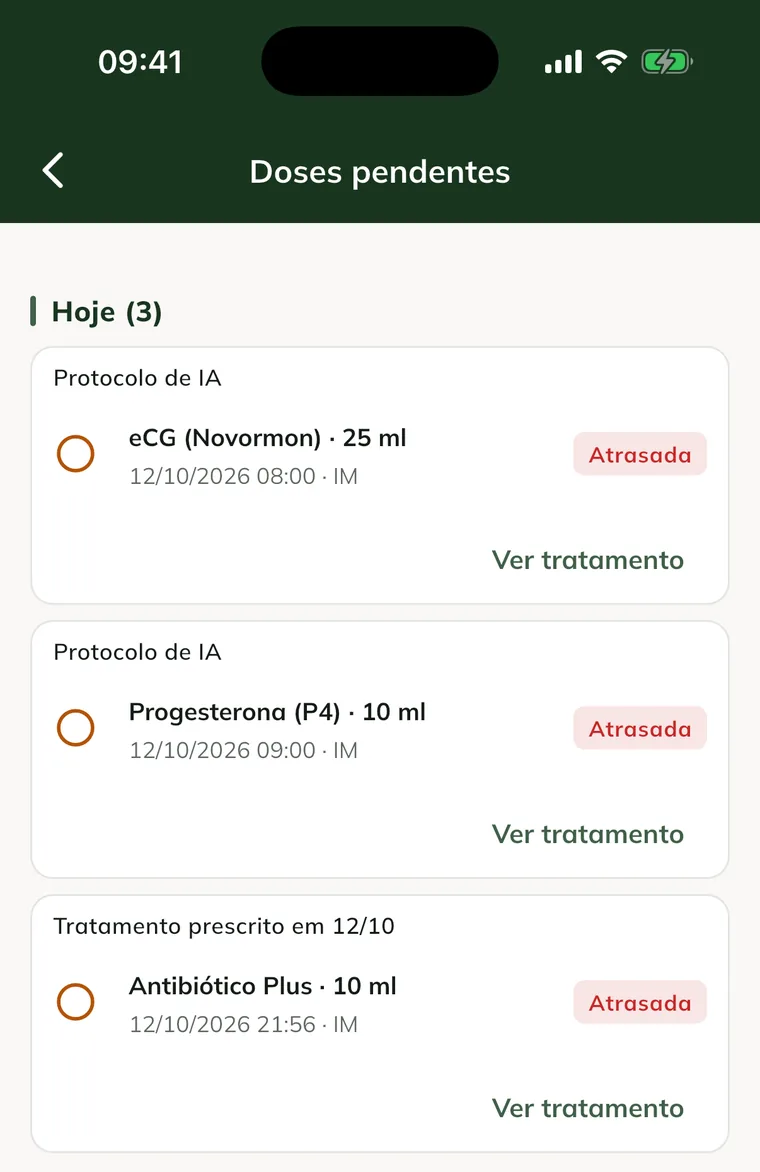
Administrer la dose dans l'application
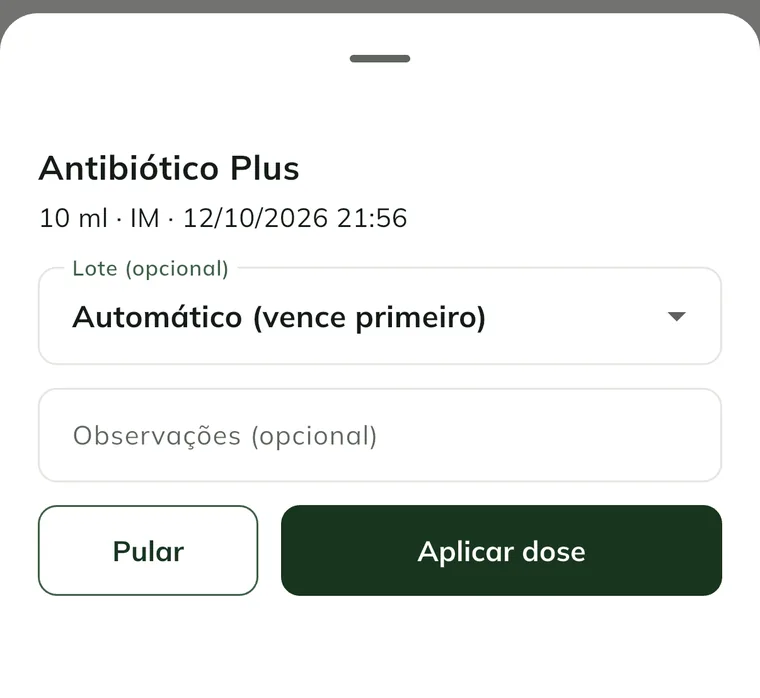
- Touchez la dose.
- Dans Lot (optional), laissez Automatic (expires first) ou choisissez le lot.
- Si vous le souhaitez, rédigez les Notes (optional).
- Touchez Give dose.
- Vérifiez le message Dose given.
Aussitôt, le stock du lot est déduit et le coût de la dose est enregistré, même hors ligne. Si le solde ne couvre pas la dose, son administration est bloquée.
Ignorer une dose
- Touchez la dose, puis Skip.
- Rédigez le Reason for skipping.
- Touchez Confirm. Le message Dose skipped. s'affiche.
Ignorer une dose n'affecte pas le stock.
Suivre et ajuster le traitement
Sur l'écran du traitement, vous voyez la progression (given, skipped) et chaque dose avec son statut, par exemple Overdue.
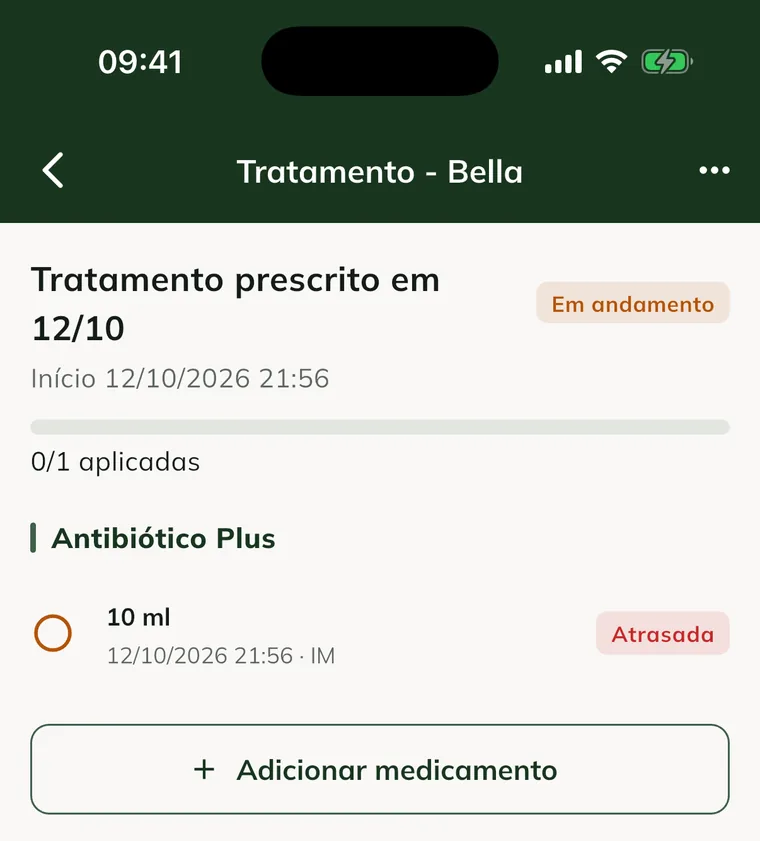
Dans le menu du traitement (trois points en haut) :
- Add medication : ajoute un autre médicament au même traitement.
- Cancel treatment : les doses encore en attente sont annulées. Les doses déjà administrées restent enregistrées.
Lorsque toutes les doses sont terminées, le traitement passe à Completed.
Sur le web
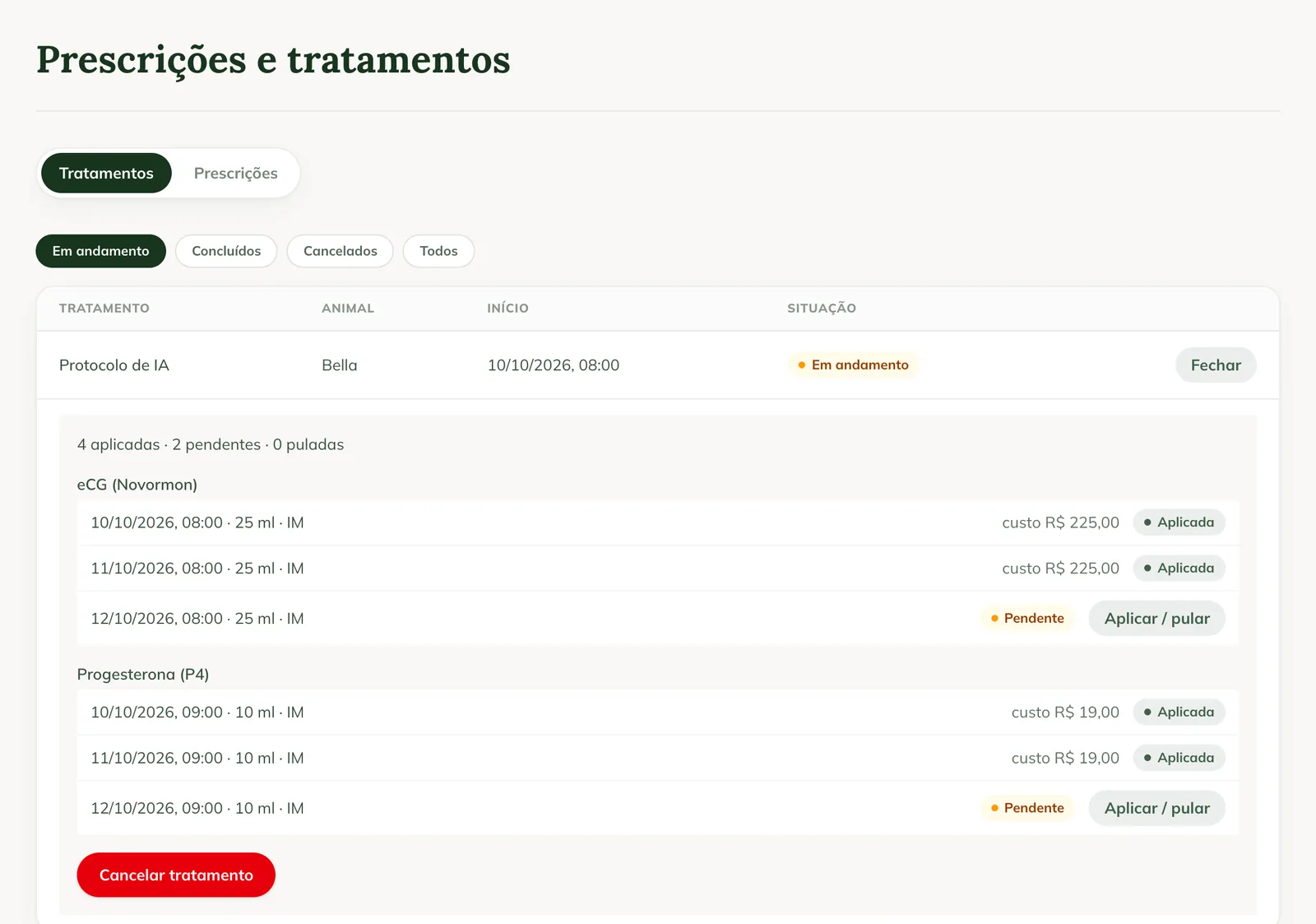
- Sur web.genno.app, cliquez sur Prescriptions, dans le menu Routine.
- Dans l'onglet Treatments, filtrez par In progress, Completed, Cancelled ou All.
- Cliquez sur Doses sur la ligne du traitement.
- Sur la dose en attente, cliquez sur Apply / skip.
- Choisissez le Lot (optional), rédigez les Notes, puis cliquez sur Give dose ou Skip.
Une dose que le propriétaire a cochée dans le portail apparaît avec l'étiquette Given by the owner.
Administrez la dose dans l'application tout de suite, à côté de l'animal. Ainsi, l'heure est exacte et le bon lot est déduit du stock.
Problèmes courants
« You don't have permission to give doses. » s'est affiché. Votre profil ne permet pas d'administrer des doses. Demandez à l'administrateur.
L'administration de la dose a été bloquée faute de solde. Le produit est épuisé dans cette exploitation. Enregistrez l'entrée en stock du produit, puis administrez de nouveau la dose. Voir comment enregistrer une entrée en stock.
La dose apparaît comme « waiting to send ». Elle a été enregistrée sur le téléphone et n'a pas encore été envoyée. Synchronisez dès que vous avez accès à internet.
La dose apparaît comme « rejected by the server ». Un autre appareil a modifié le même traitement ou le même stock. Voir comment utiliser l'application hors ligne pour résoudre le problème.
Étapes suivantes

Cet article ne vous a pas aidé ?
Contactez l’équipe GENNO. Dites-nous ce que vous faisiez et, si possible, envoyez une capture d’écran.