Comment joindre des photos, examens et documents à l'animal
Tout ce qui concerne l'animal reste dans son dossier : photos, rapport de laboratoire, radiographie, tableur de l'éleveur.
Avant de commencer
- Chaque fichier peut peser jusqu'à 10 Mo.
- Les formats PDF, image, Word, Excel, TXT et CSV sont acceptés.
- Dans l'application, l'ajout de pièces jointes fonctionne hors ligne. Le fichier est envoyé à la prochaine synchronisation.
- Les rapports générés par GENNO se trouvent dans Documents (menu), et non dans les pièces jointes. Voir comment générer et signer un rapport.
Dans l'application
- Ouvrez l'animal et touchez l'onglet Documents.
- Touchez Attach.
- Choisissez la source du fichier :
- Camera : prend la photo immédiatement.
- Gallery : permet de choisir plusieurs photos à la fois.
- Files : PDF, image, Word, Excel, TXT ou CSV.
- Dans Description (optional), indiquez de quoi il s'agit. Ex. : numération sanguine d'octobre.
- Touchez Attach (ou Attach N files).

Touchez la pièce jointe pour l'ouvrir. Sur l'écran de la pièce jointe, vous pouvez Share, Open with another app ou Delete.
Sur le web
- Ouvrez l'animal dans Animals.
- Faites défiler jusqu'à la zone Attachments.
- Glissez les fichiers dans la zone, ou cliquez pour les choisir.
- Dans Category, choisissez Photo, Exam, Document ou Other.
- Rédigez la Description (optional).
- Cliquez sur Attach.
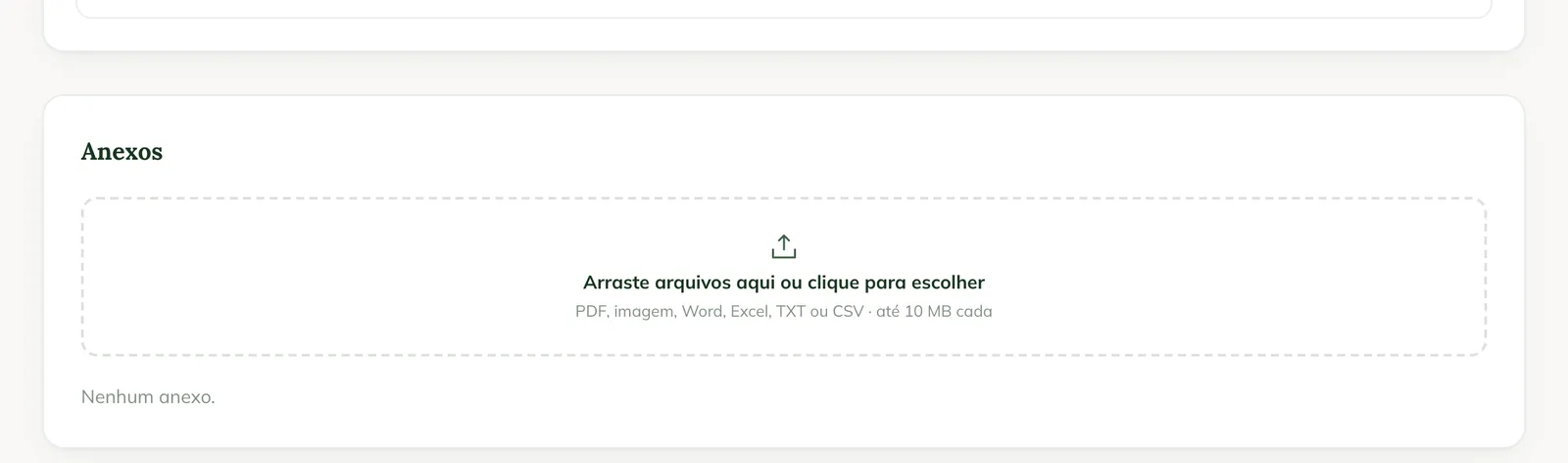
Pour en ouvrir une, cliquez sur la pièce jointe. Les fichiers sans aperçu (comme Word et Excel) affichent Download.
Problèmes courants
La pièce jointe affiche « Waiting to send ». Elle est enregistrée sur le téléphone et n'a pas encore été envoyée. Synchronisez dès que vous avez accès à internet.
La pièce jointe affiche « Upload refused ». Le serveur n'a pas accepté le fichier. Touchez Try again ou vérifiez qu'il ne dépasse pas 10 Mo.
« Could not read the file. » s'est affiché. Le format n'est pas accepté ou le fichier est corrompu. Enregistrez-le en PDF ou en image, puis réessayez.
Étapes suivantes

Cet article ne vous a pas aidé ?
Contactez l’équipe GENNO. Dites-nous ce que vous faisiez et, si possible, envoyez une capture d’écran.